Почему стоит заряжать телефон от компьютера
Многие пользователи сталкиваются с ситуацией, когда под рукой нет зарядного устройства, а смартфон практически разряжен. В таком случае компьютер или ноутбук становится отличной альтернативой для подзарядки. Этот способ удобен в офисе, дома или в поездке, когда розетка занята или адаптер забыт. Зарядка через USB-порт ПК не требует специальных навыков, но важно знать несколько правил, чтобы процесс был безопасным и эффективным. В этой статье мы подробно разберем, как правильно заряжать телефон от компьютера, какие нюансы учесть и как ускорить зарядку.
Подготовка к зарядке: выбор кабеля и порта
Первый шаг к успешной зарядке — использование качественного и совместимого кабеля. Лучше всего применять оригинальный USB-кабель, который шел в комплекте со смартфоном. Такой провод обеспечивает оптимальное сопротивление и стабильную передачу энергии. Если оригинального кабеля нет, выбирайте проверенный брендовый вариант с маркировкой USB-IF. Дешевые и некачественные кабели могут не только медленно заряжать устройство, но и повредить порт телефона или компьютера.
Вставьте один конец кабеля в USB-порт компьютера, а другой — в разъем зарядки смартфона. Обратите внимание на тип порта на ПК. Большинство современных компьютеров оснащены портами USB 3.0, USB 3.1 или USB-C. Эти стандарты способны выдавать ток до 0,9 ампера, что быстрее, чем старые порты USB 2.0, которые ограничены 0,5 ампера. Если у вас есть выбор, подключайте телефон к порту, отмеченному синим цветом или буквами SS (SuperSpeed) — это признак USB 3.0. Для зарядки ноутбука используйте порт, который не предназначен для подключения мыши или клавиатуры, чтобы избежать конфликтов периферии.
Также важно убедиться, что порт компьютера исправен. Если кабель болтается или плохо фиксируется, зарядка может прерываться. В таком случае попробуйте другой порт или очистите разъем от пыли. Когда соединение установлено, на экране телефона обычно появляется индикация зарядки.

Выбор режима подключения: "Только зарядка"
После того как вы подключили телефон к компьютеру, на дисплее смартфона может появиться меню выбора режима USB. Это происходит потому, что операционная система (Android или iOS) распознает подключенное устройство и предлагает варианты использования: передача файлов, отладка по USB, зарядка или только питание. Для того чтобы телефон получал энергию без лишних процессов, обязательно выберите опцию "Только зарядка" или "Питание". Этот режим отключает обмен данными и снижает нагрузку на аккумулятор, позволяя энергии поступать напрямую.
Если вы случайно выбрали "Передачу файлов" или "MTP", зарядка может быть менее эффективной, так как часть энергии тратится на поддержание соединения. В некоторых телефонах этот выбор автоматически запоминается, поэтому при следующем подключении режим может быть уже задан. На устройствах iPhone и iPad при подключении к компьютеру может появляться запрос "Доверять этому компьютеру?" — в данном случае лучше нажать "Не доверять", если вы не планируете синхронизировать данные. Это предотвращает фоновую передачу информации и ускоряет зарядку.
Не забывайте, что некоторые китайские смартфоны или старые модели могут не иметь опции выбора режима — в таком случае телефон просто начинает заряжаться в автоматическом режиме. Если зарядка не началась, попробуйте отключить и заново подключить кабель, а также перезагрузить компьютер и телефон.
Особенности зарядки при выключенном компьютере
Многих интересует, можно ли заряжать телефон от ноутбука, когда он выключен или находится в спящем режиме. Ответ зависит от модели устройства. Большинство современных ноутбуков, особенно игровые и ультрабуки, имеют функцию зарядки USB-устройств в выключенном состоянии. Для этого нужно включить соответствующую опцию в BIOS или в настройках электропитания операционной системы. Например, на ноутбуках HP, Dell или Lenovo можно найти пункт "Charge USB devices when system is off" (Заряжать USB-устройства при выключенной системе). Активируйте эту опцию, и тогда даже при выключенном ноутбуке порты будут подавать напряжение.
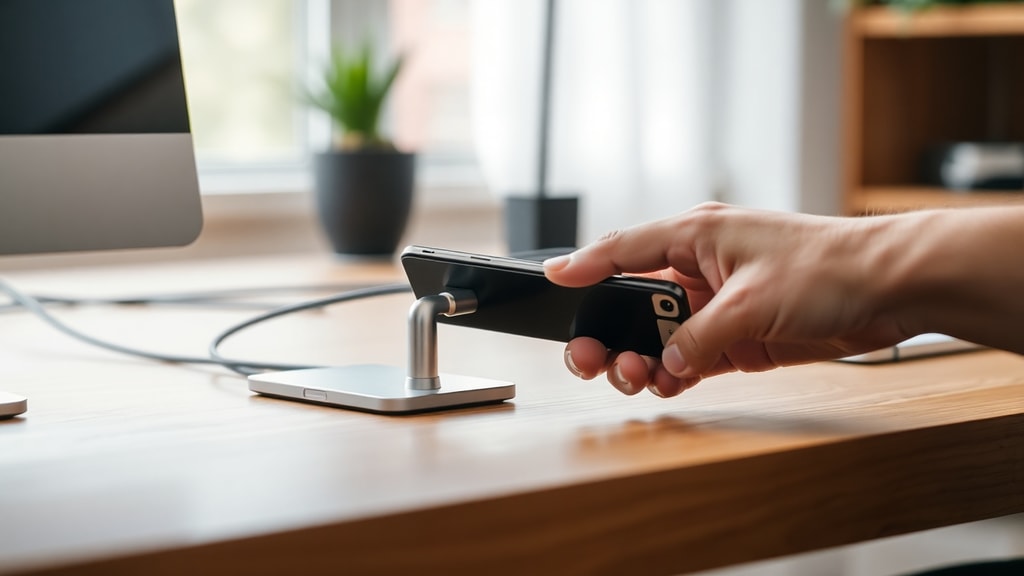
Однако есть важное ограничение: зарядка от выключенного компьютера происходит медленнее, чем при работающей системе, так как питание подается с пониженной мощностью. Кроме того, если у ноутбука слабый аккумулятор, он может быстро разрядиться, что делает такой способ неэффективным. В большинстве обычных настольных ПК порты при выключении не работают, поэтому здесь можно полагаться только на включенный компьютер.
Если у вас MacBook, то зарядка через USB-C при выключенном устройстве возможна, но только если в настройках включена функция "Power Nap" или "Enable Power Nap while plugged into power adapter". В любом случае, для надежности лучше заряжать телефон от работающего компьютера.
Сравнение скорости зарядки: компьютер против розетки
Один из самых частых вопросов — сколько времени займет зарядка телефона от компьютера. Здесь нужно понимать, что стандартный USB-порт компьютера выдает гораздо меньшую силу тока, чем современное зарядное устройство. Ниже представлена таблица для сравнения:
| Тип зарядки | Сила тока (A) | Напряжение (V) | Примерное время зарядки (для 3000 мАч) |
|---|---|---|---|
| Обычное зарядное устройство (5V/2A) | 2,0 | 5 | 1,5-2 часа |
| Быстрая зарядка (Qualcomm Quick Charge 3.0) | 3,0 | 5-9 | 1 час |
| USB-порт компьютера (USB 2.0) | 0,5 | 5 | 6-8 часов |
| USB-порт компьютера (USB 3.0) | 0,9 | 5 | 3-4 часа |
| USB-C порт ноутбука (Power Delivery) | 1,5-3,0 | 5-20 | 1-2 часа |
Как видите, зарядка через USB 2.0 может занять в 3-4 раза больше времени, чем от стандартного адаптера. Если вы используете порт USB 3.0, время сокращается, но все равно остается выше, чем при использовании розетки. Исключение составляют порты USB-C с поддержкой Power Delivery на новых ноутбуках — они могут заряжать телефон почти так же быстро, как родное зарядное устройство, но это редкость.
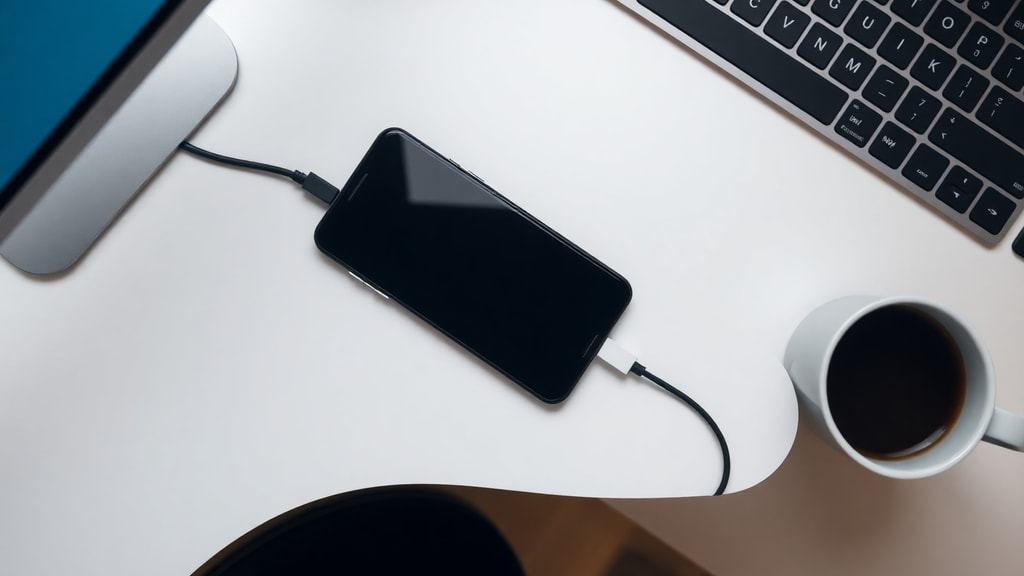
Для повседневного использования зарядка от компьютера подходит, когда телефон нужно "подкормить" на 10-20% в течение часа, а не полностью зарядить. Если у вас есть такая возможность, оставляйте телефон на зарядке на ночь или во время работы за ПК.
Как ускорить зарядку телефона от компьютера
Если время зарядки критически важно, можно предпринять несколько шагов для ускорения процесса. Вот список рекомендаций:
- Используйте самый мощный USB-порт на компьютере (обычно это USB 3.0 или USB-C). Избегайте портов на клавиатурах и мониторах, так как они часто имеют ограниченную мощность.
- Отключите ненужные приложения на телефоне во время зарядки. Фоновые процессы, синхронизация данных и яркий экран потребляют энергию, замедляя процесс.
- Переведите телефон в режим "Полет". Это отключит сотовые сети, Wi-Fi и Bluetooth, что снизит энергопотребление.
- Если компьютер работает на Windows, проверьте настройки электропитания. В режиме "Высокая производительность" порты USB получают больше тока. На ноутбуке избегайте работы от батареи — включите его в розетку, чтобы порты имели полное питание.
- Попробуйте использовать кабель с поддержкой быстрой зарядки (например, с маркировкой 3A или 5A). Хотя компьютер не сможет передать такой ток, качественный провод снизит потери энергии.
- Если ваш телефон поддерживает технологию быстрой зарядки (Qualcomm Quick Charge, MediaTek Pump Express и т.д.), проверьте, можно ли включить этот режим при подключении к ПК. Некоторые устройства автоматически переключаются на быструю зарядку, если компьютер выдает достаточное напряжение.
Следуя этим простым советам, вы сможете сократить время зарядки на 30-50%, что особенно полезно в экстренных ситуациях.
Безопасность и возможные риски
Зарядка телефона от компьютера безопасна, если соблюдать базовые правила. Однако есть несколько моментов, которые стоит учитывать. Во-первых, не используйте дешевые или поврежденные кабели — они могут вызвать короткое замыкание или перегрев. Во-вторых, не оставляйте телефон заряжаться на мягких поверхностях (диване, кровати) — это ухудшает теплоотвод и может привести к перегреву. Современные смартфоны защищены от перегрева, но лишняя предосторожность не помешает.
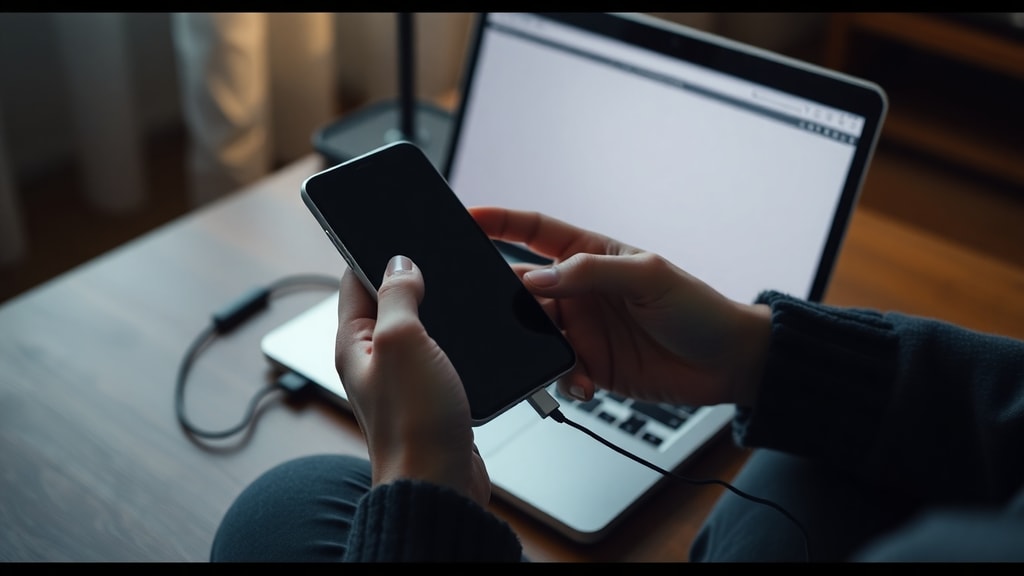
Также помните, что при зарядке от компьютера риск вздутия аккумулятора минимален, но если вы заметили, что телефон сильно нагревается (более 45 градусов), отключите его от ПК и дайте остыть. Особенно это актуально, если вы одновременно используете телефон для игр или навигации во время зарядки.
Кроме того, процесс зарядки от компьютера может быть нестабильным, если питание ПК нестабильно. В старых компьютерах или при перегрузке USB-портов ток может падать, что замедляет зарядку. Если у вас много подключенных устройств (флешки, мыши, клавиатуры), отключите лишние для улучшения подачи энергии.
Советы для длительной зарядки и продления срока службы аккумулятора
Чтобы аккумулятор телефона служил дольше, не оставляйте телефон на зарядке от компьютера на 100% больше чем на 30-40 минут. Хотя современные литий-ионные батареи имеют контроллеры, предотвращающие перезаряд, длительное пребывание при 100% заряде ускоряет химическое старение. Оптимально отключать телефон, когда заряд достигает 80-90% — это продлевает срок службы.
Также старайтесь не разряжать телефон полностью перед зарядкой от ПК — литиевые аккумуляторы лучше всего чувствуют себя при уровне заряда от 20% до 80%. Если вы заряжаете телефон от компьютера каждую ночь, это может быть удобно, но для здоровья батареи лучше иногда использовать полноценное зарядное устройство.
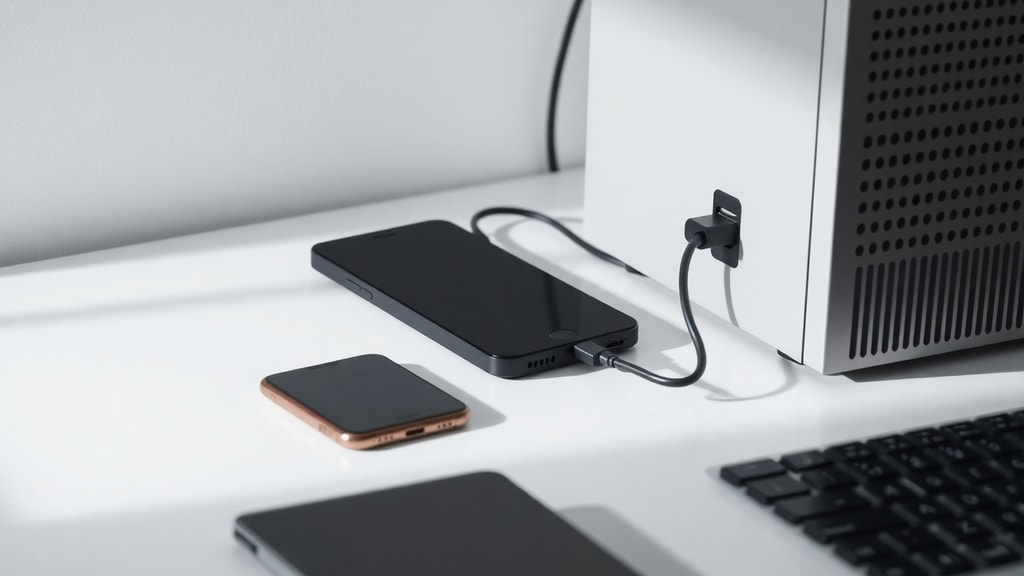
Используйте приложения для мониторинга температуры и заряда (например, AccuBattery), чтобы следить за процессом. Они помогут определить, насколько эффективно ваш компьютер заряжает телефон, и предупредить о перегреве.
Заключение и ссылки
Зарядка телефона от компьютера — удобный и доступный способ пополнить энергию аккумулятора, когда нет возможности использовать розетку. Главное — использовать качественный кабель, выбирать правильный режим подключения и учитывать ограничения по скорости. В большинстве случаев этот метод подходит для медленной подзарядки, но не для срочного восстановления 100% заряда. Помните, что производители телефонов и компьютеров дают рекомендации по безопасному использованию USB-портов. Следуя нашим советам, вы сможете эффективно и безопасно заряжать смартфон от ПК.
Для получения дополнительной информации рекомендуем ознакомиться с источниками, которые были использованы при написании статьи:
Источники
Tecmundo — "Como carregar celulares com o notebook desligado" (ссылка: https://www.tecmundo.com.br/produto/8492-como-carregar-celulares-e-mp3-com-o-notebook-desligado.htm). HP — "Como conectar um telefone ao seu computador" (ссылка: https://www.hp.com/br-pt/shop/tech-takes/como-conectar-um-telefone-ao-seu-computador). WikiHow — "Como conectar um celular a um computador". Tecnobits — "Posso carregar meu celular no computador". Windows Report — "Como carregar o celular mais rápido pelo notebook". Lenovo — "Como conectar um telefone ao computador". Apple — "Ligar o iPhone ao computador".





