Введение: зачем может понадобиться вход в почту
Доступ к электронной почте сегодня необходим для работы, учёбы, общения с близкими и оформления подписок на сервисы. Без входа в аккаунт вы не сможете прочитать письма, восстановить пароль на других сайтах или получить важные уведомления. В этой инструкции мы подробно разберём, как войти в свою почту на примере популярных провайдеров, какие шаги нужно выполнить при первом входе и что делать, если что-то пошло не так. Материал будет полезен как новичкам, так и тем, кто столкнулся с нестандартной ситуацией — например, после смены устройства или потери доступа.
Основные способы входа в почтовый ящик
Существует два наиболее распространённых варианта получения доступа к электронной почте: через веб-браузер на компьютере и через мобильное приложение на смартфоне или планшете. Веб-версия не требует установки дополнительного программного обеспечения, работает в любой операционной системе и подходит для временного использования. Приложения, в свою очередь, обеспечивают более быструю синхронизацию, встроенные уведомления и часто имеют расширенные функции, например, возможность работы в офлайн-режиме. Выбор способа зависит от ваших привычек и устройств, но процесс аутентификации в обоих случаях почти одинаков.

Пошаговая инструкция входа через браузер
Чтобы войти в почту через компьютер, откройте любой современный веб-обозреватель — Google Chrome, Mozilla Firefox, Microsoft Edge или Safari. Затем в адресной строке введите адрес вашего почтового сервиса. Для Gmail это gmail.com или accounts.google.com, для Outlook — outlook.com или login.live.com, а для Yahoo — yahoo.com. Нажмите клавишу Enter, и вы попадёте на страницу входа. Обычно там расположено поле для ввода адреса электронной почты или номера телефона. Введите свой полный email, например, ivanov@mail.ru или example@gmail.com, и нажмите кнопку «Далее» или «Next» (зависит от языка интерфейса). После этого система запросит пароль. Введите его, убедившись, что раскладка клавиатуры и регистр символов правильные, затем нажмите «Войти» или «Sign In».
Если вы уже вошли в другой аккаунт на этом же браузере, система может сразу показать письма без повторного ввода данных. В таком случае, чтобы переключиться на нужный ящик, нажмите на своё фото или иконку профиля в правом верхнем углу и выберите «Использовать другой аккаунт» или «Выйти», после чего процедура входа повторится.
Вход через мобильное приложение
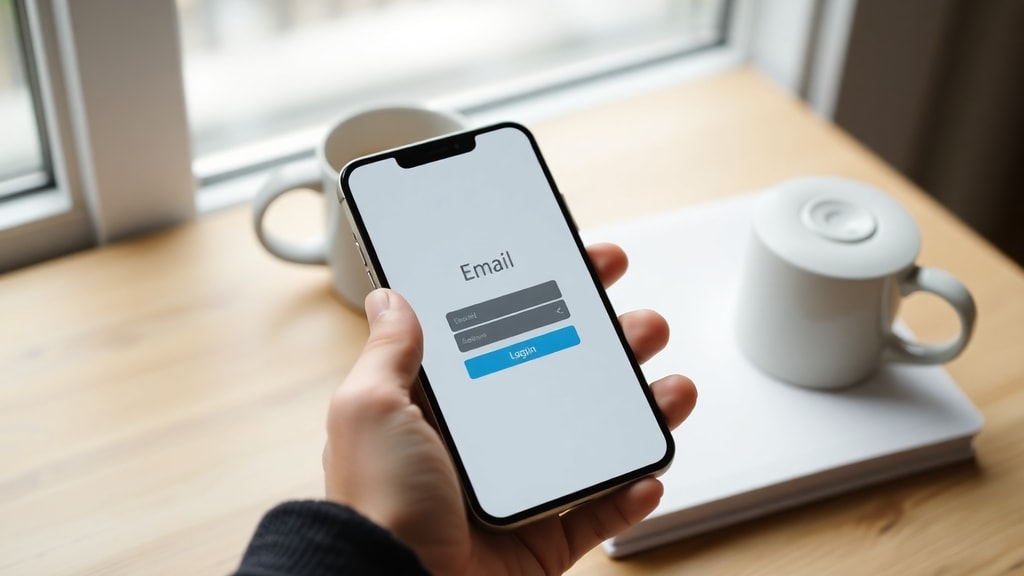
Для смартфонов на Android и iOS лучше всего использовать официальные приложения почтовых провайдеров. Например, Gmail, Outlook, Mail (от Apple) или Yahoo Mail. Первый раз после установки приложения вам будет предложено добавить аккаунт. Нажмите кнопку «Войти» или «Добавить учётную запись», затем укажите ваш email-адрес и пароль. Некоторые приложения могут запросить дополнительную информацию, такую как имя пользователя, сервер входящей и исходящей почты, но для популярных сервисов все настройки выполняются автоматически. После успешной аутентификации письма начнут загружаться, и вы сможете читать, отвечать и управлять сообщениями прямо с экрана телефона.
Варианты для разных провайдеров: Gmail, Outlook, Yahoo
Хотя общий алгоритм входа универсален, у каждого сервиса есть свои нюансы. Gmail требует обязательной двухфакторной аутентификации при первом входе в новом устройстве, если она включена. В этом случае после ввода пароля вам придётся подтвердить действие через приложение Google Authenticator, SMS или push-уведомление на доверенном устройстве. В Outlook от Microsoft можно войти не только через пароль, но и через Windows Hello или ключ безопасности. Yahoo Mail иногда дополнительно проверяет страну входа по IP-адресу и может попросить ответить на секретный вопрос.
Ниже приведён наглядный список распространённых ситуаций, когда вход в почту может вызвать затруднения, и способы их решения.
- Забыли пароль — воспользуйтесь опцией «Не помню пароль» или «Забыли пароль?» на странице входа. Система отправит инструкцию по восстановлению на резервный email или номер телефона.
- Аккаунт заблокирован из-за подозрительной активности — проверьте почту или телефон на наличие предупреждений от службы безопасности, пройдите дополнительную проверку личности.
- Не приходит код подтверждения — проверьте папку «Спам» на резервном ящике, убедитесь, что телефон включён и имеет связь. Если проблема сохраняется, обратитесь в поддержку провайдера.
- Отображается ошибка «Неверный пароль» — сбросьте пароль, если предыдущий точно не помните. Обратите внимание на раскладку клавиатуры, Caps Lock и наличие лишних пробелов.
- Страница входа не загружается — очистите кэш и куки браузера, проверьте интернет-соединение или попробуйте войти через другое устройство.
- Старый email удалён или заблокирован — восстановление возможно только через поддержку, в некоторых случаях учётную запись можно вернуть в течение ограниченного срока после удаления.
Сравнение способов входа: компьютер против телефона
Чтобы наглядно сопоставить два основных метода доступа к почте, предлагаем таблицу. Она поможет выбрать наиболее подходящий вариант в зависимости от ситуации.
| Критерий | Веб-браузер на компьютере | Мобильное приложение |
|---|---|---|
| Установка ПО | Не требуется | Требуется скачать из магазина приложений |
| Обновления | Автоматические, через браузер | Через системный магазин |
| Уведомления | Только если страница открыта и включены push-уведомления | Встроенные, даже когда приложение закрыто |
| Работа без интернета | Ограниченная (только кэшированные копии) | Полный доступ к загруженным письмам |
| Безопасность | Зависит от антивируса и настроек браузера | Поддержка биометрической аутентификации |
| Удобство при наборе длинных писем | Высокое благодаря физической клавиатуре | Среднее, но возможна голосовая диктовка |
Советы по безопасности при входе в почту
Злоумышленники часто пытаются перехватить доступ к электронным ящикам, поэтому важно соблюдать базовые правила. Никогда не вводите пароль на сайтах, которые выглядят подозрительно или были открыты по ссылке из непроверенного письма. Всегда проверяйте адресную строку: она должна начинаться с https:// и содержать домен вашего провайдера, например, accounts.google.com, а не g00gle.com. Используйте двухфакторную аутентификацию — это один из самых надёжных способов защитить аккаунт. Если вы пользуетесь общественным компьютером или чужым устройством, обязательно завершайте сеанс через меню «Выйти» и не сохраняйте пароль в браузере.
Также рекомендуется регулярно менять пароль и не использовать один и тот же пароль для нескольких сайтов. Для вспомогательных действий, таких как восстановление доступа, укажите актуальный резервный email и номер телефона. Если вы заметили подозрительные письма в своей папке «Отправленные» или необычные попытки входа из других стран, немедленно смените пароль и проверьте настройки переадресации.

Заключение
Вход в электронную почту — простая, но ответственная операция. Зная точный адрес страницы входа, последовательность шагов и возможные проблемы, вы сможете быстро получить доступ к своим письмам в любой ситуации. Надеемся, что эта подробная инструкция поможет вам без труда войти в свою учётную запись — будь то на рабочем компьютере, домашнем ноутбуке или смартфоне. Если у вас всё ещё остались вопросы, рекомендуем обратиться к официальным руководствам провайдеров по указанным ниже ссылкам.
Ссылки
Для получения дополнительной информации обратитесь к официальным источникам: пошаговая инструкция от Google по входу в Gmail доступна на странице support.google.com/mail/answer/8494. Материалы Microsoft о входе в Outlook и учётную запись Microsoft находятся по адресу support.microsoft.com/office/como-entrar-no-outlook-com.





