Что такое макет и зачем он нужен
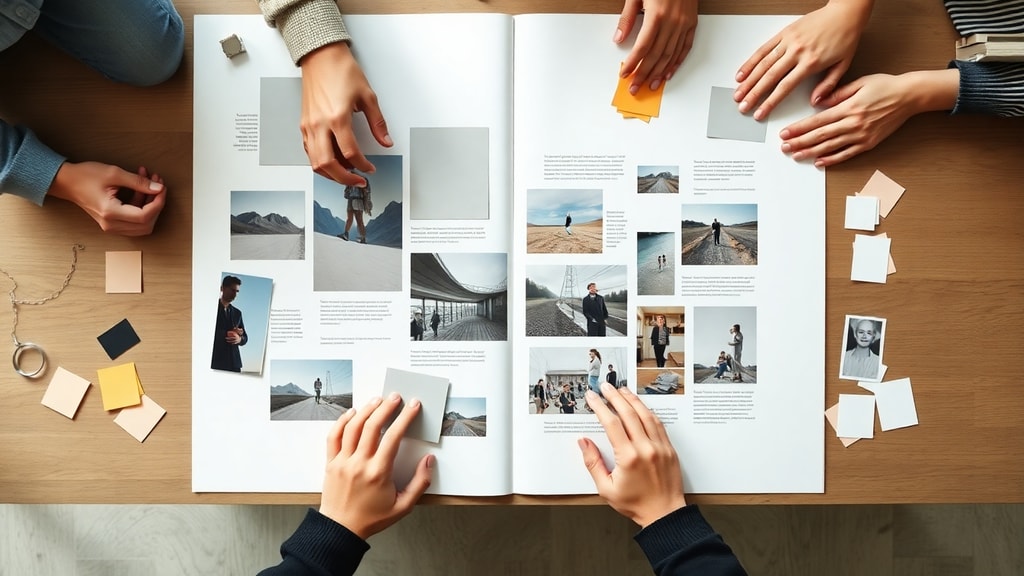
Макет представляет собой схематичное изображение будущего проекта. Это может быть страница сайта, плакат, брошюра или даже планировка офиса. Без четкого макета работа становится хаотичной. Вы рискуете потратить много времени на перестановку элементов, которые не сочетаются друг с другом. Правильный макет помогает увидеть общую картину до того, как вы начнете тратить ресурсы на реализацию. Он служит дорожной картой для дизайнера, разработчика или верстальщика. В этой статье мы подробно разберем, como fazer um layout, то есть как создать макет, следуя проверенной пошаговой инструкции. Вы узнаете о ключевых принципах, инструментах и типичных ошибках.
Шаг первый: определите цель и аудиторию
Перед тем как открывать любой графический редактор, необходимо четко понять, для кого предназначен ваш макет и какую задачу он решает. Спросите себя: какой главный месседж вы хотите донести? Для делового отчета важен строгий порядок и читаемость. Для рекламного буклета — привлечение внимания и яркий акцент на продукте. Для интернет-магазина — удобство навигации и быстрый доступ к корзине. Целевая аудитория диктует стиль. Молодежный сайт может позволить себе динамичные формы, а ресурс для юридических услуг требует солидности и минимализма. На этом этапе вам поможет простой прием. Составьте список требований и пожеланий заказчика или собственных задач. Это станет основой вашего технического задания. Чем точнее вы определите цель, тем проще будет строить визуальную иерархию.

Шаг второй: бумажные наброски и сетка
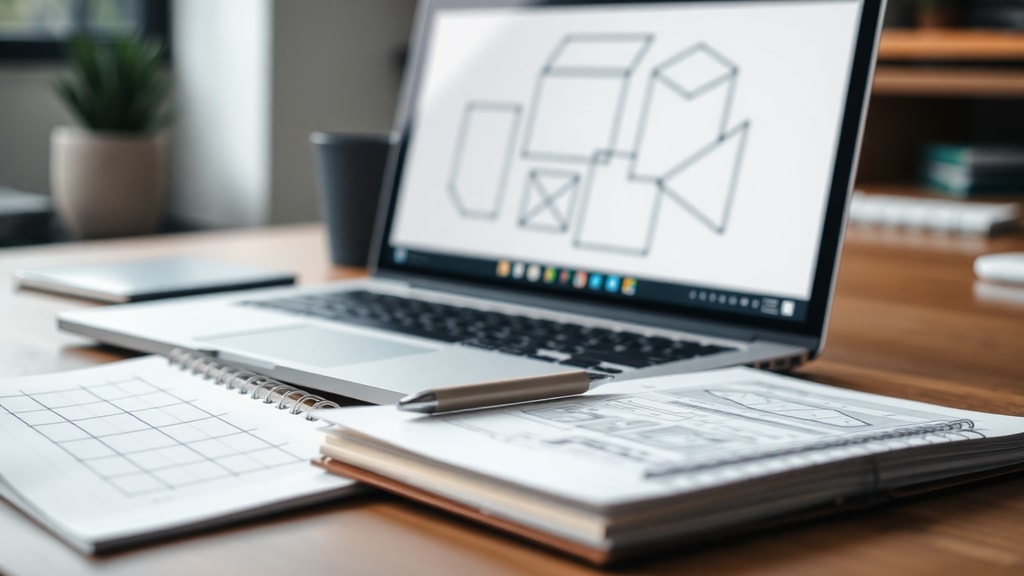
Многие новички сразу переходят к цифровым инструментам. Однако опытные дизайнеры советуют начинать с карандаша и бумаги. Набросок от руки помогает быстро накидать несколько вариантов компоновки, не отвлекаясь на технические детали. Вы можете за пять минут создать десяток черновиков и выбрать лучшую идею. Это экономит время в будущем. После того как примерная концепция готова, пора задуматься о системе координат. Используйте сетку. Сетка — это невидимый каркас, который организует контент. Она делит пространство на колонки и строки. Чаще всего применяют модульную сетку из 12 колонок для веб-дизайна. Это позволяет легко выравнивать блоки текста и изображения. Также популярно правило третей, когда вы делите макет на девять равных частей двумя горизонтальными и двумя вертикальными линиями. Размещая ключевые объекты на пересечениях этих линий, вы создаете гармоничную композицию. Не забывайте про золотое сечение, которое веками используется в искусстве и архитектуре. Все эти принципы помогают сделать макет визуально привлекательным и сбалансированным.
Шаг третий: установите иерархию элементов
Когда основа готова, нужно расставить приоритеты. Иерархия направляет взгляд зрителя по заданному маршруту. Для текстовых макетов отлично работает F-образный паттерн. Люди сканируют экран слева направо и сверху вниз, делая паузы в середине строки. Поэтому заголовки и ключевые сообщения стоит размещать в верхней левой части. Для визуальных проектов, таких как плакаты или лендинги, подходит Z-образный паттерн. Взгляд движется от левого верхнего угла к правому верхнему, затем по диагонали в левый нижний и к правому нижнему углу. В этой нижней точке обычно располагают кнопку призыва к действию. Используйте размер, цвет и контраст для выделения важных элементов. Заголовок должен быть крупным и жирным. Второстепенная информация — мелким шрифтом. Акцентные детали выделяйте ярким цветом или необычной формой. Помните, что иерархия должна быть логичной. Пользователь не должен задумываться, с чего начать чтение или куда кликнуть.
Шаг четвертый: стратегическое использование пустого пространства
Пустое пространство или белый воздух — это не пустая трата места. Это мощный инструмент дизайна. Когда элементы расположены слишком плотно, макет выглядит шумным и перегруженным. Текст становится трудно читать, а важные детали теряются. С другой стороны, грамотные отступы между блоками создают ощущение порядка и роскоши. Пустое пространство позволяет глазу отдохнуть и сфокусироваться на главном. Не бойтесь оставлять большие поля вокруг заголовков и изображений. Это повышает восприятие качества. Особенно это важно в печатной продукции. В веб-дизайне пустое пространство улучшает взаимодействие с интерфейсом. Кнопки и ссылки становятся более кликабельными, если вокруг них есть свободная зона. Старайтесь избегать равномерного заполнения каждого сантиметра макета. Дайте контенту дышать.
Шаг пятый: выбор инструментов для реализации
Сегодня существует множество программ для создания макетов. Выбор зависит от ваших целей и бюджета. Для профессионального веб-дизайна и прототипирования отлично подходят Figma и Adobe XD. Figma работает в браузере и позволяет удобно совместно редактировать проекты с командой. Adobe XD предлагает мощные инструменты для анимации. Если вам нужно быстро сделать простой макет без изучения сложного софта, используйте Canva. В Canva есть тысячи готовых шаблонов, которые можно адаптировать под свой проект. Для офисных задач, например, планировки помещения или создания схемы, подойдет Microsoft Word или специализированные программы вроде EdrawMax. Вы можете вставить фигуры через меню Вставка и настроить их расположение. Ниже представлена таблица с основными инструментами и их характеристиками.
| Инструмент | Лучшее применение | Платформа |
|---|---|---|
| Figma | Веб-дизайн, прототипирование | Веб, Windows, macOS |
| Adobe XD | Дизайн интерфейсов | Windows, macOS |
| Canva | Графика для соцсетей, презентации | Веб, мобильные приложения |
| Microsoft Word | Простые макеты, схемы, планировки | Windows, macOS |
| EdrawMax | Технические и офисные планировки | Windows, macOS, веб |
Выбирая инструмент, учитывайте сложность проекта. Для многостраничного буклета лучше взять мощный редактор. Для одностраничного макета на скорую руку подойдет любой базовый сервис.
Шаг шестой: добавление контента и типографика
Теперь заполните сетку реальным содержанием. Вставьте заголовки, абзацы текста, изображения и иконки. Не используйте заглушки вроде Lorem Ipsum на финальных этапах. Реальный контекст помогает оценить, как текст взаимодействует с визуалом. Обратите внимание на шрифты. Для основного текста выбирайте легко читаемые гарнитуры с засечками или без них. Для заголовков можно использовать более декоративные варианты, но не более двух-трех разных шрифтов на одном макете. Размер шрифта должен быть комфортным для чтения. Минимальный размер для веб-текста обычно составляет 16 пикселей. Следите за интерлиньяжем и межбуквенным расстоянием. Плохая типографика способна испортить даже самый красивый дизайн. Цвет текста также важен. Обеспечьте достаточный контраст с фоном. Избегайте серого текста на сером фоне или яркого неона на белом. Это напрягает глаза и снижает читаемость.
Шаг седьмой: адаптивность и тестирование
В современном мире недостаточно сделать макет для одного размера экрана. Ваш проект должны удобно смотреться на компьютере, планшете и смартфоне. Этот процесс называется адаптивным дизайном. В Figma или Adobe XD вы можете создать несколько версий макета для разных разрешений. Или использовать компоненты, которые автоматически подстраиваются. Продумайте, как изменятся колонки. На узком экране две колонки должны превращаться в одну. Изображения должны масштабироваться без потери качества. Шрифты и отступы тоже нужно уменьшать. Проверьте, что все кнопки и ссылки кликабельны на маленьком экране. Сделайте тест на реальных устройствах. Попросите коллег или друзей посмотреть макет и дать обратную связь. Задайте им простые вопросы: что бросается в глаза первым, куда бы вы нажали, легко ли найти контакты. Это выявит слабые места. Ошибки на этом этапе дешевле исправить, чем после запуска проекта.
Типичные ошибки при создании макета
Даже опытные дизайнеры иногда допускают промахи. Вот список самых распространенных ошибок, которых стоит избегать.
- Перенасыщение макета элементами. Стремление поместить все на одну страницу приводит к хаосу.
- Игнорирование сетки. Хаотичное расположение блоков выглядит непрофессионально.
- Отсутствие единого стиля. Использование разных цветовых схем и шрифтов без логики.
- Плохая контрастность. Текст сливается с фоном, информация становится недоступной.
- Узкая специализация. Макет оптимизирован только под один тип устройств.
- Копирование чужих решений. Заимствование чужих идей без учета собственных задач.
- Игнорирование пользовательского опыта. Сложная навигация, мелкие кнопки, нелогичное расположение блоков.
Старайтесь проверять макет на эти пункты перед финализацией. Простота и четкость всегда выигрывают. Если вы сомневаетесь в каком-то элементе, попробуйте убрать его. Часто меньшее оказывается лучшим.
Ресурсы для обучения и вдохновения
Создание качественных макетов требует практики и постоянного обучения. Изучайте работы признанных мастеров. Обращайте внимание на то, как они строят композицию, используют цвет и типографику. Полезно анализировать известные сайты и приложения. Задавайте себе вопрос: почему этот элемент расположен именно здесь? Ответы помогут вам сформировать собственный вкус. Если вы хотите углубиться в тему, рекомендуем ознакомиться с практическими гайдами. Например, в школе дизайна Canva есть подробная статья об использовании готовых макетов. Она объясняет, как адаптировать шаблоны под свои нужды. Для тех, кто работает с сайтами, полезен туториал от Hostinger, где пошагово описывается создание макета сайта. Это поможет вам систематизировать знания и применить их на практике.
Заключение
Теперь вы знаете, как сделать макет качественно и без лишних мучений. Главное — не торопиться. Начните с определения цели, нарисуйте эскиз от руки, постройте сетку и продумайте иерархию. Не забывайте про пустое пространство и адаптивность. Используйте современные инструменты, но не полагайтесь на них полностью на начальном этапе. Регулярно тестируйте свои макеты на реальных пользователях. И помните, что хороший макет — это тот, который решает задачу заказчика и удобен для конечного пользователя. Применяйте советы из этой статьи, и ваши проекты станут более профессиональными и эффективными.
Список источников
1. Canva Design School. Usar layouts. URL: https://www.canva.com/pt_pt/help/using-layouts/
2. Hostinger Tutoriais. Como fazer o layout de um site. URL: https://www.hostinger.com/br/tutoriais/como-fazer-o-layout-de-um-site
3. FasterCapital. Criando um layout atraente e facil de usar. URL: https://fastercapital.com/pt/tema/criando-um-layout-atraente-e-facil-de-usar.html
4. EdrawMax. How to Draw an Office Layout in Word. URL: https://edraw.wondershare.com.br/article/how-to-draw-office-layout-in-word.html
5. Codefinity. Learn by Building a Real-World Layout. URL: https://codefinity.com/pt/courses/v2/fbdb2224-63e2-41d9-95ee-5c6ae2f88561/a057ce2e-f31d-4f19-9f7d-4820d6d0e68f/60456b91-





