Введение
Отправка SMS с SIM-карты напрямую с компьютера — задача, которая может потребоваться в самых разных ситуациях: от автоматического информирования клиентов до управления IoT-устройствами или простого желания печатать сообщения на полноценной клавиатуре. В отличие от мессенджеров, SMS остаётся универсальным каналом связи, работающим на любом телефоне без интернета. В этой статье мы подробно разберём, как настроить оборудование, выбрать программное обеспечение и отправить первое сообщение, используя только GSM-модем и SIM-карту.
Необходимое оборудование и настройка
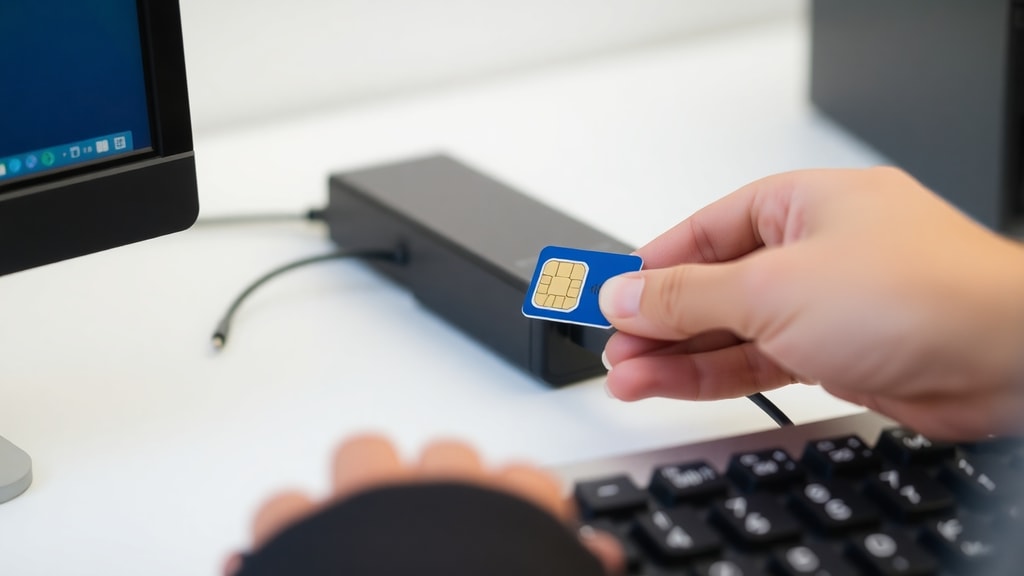
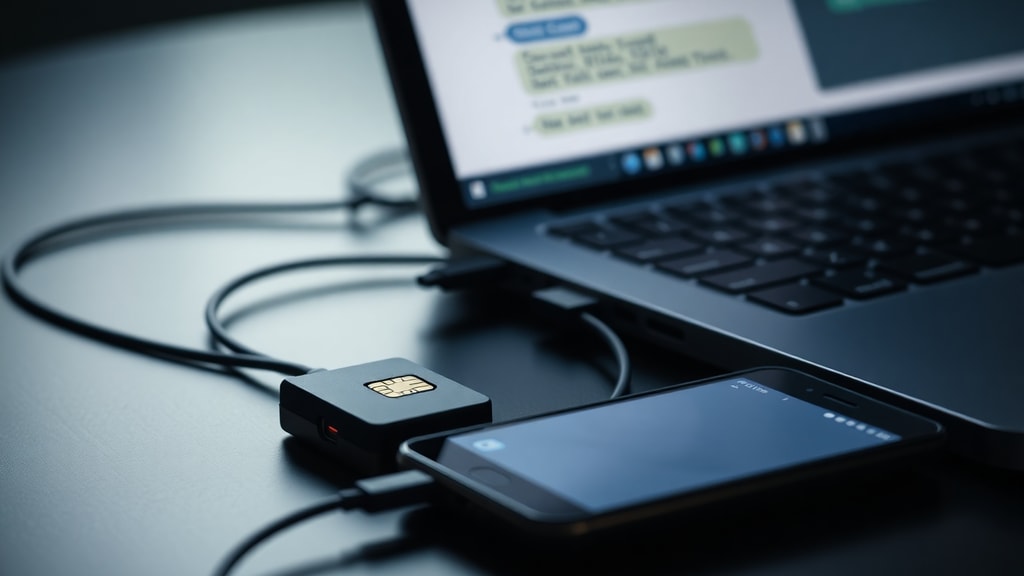
Первое, что вам понадобится — это GSM-модем. Проще всего использовать USB-донгл (например, Huawei E1550, iRZ TU32 или ZTE MF190), который подключается к компьютеру через USB-порт. Такие устройства выглядят как обычные флешки, но внутри содержат слот для SIM-карты. Если у вас ноутбук со встроенным слотом для SIM, можно использовать его — тогда внешний модем не нужен. Вставьте SIM-карту в модем или слот ноутбука. Важно убедиться, что SIM-карта активна, не заблокирована PIN-кодом и имеет положительный баланс для отправки сообщений.
После подключения модема к компьютеру через USB, система обычно автоматически устанавливает драйверы. В Windows откройте «Диспетчер устройств» (нажмите Win + X и выберите соответствующий пункт). В разделе «Модемы» вы должны увидеть название вашего устройства (например, «HUAWEI Mobile Connect – 3G Modem»). Щёлкните по нему правой кнопкой мыши, выберите «Свойства», затем вкладку «Дополнительно» или «Диагностика» — там вы найдёте номер COM-порта (например, COM27). Запишите этот номер, поскольку он понадобится для работы с AT-командами и в специализированных программах. Если модем не отображается в диспетчере устройств, попробуйте переустановить драйверы или использовать другой USB-порт.

Программные методы отправки SMS
Существует два основных подхода к отправке SMS с компьютера: ручной — с помощью AT-команд через терминал, и автоматизированный — с использованием специализированных приложений. Первый метод даёт полный контроль над процессом и подходит для тестирования или разовых отправок. Второй — удобен для массовой рассылки, интеграции с базами данных или работы с расписанием. Рассмотрим оба варианта подробно.
Отправка SMS с помощью AT-команд (ручной метод)
AT-команды — это язык управления модемом, разработанный ещё в эпоху аналоговых модемов. Для отправки SMS вам понадобится терминальная программа. В Windows можно использовать встроенную «Гипертерминал» (HyperTerminal, доступна в старых версиях) или скачать бесплатные PuTTY, Tera Term или утилиту Gammu. Подключитесь к COM-порту, который вы нашли в диспетчере устройств, с типичной скоростью 9600 или 115200 бод (часто автонастройка не требуется).
Вот пошаговая инструкция для отправки SMS через терминал:
- AT+CMGF=1 — установите текстовый режим (вместо PDU).
- AT+CMGS="+71234567890" — команда для указания номера получателя (в международном формате).
- Введите текст сообщения (например, «Тестовое сообщение с компьютера»).
- Завершите ввод нажатием Ctrl+Z (отправляется шестнадцатеричный код 0x1A).
- Модем ответит +CMGS: <номер> — это подтверждение успешной отправки.
После каждого шага модем присылает ответ (например, «OK» или «ERROR»). Если вы ошиблись в номере или баланс недостаточен, появится сообщение об ошибке. На практике этот метод удобен для отладки, но не для регулярной работы. Также в некоторых модемах требуется дополнительная команда AT+CPIN="XXXX", если SIM-карта защищена PIN-кодом. Учтите, что при отправке кириллицы в текстовом режиме модем может не поддерживать русский язык — в этом случае придётся перекодировать сообщение в формат UCS2 или использовать PDU-режим, что сложнее для новичков.
Использование специализированных приложений (автоматизированный метод)
Если ручной ввод команд кажется вам слишком техническим, существуют готовые программы с графическим интерфейсом. Они автоматически обнаруживают модем, настраивают COM-порт и позволяют отправлять SMS простым вводом номера и текста. Некоторые из таких приложений — DDBase GSM Manager, SimpleSMS, Mobile SMS Sender. Ещё один интересный вариант — использовать сервис «Google Messages для веба», но он работает в связке со смартфоном и не задействует SIM-карту в компьютере напрямую. Для автономной работы с модемом лучше выбрать DDBase или аналоги.
Процесс в приложении обычно выглядит так: установите программу, укажите COM-порт модема (он должен быть определён автоматически), добавьте SIM-карту в список (если их несколько), введите номер получателя и текст, нажмите «Отправить». Многие программы поддерживают массовую отправку из Excel-файлов, планирование по времени и сохранение истории сообщений. Некоторые также могут читать входящие SMS, что полезно для двухсторонней коммуникации.
Сравнение методов отправки SMS
Чтобы лучше понять, какой способ подходит вашим задачам, сравним их по ключевым параметрам.
| Параметр | AT-команды (терминал) | Специализированные приложения |
| Простота освоения | Требует знания команд и COM-портов | Интуитивно понятный интерфейс |
| Скорость работы | Низкая для массовых отправок | Высокая, возможны очереди |
| Поддержка русского языка | Ограничена, нужна кодировка | Часто встроена поддержка UCS2 |
| Интеграция с базами данных | Только через скрипты | Часто встроена (Excel, CSV) |
| Подходит для новичков | Нет | Да |
Из таблицы видно, что для единичной отправки или тестирования можно использовать терминал, а для постоянной работы — программы. Важно также учитывать, что приложения часто платные или имеют ограничения в бесплатной версии (например, реклама или лимит сообщений в день).
Практические советы и возможные проблемы
При работе с GSM-модемом могут возникнуть типичные сложности. Во-первых, некоторые недорогие USB-модемы не поддерживают AT-команды в открытом доступе — их нужно перевести в режим «модема» через специальное ПО (например, команда AT^U2DIAG=0 для модемов Huawei). Во-вторых, SIM-карта может быть привязана к определённому устройству (например, телефонами от оператора), и в модеме она не инициализируется. Решение — вставить карту в телефон, отключить PIN-код и проверить, что она работает в других устройствах. В-третьих, если модем определяется как «CDC ECM» или «RNDIS», а не как модем, установите драйверы из набора производителя.
Для тех, кто хочет автоматизировать процесс, рекомендую написать простой скрипт на Python с библиотекой pyserial. Этот язык отлично подходит для отправки AT-команд и может запускаться по расписанию. Однако для первого опыта лучше использовать готовые приложения, упомянутые выше. Помните, что отправка SMS с компьютера не бесплатна — с мобильного счёта будут списываться средства по тарифу вашего оператора. Уточните стоимость одного сообщения в личном кабинете или службе поддержки.
Заключение
Отправка SMS с SIM-карты в компьютере — вполне реальная задача, не требующая сложного оборудования. С помощью USB-модема и базовой настройки вы можете посылать сообщения как через терминал (если вам нужен полный контроль), так и через удобные приложения. Главное — правильно определить COM-порт, убедиться, что SIM-карта активна, и выбрать подходящий метод. Надеемся, эта статья помогла вам разобраться в процессе и избежать типичных ошибок. Если у вас возникли трудности, обратитесь к официальной документации вашего модема или к сообществу энтузиастов.
Ссылки и источники
При подготовке статьи использовались следующие материалы:
1. Microsoft Support – Sending and Receiving SMS on Computer: страница поддержки Microsoft.
2. iRZ TU32 Modem Guide – AT-команды и настройка: руководство по модему iRZ TU32.
3. DDBase GSM Manager – обзор приложения: доступен на сайте разработчика по адресу mforum.ru.
4. Рекомендации по выбору GSM-модемов и решению проблем с драйверами взяты из открытых FAQ сообщества.





