Что такое файл SHP и зачем его открывать
Файлы с расширением SHP являются основным форматом векторных пространственных данных в геоинформационных системах. Этот формат разработан компанией ESRI и широко используется для хранения географических объектов: точек, линий и полигонов, а также связанных с ними атрибутивных данных. Чаще всего такие файлы встречаются в проектах по картографии, урбанистике, экологии, логистике и землеустройству. Чтобы открыть SHP, необходимо понимать, что этот формат не является самостоятельным – он всегда требует дополнительных файлов, которые вместе образуют полноценный набор данных shapefile. Даже простая визуализация геометрии без атрибутов невозможна без соблюдения определённых правил.
Многие пользователи сталкиваются с необходимостью открыть SHP при работе с государственными кадастровыми картами, результатами геодезических съёмок или открытыми данными OpenStreetMap. Однако из-за специфики формата стандартные просмотрщики изображений или текстовые редакторы не подходят. Для корректного отображения требуется специальное программное обеспечение – геоинформационные системы или конвертеры. В этой статье мы рассмотрим основные способы открытия файлов SHP, дадим рекомендации по выбору программы и покажем, как избежать типичных ошибок.
Структура shapefile: какие файлы нужны для открытия
Прежде чем искать программу, важно убедиться, что у вас есть полный набор файлов shapefile. Самый частый источник проблем – отсутствие обязательных компонентов. Формат SHP требует одновременного присутствия в одной папке как минимум трёх файлов:

- shp – файл с геометрией объектов (основной).
- shx – файл индекса геометрии, ускоряющий поиск.
- dbf – файл базы данных с атрибутивной информацией в формате dBASE.
Дополнительно могут присутствовать файлы с расширениями prj (система координат), sbn/sbx (пространственные индексы), cpg (кодировка атрибутов) и другие. Однако минимальный рабочий набор – это shp, shx и dbf. Если какого-то из них нет, программа не сможет корректно загрузить данные. Поэтому при скачивании или получении файла SHP всегда проверяйте наличие всех трёх компонентов. Их имена должны совпадать (например, roads.shp, roads.shx, roads.dbf).
Основные программы для открытия SHP
Существует множество приложений, способных работать с shapefile. Выбор зависит от ваших задач: нужна ли вам только визуализация, полноценная обработка или интеграция с CAD-системами. Ниже приведён список наиболее популярных решений, которые подходят как для профессионалов, так и для начинающих пользователей.
| Программа | Стоимость | Сложность освоения | Основное назначение |
|---|---|---|---|
| QGIS | Бесплатно | Средняя | Полнофункциональная ГИС, редактирование, анализ |
| ArcGIS (ArcMap/ArcGIS Pro) | Платная | Высокая | Коммерческая ГИС для профессионального использования |
| Google Earth Pro | Бесплатно (с 2015 года) | Низкая | Просмотр и простой импорт SHP |
| AutoCAD Civil 3D / Map 3D | Платная | Высокая | Инженерное проектирование, импорт SHP |
Как видно из таблицы, для базового открытия и просмотра подойдут бесплатные инструменты – QGIS и Google Earth Pro. Если же требуется интеграция с чертежами AutoCAD, необходим специализированный модуль Map 3D или Civil 3D. Далее подробно рассмотрим работу с каждой из этих программ.

Как открыть SHP в QGIS (рекомендуемый бесплатный способ)
QGIS – это мощная кроссплатформенная геоинформационная система с открытым исходным кодом. Она поддерживает все форматы пространственных данных, включая shapefile, и не требует покупки лицензии. Чтобы открыть SHP в QGIS, выполните следующие шаги:
1. Скачайте и установите QGIS с официального сайта qgis.org. Выберите стабильную версию для вашей операционной системы. 2. Запустите программу. Если откроется окно приветствия, закройте его. 3. В главном меню выберите «Слой» или «Layer», затем «Добавить слой» -> «Добавить векторный слой». Или нажмите кнопку «Добавить векторный слой» на панели инструментов. 4. В диалоговом окне укажите «Исходный тип» — «Файл» и нажмите кнопку обзора «...». 5. Найдите папку, в которой находятся ваши файлы shapefile (roads.shp и сопутствующие). Выберите файл с расширением .shp и нажмите «Открыть». 6. В окне добавления слоя нажмите «Добавить». Слой появится на карте. 7. Обратите внимание, что QGIS автоматически считывает атрибутивную таблицу из dbf. Чтобы её увидеть, щёлкните правой кнопкой мыши по слою и выберите «Открыть таблицу атрибутов».
Важно: если файл SHP не отображается, проверьте, что все три необходимых файла находятся в одной папке и имеют одинаковые имена. Также убедитесь, что кодировка файла dbf соответствует той, что задана в настройках QGIS (обычно UTF-8). При необходимости измените кодировку в диалоге добавления слоя.
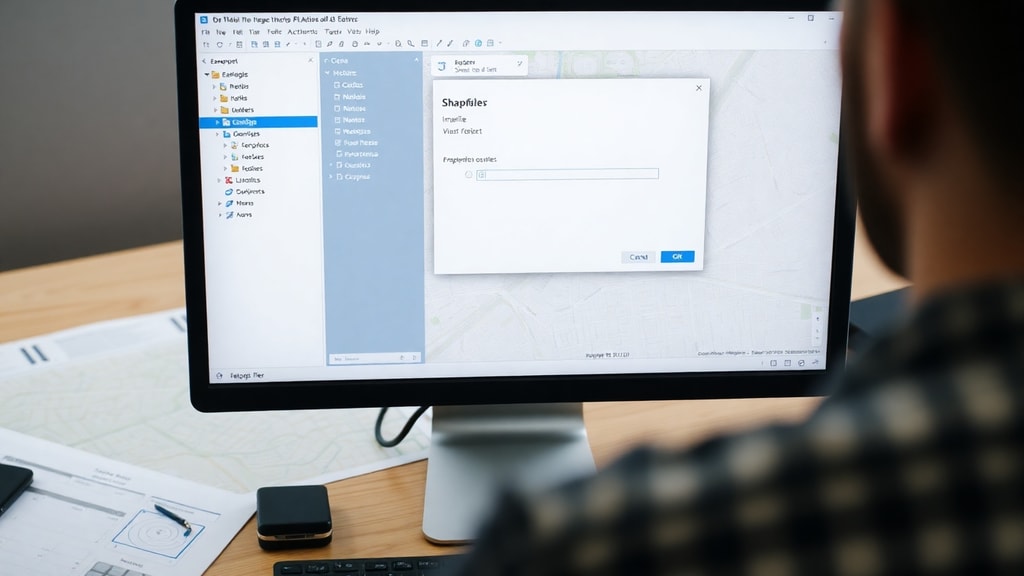
QGIS поддерживает не только просмотр, но и редактирование, анализ, экспорт в другие форматы. Для сохранения слоя в другом формате (например, GeoJSON или KML) щёлкните по слою правой кнопкой -> «Экспорт» -> «Сохранить объекты как...».
Как открыть SHP в Google Earth Pro
Google Earth Pro – бесплатное приложение для просмотра карт и спутниковых снимков. Оно может импортировать shapefile, но с ограничениями: поддерживаются только полигоны и линии (точки могут отображаться не всегда корректно). Формат импорта – KMZ/KML, поэтому Google Earth Pro конвертирует SHP во внутренний формат. Процесс:
1. Скачайте и установите Google Earth Pro с официальной страницы google.com/earth. После установки откройте программу. 2. В главном меню выберите «Файл» -> «Импорт...». Или используйте сочетание Ctrl+I (Cmd+I на Mac). 3. В диалоговом окне выберите тип файла «Shapefile» (если он отображается) или «Все файлы». Найдите ваш shp-файл и нажмите «Открыть». 4. Появится окно «Настройки импорта shapefile». Здесь можно указать систему координат, стиль отображения и кодировку атрибутов. Обычно оставляют настройки по умолчанию. Нажмите «ОК». 5. Если импорт удался, объекты появятся на карте как отдельный слой в панели «Мои места». Вы можете изменять цвет, прозрачность и подписи. 6. Обратите внимание: Google Earth Pro не поддерживает редактирование атрибутов shapefile. Вы можете только просматривать геометрию и базовую информацию при щелчке на объекте.
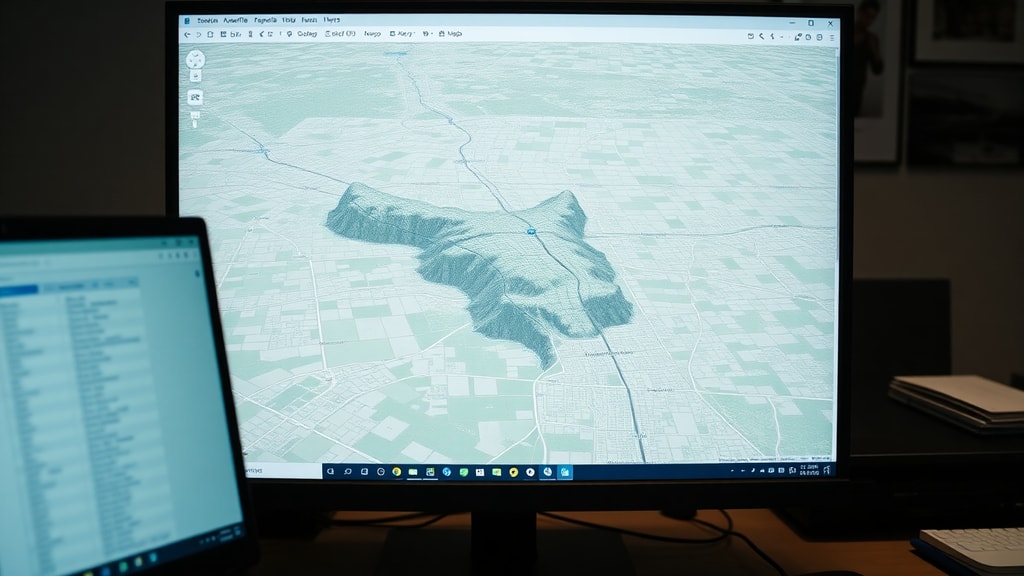
Этот способ удобен для быстрой визуализации без установки полноценной ГИС. Однако если файл SHP содержит сложные атрибуты или большое количество объектов, лучше использовать QGIS.
Как открыть SHP в AutoCAD (Civil 3D / Map 3D)
Инженерам и проектировщикам часто требуется импортировать пространственные данные в среду AutoCAD. Штатный AutoCAD (без дополнительных модулей) не умеет читать shapefile напрямую. Необходимо использовать AutoCAD Map 3D или AutoCAD Civil 3D, которые включают инструменты работы с ГИС. Процесс импорта:
1. Откройте чертёж в AutoCAD Map 3D или Civil 3D. 2. В командной строке введите _MAPIMPORT или выберите на вкладке «Вставка» -> «Данные карты» -> «Импорт». 3. В диалоговом окне выберите формат «Shapefile» и укажите путь к вашему shp-файлу. 4. Нажмите «Параметры драйвера», при необходимости настройте координатную систему (если файл prj отсутствует, задайте её вручную). 5. После выбора файла появится окно «Импорт объектов». Здесь можно выбрать, какие объекты импортировать (точки, линии, полигоны), настроить слои, стили и сопоставление атрибутов. 6. Нажмите «ОК». Объекты будут импортированы как полилинии, точки или блоки в зависимости от геометрии. Атрибуты могут быть преобразованы в расширенные данные объектов.

Важно: импорт SHP в AutoCAD не является редактированием исходного файла. Все изменения сохраняются в чертеже dwg. При необходимости можно экспортировать обратно в shapefile через _MAPEXPORT.
Если у вас нет Civil 3D или Map 3D, но очень нужно открыть SHP в AutoCAD, существуют плагины сторонних разработчиков (например, free shp to dwg converter), однако их надёжность ниже.
Проверка целостности файлов и решение частых проблем
Даже при использовании правильной программы могут возникнуть ошибки. Вот несколько советов, которые помогут открыть SHP без лишних хлопот:
1. Убедитесь, что все файлы shapefile находятся в одной папке и имеют одинаковые имена (например, data.shp, data.shx, data.dbf). Не переименовывайте их по отдельности. 2. Проверьте, не повреждён ли файл. Если при открытии QGIS выдаёт ошибку «Invalid shapefile», попробуйте восстановить его с помощью утилиты shp repair (например, Shapefile Repair Tool). 3. Иногда проблема в кодировке атрибутов. Если русские символы отображаются как «кракозябры», измените кодировку в QGIS на Windows-1251 или UTF-8 при добавлении слоя. 4. Если файл содержит множество объектов, программа может зависнуть. Для крупных наборов данных (более 100 МБ) увеличьте объём оперативной памяти, выделенной QGIS, или используйте пространственный индекс (.qix). 5. При импорте в Google Earth Pro убедитесь, что система координат файла – WGS84 (EPSG:4326). Если SHP использует проекцию с метрами, Google Earth Pro может отобразить объекты не на своих местах. В таком случае сначала перепроецируйте слой в QGIS.
Заключение
Файлы SHP – незаменимый инструмент для работы с пространственными данными. Открыть их можно с помощью множества программ, начиная от бесплатных ГИС (QGIS) и заканчивая специализированными профессиональными пакетами (ArcGIS, AutoCAD Civil 3D). Выбор способа зависит от целей: для простого просмотра подойдёт Google Earth Pro, для редактирования и анализа – QGIS, для интеграции с чертежами – AutoCAD Map 3D. Всегда проверяйте наличие обязательных файлов shp, shx и dbf, а также корректность кодировки и системы координат. Следуя приведённым инструкциям, вы сможете без труда открыть любой shapefile.
Ссылки и источники
1. QGIS Project. Официальный сайт программы. Доступно: https://www.qgis.org. 2. QGIS Documentation. Руководство по работе с векторными слоями. Доступно: https://docs.qgis.org. 3. Google Earth Pro. Страница загрузки и описание. Доступно: https://www.google.com/earth/versions/#earth-pro. 4. GIS Wiki. Статья о формате shapefile. Доступно: https://www.giswiki.org. 5. Autodesk Support. Импорт SHP в AutoCAD Civil 3D. Доступно: https://help.autodesk.com/view/ACDC/2024/ENU/?guid=GUID-... (актуальная справка).





