Что такое тест печати и зачем он нужен?
Тест печати, или тестовое задание на печать, представляет собой предварительную процедуру, которая позволяет проверить работоспособность принтера, точность настроек и качество вывода изображений или текста. Это не просто случайный лист бумаги с картинками, а специально разработанная страница, содержащая элементы для диагностики. Для обычного пользователя тест печати становится первым шагом после установки нового устройства или замены картриджа. Для профессионалов в области дизайна и полиграфии это незаменимый инструмент контроля цветопередачи и четкости перед запуском тиража. Тест печати помогает выявить проблемы на ранней стадии, такие как полосы, размытость, неправильные цвета или засоры печатающей головки. Без этой простой проверки можно потратить время, бумагу и чернила на документы, которые окажутся непригодными для использования.
Процедура теста печати не требует специальных знаний и доступна каждому владельцу принтера. Она может быть выполнена как через программное обеспечение операционной системы, так и с помощью аппаратных кнопок на самом устройстве. Например, в Windows достаточно нескольких кликов, чтобы отправить тестовую страницу на печать. На принтерах Epson можно запустить тест без подключения к компьютеру, просто удерживая кнопки питания и отмены. Такая универсальность делает тестирование печати обязательным элементом обслуживания оргтехники. Понимание того, как правильно проводить тест и интерпретировать его результаты, экономит деньги и нервы, позволяя своевременно чистить головки, калибровать картриджи или обращаться в сервисный центр.
Основные цели тестирования печати
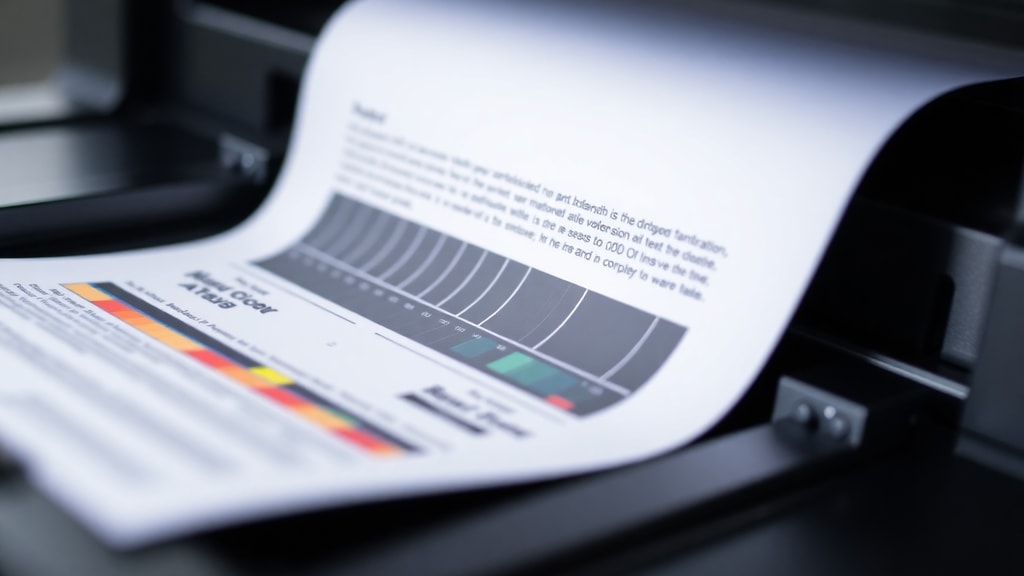
Главная задача теста печати — обнаружить отклонения в работе принтера до того, как они повлияют на важные документы. Первая цель — проверка качества вывода. На тестовой странице оценивают равномерность нанесения чернил или тонера, отсутствие пропусков, четкость линий и текста. Вторая цель — верификация настроек драйвера. Если в системе выбран неверный тип бумаги или профиль цвета, тест сразу покажет искажения. Третья цель — выявление аппаратных неисправностей: засохшие сопла, износ фотобарабана или проблемы с подачей бумаги. Четвертая цель — настройка цветопередачи для профессиональной печати. Дизайнеры и фотографы используют тест, чтобы подобрать профили ICC и убедиться, что отпечаток соответствует изображению на экране.
Кроме того, тест печати служит инструментом для диагностики совместимости расходных материалов. При установке нового картриджа или заправки рекомендуется провести тест: если на странице появляются полосы или пятна, значит, картридж не подходит или бракован. В офисной среде регулярное тестирование помогает спланировать замену расходников, избегая срывов сроков. Для домашних пользователей тест печати — это способ продлить жизнь принтера, своевременно запуская автоматическую прочистку дюз. Таким образом, процедура несет не только контрольную, но и профилактическую функцию.
Стандартные элементы тестовой страницы
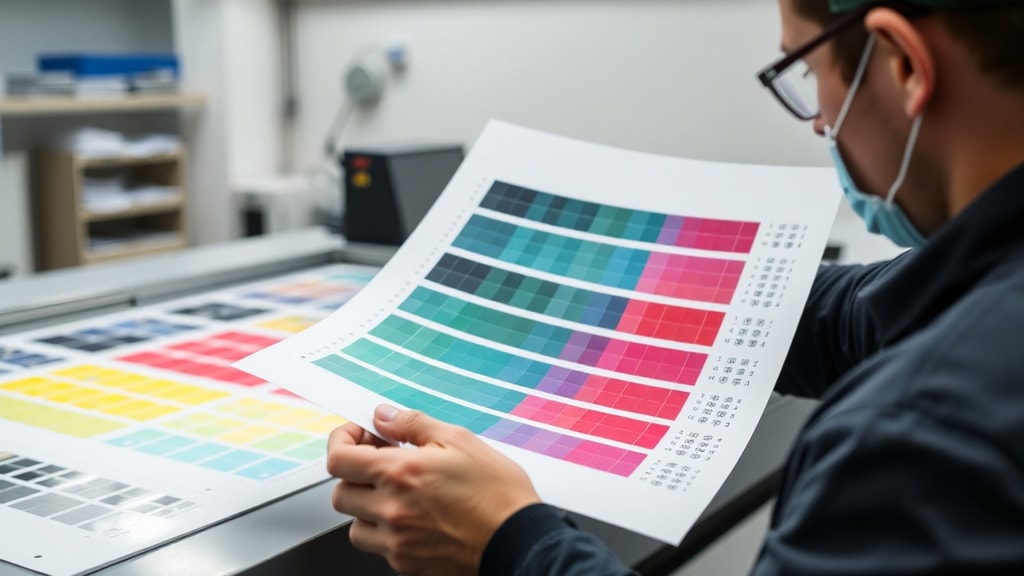
Типичная страница теста печати содержит набор контрольных элементов, которые охватывают все возможные режимы работы принтера. К таким элементам относятся:
- Цветовые градиенты CMYK — полосы из голубого, пурпурного, желтого и черного цветов с плавным переходом от 0 до 100 процентов. Позволяют оценить равномерность подачи каждого канала.
- Блоки текста разного размера и шрифта — от мелкого кегля до крупных заголовков. Дают возможность проверить четкость границ символов и отсутствие двоения.
- Геометрические фигуры — прямые линии, круги, сетки. Помогают выявить перекосы, дрожание каретки или некачественную подачу бумаги.
- Области сплошной заливки — прямоугольники каждого основного цвета. Признак полос и непропечаток.
- Элементы для проверки выравнивания — специальные метки в углах, по которым определяют смещение картриджей.
- Серые шкалы — от белого до черного с шагом 10-20 процентов. Критически важны для черно-белой печати и фотографий.
Некоторые производители добавляют на тестовую страницу QR-коды или логотипы для быстрой идентификации модели принтера. Образец такой страницы можно скачать на сайте printtestpage.org. Разные модели устройств могут иметь свои уникальные тесты, но перечисленные элементы являются универсальными и встречаются в стандартных тестах Windows, Epson, Canon, HP и Brother.
Как провести тест печати на Windows
В операционной системе Windows процедура теста печати встроена в системные настройки и не требует установки дополнительного софта. Чтобы выполнить тест, откройте панель управления через меню «Пуск» и выберите раздел «Устройства и принтеры». Найдите значок вашего принтера, щелкните по нему правой кнопкой мыши и выберите «Свойства принтера». В открывшемся окне перейдите на вкладку «Общие» и нажмите кнопку «Пробная печать» или «Печать тестовой страницы». Система отправит задание на принтер, и через несколько секунд вы получите лист с контрольными элементами. После печати внимательно осмотрите отпечаток: если цвета ровные, текст читаемый, линии непрерывные — принтер настроен корректно.
Если тестовая страница не печатается вообще, проверьте подключение принтера к компьютеру, состояние очереди печати и наличие бумаги в лотке. Часто проблема решается перезагрузкой системы и повторной отправкой теста. Для более детальной диагностики можно использовать утилиты производителя. Например, для принтеров Epson в меню «Свойства принтера» есть вкладка «Тест», где запускается проверка дюз. На странице поддержки Epson европейская версия содержит подробные инструкции по аппаратному тестированию. Советую также периодически делать тест печати при смене сезона: чернила могут густеть при низких температурах, и вовремя замеченный дефект спасет от ремонта.
Тест печати на принтерах Epson
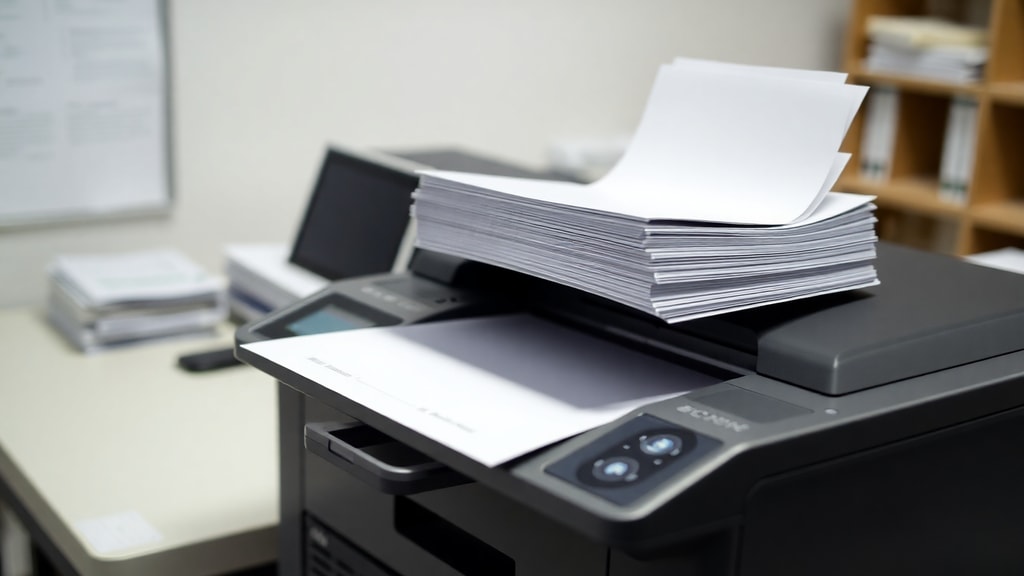
Принтеры Epson обладают уникальной возможностью аппаратного тестирования без участия компьютера. Эта функция удобна для быстрой диагностики, когда нет доступа к системе или драйверы не установлены. Для запуска теста убедитесь, что принтер включен и загружена бумага. Затем одновременно нажмите и удерживайте клавиши «Power» (включение) и «Cancel» (отмена) в течение примерно четырех секунд. После этого принтер начнет инициализацию и вскоре распечатает страницу с набором тестовых элементов. Такой способ особенно полезен при настройке нового устройства или после длительного простоя, когда головки могли засохнуть. Если аппаратный тест показывает полосы или пропуски, рекомендуется запустить программу прочистки дюз через меню принтера.
После распечатки тестовой страницы на оборудовании Epson обратите внимание на цветные полосы: они должны быть непрерывными, без белых точек. Текстовая часть должна быть контрастной и без размытия. Если тест выявил проблемы, не паникуйте. Чаще всего достаточно нескольких циклов прочистки, которые расходуют небольшое количество чернил. Однако, если после трех-четырех прочисток качество не улучшилось, возможно, потребуется замена картриджа или обращение в сервис. На официальном портале поддержки Epson можно найти руководства по каждой модели и сравнить образцы идеального и бракованного теста. Помните, что регулярный аппаратный тест — это профилактика серьезных поломок и дополнительный контроль за состоянием печатающей головки.
Анализ результатов тестовой страницы
Правильная интерпретация тестовой страницы помогает быстро определить тип неисправности и выбрать способ устранения. Ниже приведена таблица с характерными признаками и их вероятными причинами.
| Признак на тестовой странице | Возможная причина | Действие по устранению |
|---|---|---|
| Горизонтальные полосы одного цвета | Засорение дюз или низкий уровень чернил | Запустить прочистку головок, проверить количество чернил |
| Текст выглядит размытым или сдвоенным | Неправильное выравнивание картриджей или биение каретки | Выполнить автоматическое выравнивание через драйвер |
| Цвета смещены или отсутствуют | Неправильный профиль цвета или засорение в определенном канале | Проверить настройки драйвера, прочистить соответствующий канал |
| На странице есть черные точки или пятна | Износ фотобарабана или загрязнение роликов | Заменить фотобарабан или протереть ролики |
| Ломаные линии или разрывы | Засохшие сопла или воздушная пробка в системе подачи чернил | Запустить глубокую прочистку или проверить СНПЧ |
| Отсутствие печати при подаче бумаги | Засохшая головка или пустой картридж | Заменить картридж или прочистить головку |
После анализа результатов принимается решение о необходимых действиях. Важно помнить, что каждая модель принтера имеет свои особенности, поэтому лучше сверяться с руководством пользователя. Например, для некоторых Epson предусмотрена автоматическая калибровка после замены картриджа. Если вы сомневаетесь в диагнозе, можно сравнить свой тестовый лист с эталонным образцом на сайте производителя. Систематическое ведение журнала тестов помогает отслеживать износ принтера и планировать обслуживание.
Типичные неисправности и их устранение
Наиболее частой проблемой, которую обнаруживает тест печати, являются засоренные дюзы печатающей головки. Это проявляется в виде белых полос на цветных полях или отсутствии определенного цвета. Решение — запустить программную прочистку из драйвера принтера. Обычно эту процедуру повторяют до трех раз с интервалом в несколько минут. Если результата нет, можно выполнить ручную прочистку с помощью специального раствора, но это требует осторожности и опыта. Вторая распространенная неисправность — неправильное выравнивание картриджей, что ведет к размытому тексту и смещению цветов. Большинство современных драйверов имеют функцию автоматической калибровки, которая корректирует эту проблему за несколько секунд.
Износ фотобарабана или термоузла в лазерных принтерах вызывает появление пятен и полос вдоль листа. В этом случае тестовая страница покажет повторяющиеся дефекты с интервалом, равным диаметру барабана. Решение — замена расходного элемента. Иногда проблема скрывается в некачественной бумаге или неправильном выборе типа носителя в настройках: тест печати укажет на размытость или неравномерное впитывание чернил. Если тест показывает идеальное качество, но при печати сложных документов возникают артефакты, стоит проверить драйвер и обновить его до последней версии. Во всех случаях точная диагностика начинается с тестовой страницы.
Рекомендации по поддержанию качества печати
Чтобы тест печати всегда показывал отличные результаты, необходимо соблюдать несколько правил. Во-первых, используйте качественную бумагу, соответствующую типу принтера: для струйных — с глянцевым покрытием для фото, для лазерных — с низкой плотностью для предотвращения замятия. Во-вторых, регулярно обновляйте драйверы и прошивку устройства. Производители часто добавляют алгоритмы, улучшающие качество вывода. В-третьих, не допускайте длительного простоя принтера, особенно струйного, так как это ведет к засыханию чернил. Если вы планируете не использовать устройство больше двух недель, сохраните его с заправленными картриджами и включите режим хранения, если он предусмотрен.
Еще один важный момент — контроль температуры и влажности в помещении. Оптимальная среда для принтера — 15-30 градусов Цельсия и относительная влажность 40-60 процентов. Слишком сухой воздух способствует электризации бумаги, а чрезмерная влажность — разводам. Раз в месяц выполняйте тест печати, даже если устройство работает безупречно. Это поможет вовремя заметить ухудшение качества и предотвратить дорогостоящий ремонт. Для струйных моделей используйте функцию «Проверка дюз» после каждой заправки. Соблюдение этих простых рекомендаций сохранит принтер в рабочем состоянии на долгие годы.
Список литературы
Данная статья основана на актуальных источниках, посвященных тестированию и