Зачем проверять содержимое SIM-карты и какие данные там хранятся
SIM-карта — это крошечный модуль, без которого современный смартфон не может подключиться к сети оператора. Однако большинство пользователей редко задумываются о том, что именно записано на этой карте. Со временем на SIM-накопителе оседают контакты, старые SMS и служебные параметры. Проверка содержимого помогает выяснить, какие номера были сохранены на карте, освободить место на внутреннем хранилище или перенести данные в облачный сервис. Онлайн-методы подразумевают использование интернета для управления этими данными — напрямую через SIM-карту в браузере прочитать информацию нельзя, но современные телефоны позволяют экспортировать содержимое и просматривать его через приложения или настройки.
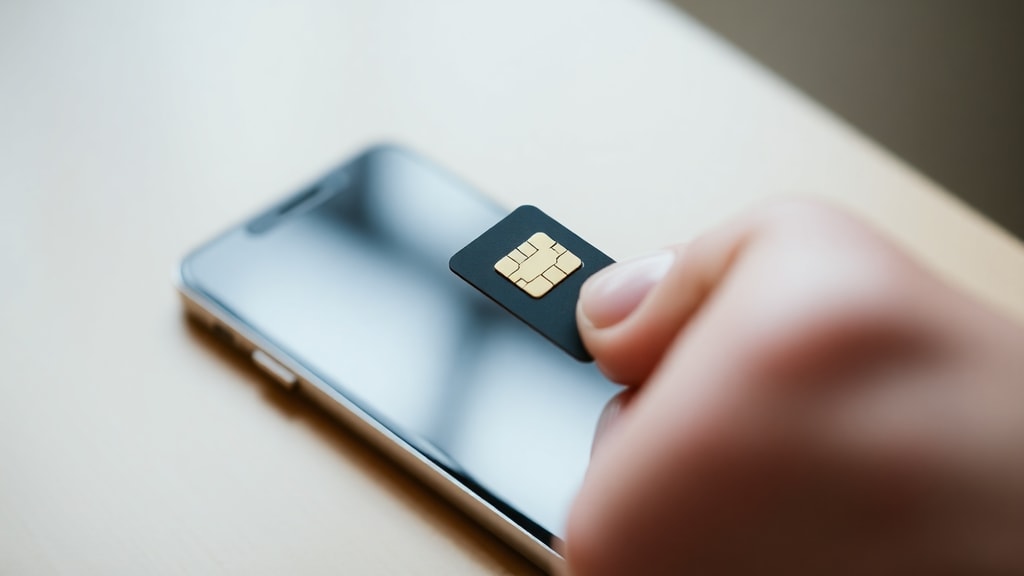
Важно понимать, что SIM-карта не предназначена для хранения фотографий, приложений или истории браузера. Её объём крайне мал — от 8 до 256 КБ. Этого достаточно лишь для небольшого списка контактов (обычно до 250 записей) и ограниченного числа текстовых сообщений. Если на вашей карте много старых номеров, они могут мешать при смене устройства или создавать путаницу. Поэтому регулярная проверка и очистка SIM-контента — полезная привычка.
Ниже приведена базовая структура того, что может содержать современная SIM-карта стандарта UICC:
| Тип данных | Максимальный объём | Примечание |
|---|---|---|
| Контакты (имена + номера) | до 250 записей | Зависит от версии SIM и оператора |
| SMS-сообщения | обычно 20–50 | Старые модели могут хранить больше |
| Идентификационные данные (ICCID, IMSI, KI) | служебные | Недоступны для изменения пользователем |
| Языковые и сервисные настройки | несколько байт | Редко используются |
Как видно из таблицы, ни фотографий, ни истории звонков на SIM нет. Поэтому проверка содержимого сводится к просмотру контактов и сообщений, сохранённых на карте. Далее мы рассмотрим, как это сделать на разных устройствах и с помощью каких инструментов.
Как просмотреть SIM-контакты на Android через настройки и приложение Контакты
На большинстве смартфонов под управлением Android есть встроенный инструмент для работы с SIM-картой. Путь к нему может незначительно отличаться в зависимости от производителя и версии системы, но общий принцип одинаков. Чтобы проверить, какие номера записаны на SIM-карте, выполните следующие шаги:
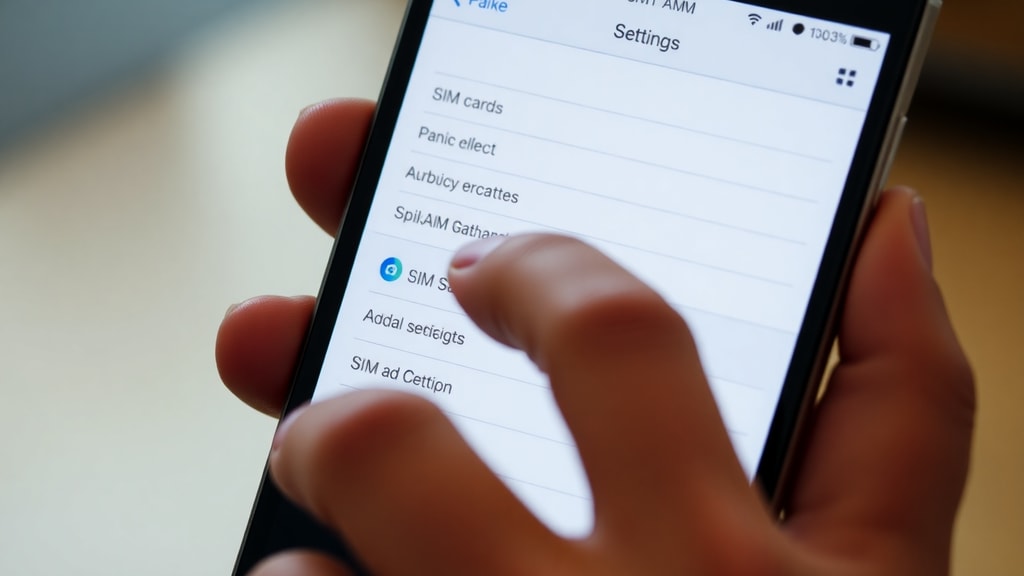
- Откройте приложение «Настройки» и перейдите в раздел «Подключения» или «SIM-карты и мобильные сети».
- Выберите активную SIM-карту (если их две) и найдите пункт «Управление SIM-контактами» или «Просмотр контактов SIM».
- Система покажет список всех номеров, сохранённых на карте. Можно сразу перенести их во внутреннюю память телефона или в облачный аккаунт (Google).
- После переноса откройте приложение «Контакты» и убедитесь, что все данные отображаются корректно.
На некоторых прошивках (например, Xiaomi MIUI или Samsung One UI) пункт может называться «Импорт и экспорт контактов» или «SIM-карта → Контакты». Если прямого доступа нет, воспользуйтесь самим приложением «Контакты»: зайдите в его настройки (обычно три точки или значок шестерёнки) и выберите «Фильтр» или «Контакты для отображения» — там должна быть опция показать только SIM-контакты. После этого вы увидите, что хранится на карте.
Важно отметить, что с каждым годом производители всё сильнее ограничивают прямой доступ к SIM через приложения, чтобы стимулировать синхронизацию с облаком. Тем не менее, инструкции на портале Tecnobits подтверждают, что даже на современных устройствах можно добраться до содержимого SIM-карты через меню управления контактами. Если ни один из этих методов не сработал, попробуйте временно переставить SIM-карту в другой телефон — старые модели часто имеют более открытый доступ к SIM-данным.
Как проверить SIM-карту на iPhone: особенности iOS
В отличие от Android, в iOS нет прямого просмотра SIM-контактов через стандартные настройки. Apple проектирует свою экосистему так, чтобы все контакты хранились в iCloud или на устройстве, а SIM-карта используется в основном для аутентификации. Однако импортировать номера с SIM на iPhone можно. Для этого откройте «Настройки» → «Телефон» → «Контакты» → «Импортировать SIM-контакты». Система скопирует все записи с карты в приложение «Контакты». Затем откройте стандартное приложение «Контакты» и проверьте, что было импортировано — вы увидите все номера, которые ранее хранились на SIM.
На iPhone также можно отфильтровать отображение контактов по группам, но выделить именно SIM-контакты после импорта нельзя — они смешиваются с остальными. Если вы хотите точно знать, какие номера были на SIM, сделайте резервную копию списка до импорта. Для этого можно использовать сторонние утилиты или экспорт через iTunes. Однако для обычного пользователя достаточно просто импортировать данные и убедиться, что все важные номера перенесены. После импорта карту можно очистить или заменить, не боясь потерять информацию.
Ещё один способ — воспользоваться приложением «Контакты iCloud» на компьютере. После синхронизации вы увидите все контакты, включая только что импортированные. Но напрямую увидеть, что записано на SIM-карте, без её чтения на самом айфоне невозможно. Поэтому рекомендую сначала выполнить импорт, а затем сверить с тем, что вы помните. Если после импорта некоторые номера пропали, возможно, они были повреждены или SIM-карта неисправна.
Ограничения «онлайн-проверки»: почему нельзя увидеть данные SIM через браузер
Само понятие «проверить содержимое SIM-карты онлайн» может ввести в заблуждение. SIM-карта — это физическая микросхема, которая обменивается данными только с устройством (телефоном или модемом). Никакой веб-сайт или приложение в интернете не может напрямую подключиться к вашей SIM-карте и прочитать её память. Под «онлайн» обычно подразумевают использование телефона, подключённого к интернету, для переноса данных в облачный сервис (Google Контакты, iCloud, Samsung Cloud) и последующего просмотра через веб-интерфейс. Таким образом, вы видите не саму SIM-карту, а её копию, сохранённую на сервере.
Поэтому, если вы хотите проверить, что именно записано на SIM-карте в данный момент, нужно действовать локально: через настройки телефона или с помощью специального оборудования. Настоящая «онлайн-проверка» возможна только в том смысле, что вы можете загрузить содержимое SIM в учётную запись, а затем зайти в неё с другого устройства. Ниже в таблице приведено сравнение методов.
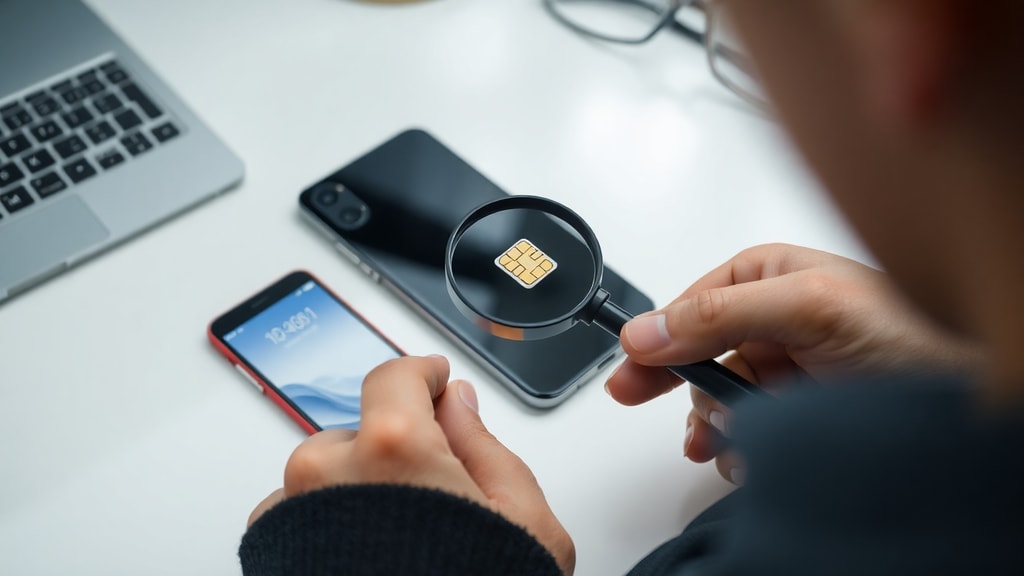
Продвинутые методы: SIM-ридеры и утилиты для ПК
Если телефон по каким-то причинам не показывает содержимое SIM-карты (например, сломано гнездо для карты, или устройство очень старое), можно воспользоваться специальным устройством — SIM-ридером. Это компактный прибор, который подключается к компьютеру через USB или Bluetooth и считывает данные с карты. С помощью программного обеспечения (например, SIM Card Editor, SIM Manager) вы сможете просмотреть не только контакты, но и все SMS, включая удалённые, а также служебную информацию (ICCID, IMSI).
SIM-ридеры бывают двух типов: простые считыватели за 5–10 долларов, работающие через COM-порт, и профессиональные устройства (например, от компаний Gemalto или Morpho), которые могут клонировать карты. Для обычной проверки достаточно дешёвого ридера и бесплатной программы. Подключите его, вставьте SIM, откройте софт — и вы увидите списки контактов и сообщений. Этот метод особенно полезен, если телефон сломан или вы забыли пароль от SIM. Более того, на форумах пользователи делятся опытом использования SIM-ридеров для восстановления данных со старых карт.
Однако учтите, что новейшие SIM-карты (eSIM) не имеют физического чипа, который можно вставить в ридер. Для eSIM все данные хранятся в памяти телефона и управляются оператором. В этом случае проверка возможна только через интерфейс устройства или через личный кабинет оператора связи.
Что делать, если данные не отображаются или карта повреждена
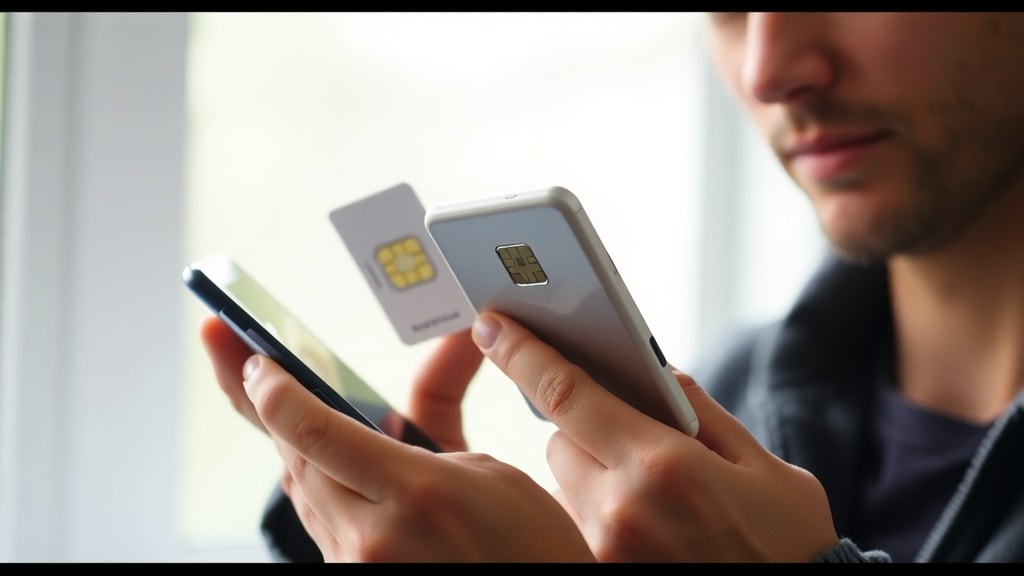
Иногда попытки посмотреть содержимое SIM-карты заканчиваются ничем: телефон говорит, что карта не обнаружена, или список контактов пуст, хотя вы точно знаете, что что-то на ней было. Возможные причины:
- Физическая неисправность SIM-карты (царапины, износ контактов, повреждение чипа).
- Ограничения оператора — некоторые SIM-карты блокируют доступ к пользовательским данным после активации.
- Использование современного телефона, который не поддерживает старые форматы SIM (например, Mini-SIM в слоте для Nano-SIM с переходником).
- Ошибка при импорте — данные не были корректно скопированы из-за сбоя ПО.
В такой ситуации первым делом попробуйте вставить SIM-карту в другой, желательно более старый телефон. Если на нём данные видны, то проблема в вашем устройстве. Если карта не читается нигде, скорее всего, она вышла из строя. Обратитесь в салон оператора для замены — при этом все контакты, сохранённые на SIM, будут потеряны. Чтобы этого избежать, заранее переносите контакты в облако или в память телефона. Если карта ещё рабочая, но контакты не отображаются, попробуйте сделать сброс настроек управления SIM-контактами через специальный код (обычно *#746# или *#06# — не путайте, это коды для IMEI). Но лучше всего использовать проверенный метод с SIM-ридером. После считывания данных вы сможете сохранить их в файл (CSV, VCF) и затем импортировать в любой телефон.
Заключение: итоги и рекомендации
Проверить содержимое SIM-карты «онлайн» можно только как процесс с использованием интернета для переноса данных в облако, но физическое содержимое карты всегда доступно только локально. На Android это делается через настройки или приложение «Контакты», на iPhone — через импорт. Для старых или нечитаемых карт подойдёт SIM-ридер. Помните, что SIM хранит лишь контакты и SMS, и её объём очень мал. Регулярно переносите важные данные в надёжное место — будь то Google, iCloud или локальный файл на компьютере. Если вы потеряете карту или она сломается, восстановить уникальную информацию будет невозможно. Поэтому простая проверка раз в полгода сэкономит вам много времени и нервов.
Надеюсь, эта инструкция помогла разобраться с тем, как посмотреть содержимое вашей SIM-карты. Выбирайте способ, который подходит именно вам, и не забывайте создавать резервные копии.
Источники
Roamless — Quais informações estão armazenadas em um cartão SIM (https://roamless.com/pt/blog/quais-informacoes-estao-armazenadas-em-um-cartao-sim)
Tecnobits — Como ver o conteúdo do meu SIM card (https://tecnobits.com/pt/como-ver-o-conteudo-do-meu-sim-card)
Reddit — How do I find if I have data saved on my SIM card (https://www.reddit.com/r/GooglePixel/comments/yhe36p/how_do_i_find_if_i_have_data_saved_on_my_sim_card)