Что означает SSD: расшифровка и значение аббревиатуры
Аббревиатура SSD прочно вошла в лексикон любого, кто хотя бы раз выбирал компьютер, ноутбук или внешний накопитель. Расшифровывается она как Solid State Drive, что в переводе на русский язык означает "твердотельный накопитель" или "устройство на твердотельных элементах". Однако за этой простой фразой скрывается принципиально иная технология хранения данных, которая за последние годы произвела настоящую революцию в мире вычислительной техники.
В отличие от традиционных жестких дисков (HDD), где информация записывается и считывается магнитными головками с вращающихся пластин, SSD не содержит ни одной движущейся детали. Вся работа основана на микросхемах памяти, в частности, на технологии NAND Flash. Это означает, что данные хранятся в электронном виде внутри интегральных схем, а доступ к ним происходит почти мгновенно. Именно это фундаментальное отличие делает SSD настолько быстрым, надежным и энергоэффективным.
Как работает твердотельный накопитель
Чтобы понять значение SSD, нужно немного углубиться в его внутреннее устройство. Основными компонентами являются контроллер и массив микросхем памяти. Контроллер — это миниатюрный процессор, который управляет всеми операциями: чтением, записью, удалением, выравниванием износа ячеек и сборкой мусора. Именно качество контроллера часто определяет реальную скорость и долговечность накопителя.
Память NAND Flash состоит из миллионов ячеек, каждая из которых может хранить один или несколько битов информации. Запись происходит путем изменения электрического заряда внутри ячейки. Поскольку нет необходимости в механическом перемещении головки, как в HDD, время доступа к любой ячейке составляет доли миллисекунды, а скорость передачи данных может превышать несколько гигабайт в секунду в зависимости от интерфейса.
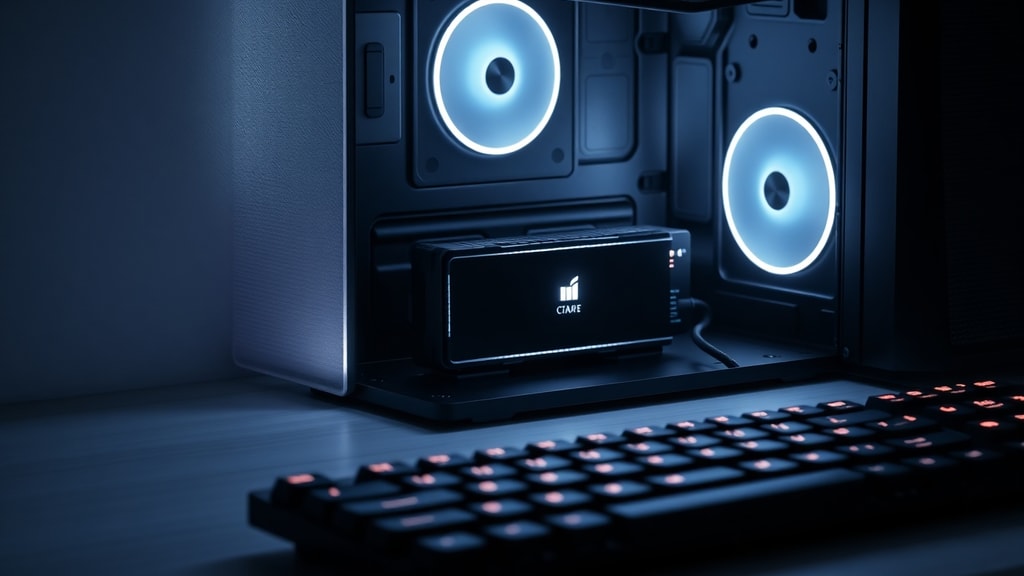
Ключевая особенность SSD — отсутствие движущихся частей. Жесткий диск (HDD) содержит тонкие алюминиевые или стеклянные пластины, которые вращаются со скоростью от 5400 до 15000 оборотов в минуту, и головку, которая перемещается над ними. Любое сотрясение или вибрация могут привести к повреждению поверхности диска или головки. SSD же нечувствителен к таким воздействиям: его можно ронять (в разумных пределах), использовать в мобильных устройствах и лэптопах, которые постоянно перемещаются.
Также стоит отметить, что SSD потребляет значительно меньше энергии, чем HDD. Это особенно критично для ноутбуков: замена старого жесткого диска на твердотельный накопитель может увеличить время автономной работы на час и более. При этом SSD работает бесшумно — абсолютная тишина во время чтения или записи данных, что является приятным бонусом для работы в тихой обстановке.
Основные типы и интерфейсы SSD
Сегодня на рынке представлено несколько основных типов SSD, которые отличаются форм-фактором, интерфейсом подключения и производительностью. Самые распространенные варианты выглядят следующим образом:
- SATA SSD — используют тот же интерфейс, что и традиционные жесткие диски (SATA III). Это самые доступные модели, которые подходят для замены HDD в старых компьютерах. Скорость ограничена пропускной способностью интерфейса (около 550-560 МБ/с), но для большинства повседневных задач этого вполне достаточно.
- PCIe SSD — подключаются через шину PCI Express, что позволяет достичь гораздо большей скорости, чем SATA. Обычно используются в производительных рабочих станциях и игровых ПК.
- NVMe SSD — это подтип PCIe SSD, использующий протокол NVMe (Non-Volatile Memory Express), который специально разработан для твердотельных накопителей. NVMe обеспечивает минимальные задержки и очень высокую пропускную способность. Современные модели NVMe могут достигать скоростей чтения до 7000 МБ/с и выше.
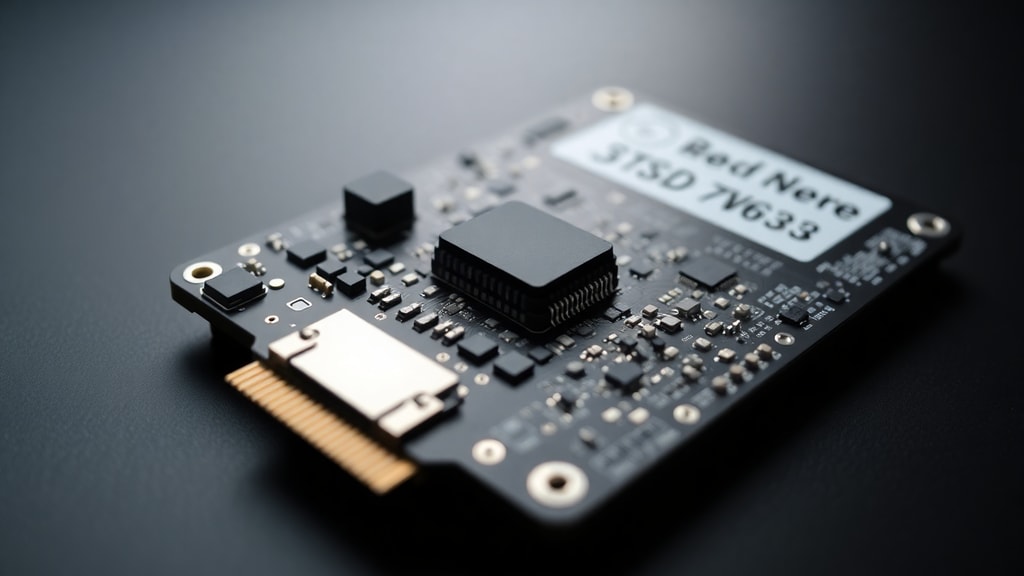
- M.2 SSD — компактный форм-фактор, представляющий собой небольшую плату, которая устанавливается непосредственно на материнскую плату. M.2 может работать как по протоколу SATA, так и по NVMe. Это самый популярный стандарт для современных ноутбуков и ультрабуков.
Какой тип выбрать? Если вы обновляете старый офисный компьютер или хотите бюджетный апгрейд, SATA SSD будет отличным выбором. Если же вам нужна максимальная скорость для работы с большими файлами, монтажа видео, запуска современных игр или виртуальных машин, то однозначно стоит смотреть в сторону NVMe M.2 SSD.
Сравнение SSD и HDD
Чтобы наглядно увидеть разницу между твердотельным накопителем и жестким диском, взгляните на таблицу ключевых характеристик:
| Параметр | SSD (Твердотельный накопитель) | HDD (Жесткий диск) |
|---|---|---|
| Скорость чтения/записи | До 3500-7000 МБ/с (NVMe) | Около 100-200 МБ/с |
| Время доступа | Менее 0,1 мс | 5-15 мс (в среднем 10 мс) |
| Шум | Полностью бесшумный | Слышен звук вращения пластин и движения головок |
| Устойчивость к ударам | Высокая (выдерживает удары до 1500G) | Низкая (риск повреждения при падении) |
| Потребление энергии | Низкое (0.5-3 Вт) | Выше (5-10 Вт и более) |
| Стоимость за 1 ГБ | Выше | Ниже |
| Срок службы (запись) | Ограничен числом циклов перезаписи (TBW) | Практически не ограничен по записи (но механический) |
| Вес и размеры | Легкие, компактные (от нескольких граммов) | Тяжелее, крупнее (2.5", 3.5") |
Преимущества и недостатки SSD
Как и любая технология, SSD имеет свои сильные и слабые стороны. Главное преимущество — это, конечно, скорость. Компьютер с SSD загружается за несколько секунд, программы открываются мгновенно, а файлы копируются намного быстрее. Это особенно заметно при работе с операционной системой: система больше не "тормозит" при запуске множества приложений. Второе важное достоинство — надежность. Отсутствие движущихся частей делает накопитель нечувствительным к тряске и падениям, что важно для ноутбуков и внешних дисков. Также, как уже упоминалось, SSD потребляет меньше энергии и не создает шума.
Однако есть и недостатки. Главный минус — цена: за один гигабайт SSD все еще дороже, чем HDD. Объемные модели (от 2 ТБ) стоят заметно дороже. Также у SSD есть ограниченный ресурс записи. Каждая ячейка памяти может выдержать определенное количество циклов перезаписи, после чего она выходит из строя. Впрочем, для обычного пользователя это не проблема — современные модели рассчитаны на многие годы активного использования. Кроме того, в случае критического сбоя восстановить данные с SSD сложнее, чем с HDD, поэтому резервное копирование критически важно. Подробнее об этом можно прочитать в статье от SanDisk и других производителей.
Расшифровка аббревиатуры SSD в контексте использования
Чтобы полностью понять значение аббревиатуры, стоит рассмотреть, где и как используются SSD. В первую очередь это системные накопители: на них устанавливают операционную систему, программы и часто используемые игры. Благодаря высокой скорости произвольного доступа, SSD отлично справляется с многозадачностью, когда несколько приложений одновременно читают и записывают небольшие файлы. Это делает работу за компьютером гораздо более комфортной по сравнению с HDD.

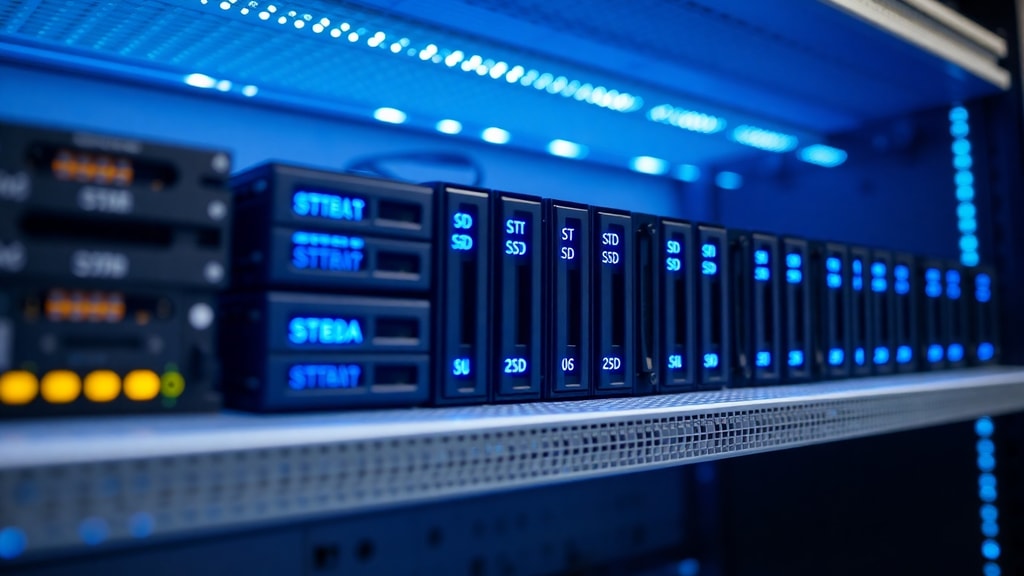
Кроме того, SSD широко применяются в серверах, системах хранения данных (SAN, NAS), встраиваемых системах и промышленных контроллерах. В корпоративном сегменте используются специальные модели с повышенной надежностью и большим ресурсом записи (eMLC, SLC). Для домашнего использования оптимальным решением сегодня является комбинация: небольшой NVMe SSD для системы и программ, плюс емкий HDD для хранения фильмов, фотографий и резервных копий.
Если вы хотите узнать больше о сравнении SSD и HDD, рекомендую ознакомиться с материалом на IBM, где подробно разбираются технические нюансы.
Как выбрать SSD: основные параметры
При выборе SSD важно обращать внимание на несколько ключевых характеристик. Во-первых, это интерфейс: если ваша материнская плата поддерживает M.2 NVMe, это лучший выбор для производительности. Если же у вас старый компьютер с SATA, подойдет SATA SSD. Во-вторых, объем памяти: для офисного использования достаточно 256-512 ГБ, для игр и работы с медиа — от 1 ТБ. В-третьих, производитель: качественные SSD выпускают Samsung, Kingston, Western Digital, Crucial (Micron), Seagate, SK hynix. Стоит избегать малоизвестных брендов с подозрительно низкой ценой.
Также важны показатели TBW (Total Bytes Written) — общий объем данных, который можно записать на накопитель до того, как он выйдет из строя. Чем выше TBW, тем лучше. Для домашнего использования подходят модели с TBW от 100-200 ТБ. Для серверных нагрузок требуются накопители с TBW в несколько тысяч ТБ. Скорость последовательного чтения и записи — это рекламные цифры, которые важны при копировании больших файлов. Скорость случайного доступа (IOPS) важнее для работы системы с множеством мелких файлов.
Заключение и рекомендации
Итак, аббревиатура SSD расшифровывается как Solid State Drive, что означает твердотельный накопитель. Это устройство хранения данных, которое использует микросхемы памяти NAND Flash, не имеет движущихся частей и обеспечивает в несколько раз более высокую скорость работы по сравнению с жесткими дисками. SSD — это не просто модная тенденция, а необходимый компонент для современного компьютера, если вы хотите быстрой загрузки, мгновенного запуска программ и комфортной работы без шума и задержек.
Если вы до сих пор используете HDD в качестве системного диска, замена на SSD станет самым ощутимым апгрейдом, который вы можете сделать. Это даст новую жизнь даже старому ноутбуку. Выбирайте накопитель исходя из своих задач, и помните, что скорость, надежность и тишина — это главные преимущества этой технологии.
Ссылки и источники
При написании статьи использовались следующие надежные источники:
1. Microsoft Support: Todos sobre SSD, HDD y tipos de almacenamiento

2. Lenovo Argentina: ¿Qué son las unidades de estado sólido?
3. HP Tech Takes: ¿Qué es una unidad de estado sólido (SSD)?
4. AWS: SSD y HDD: diferencia entre dispositivos de almacenamiento
5. SanDisk: ¿Qué es un disco de estado sólido (SSD)?
6. Xataka: HDD vs SSD: diferencias y ventajas
7. Oscoo: ¿Qué es una unidad SSD? Guía completa
8. StorageReview: Glosario de SSD
9. Acer Store: ¿Qué significa almacenamiento SSD?
10. IBM: ¿Qué es una unidad de estado sólido?