Ce este indicatorul de nivel de cerneală și de ce este important
Indicatorul de nivel de cerneală, cunoscut și sub denumirea de indicator nivel cerneală, reprezintă un instrument esențial pentru oricine folosește o imprimantă cu jet de cerneală. Acesta oferă utilizatorului informații în timp real despre cantitatea de cerneală rămasă în cartușe sau în rezervoarele integrate. Fără un astfel de indicator, riscul de a rămâne fără cerneală în mijlocul unui proiect important este foarte mare, iar calitatea printării poate scădea brusc atunci când nivelul ajunge sub un prag critic. De aceea, înțelegerea modului în care funcționează acești indicatori și a metodelor de verificare este crucială pentru prelungirea duratei de viață a imprimantei și pentru evitarea costurilor neașteptate cu înlocuirea cartușelor.
În funcție de modelul și producătorul imprimantei, indicatorul de nivel de cerneală poate fi implementat în mai multe moduri: prin indicatori vizuali direcți pe rezervoarele transparente, prin LED-uri care semnalizează nivelul scăzut, prin meniuri electronice afișate pe ecranul imprimantei sau prin aplicații software dedicate. Fiecare dintre aceste metode are avantajele și limitările sale, iar utilizatorii trebuie să știe cum să le interpreteze corect pentru a evita surprizele neplăcute. În continuare, vom explora pe larg fiecare tip de indicator, oferind exemple concrete și sfaturi practice pentru monitorizarea eficientă a nivelului de cerneală.
Tipuri de indicatori de nivel de cerneală
Există mai multe categorii principale de indicatori pe care îi întâlnim la imprimantele moderne. Fiecare dintre acestea răspunde nevoilor diferite ale utilizatorilor, de la cei care preferă o verificare rapidă vizuală până la cei care doresc date precise și detaliate. Iată o listă a celor mai comune tipuri:

- Indicatori vizuali direcți pe rezervoarele transparente – întâlniți la imprimantele cu sistem de alimentare continuă cu cerneală (CISS), cum sunt Epson L-series sau HP Smart Tank.
- LED-uri de avertizare pentru nivel scăzut – prezente pe multe imprimante de birou și de acasă, care se aprind intermitent sau continuu atunci când cerneala este pe sfârșite.
- Meniuri electronice de pe ecranul imprimantei – opțiunea „Nivel cerneală” sau „Ink Levels” din setările dispozitivului.
- Software-ul de monitorizare instalat pe computer – precum HP Smart, Epson Status Monitor sau aplicațiile mobile ale producătorilor.
- Aplicații terțe sau utilitare de sistem – unele programe universale pot citi datele senzorilor de cerneală.
Fiecare dintre aceste metode oferă un grad diferit de precizie. Indicatorii vizuali direcți sunt cei mai fiabili pentru că arată nivelul real al cernelii din rezervor, în timp ce software-ul estimează nivelul pe baza consumului calculat, ceea ce poate duce la erori. De aceea, este recomandat să combinați mai multe metode pentru a obține o imagine cât mai exactă.
Indicatori vizuali pe rezervoare transparente
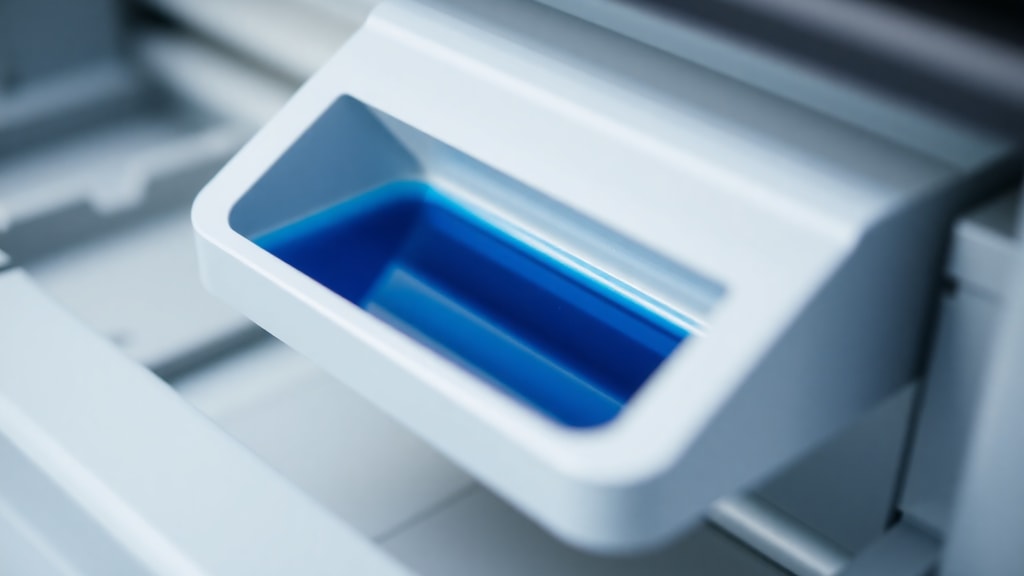
Unul dintre cele mai intuitive sisteme de monitorizare este cel oferit de imprimantele cu rezervoare exterioare transparente, cum sunt modelele Epson L355, L3150 sau HP Smart Tank 500. Acestea au recipiente separate pentru fiecare culoare, prevăzute cu linii de nivel minim și maxim. Pentru a verifica nivelul, utilizatorul trebuie doar să privească prin fereastra de plastic și să compare nivelul lichidului cu marcajele. Dacă cerneala se află deasupra liniei inferioare, imprimarea poate continua în parametri normali. Dacă nivelul scade sub această linie, este momentul să reumpleți rezervorul.
Un avantaj major al acestui sistem este că nu necesită alimentare electrică sau conectivitate pentru a citi nivelul. Orice persoană poate verifica instantaneu dacă mai există suficientă cerneală. Totuși, trebuie să aveți grijă la eventualele impurități sau la condensul care poate forma bule de aer și poate da impresia unui nivel diferit. De asemenea, pentru a menține acuratețea, este bine să agitați ușor rezervorul înainte de a citi nivelul, mai ales dacă imprimanta nu a fost folosită o perioadă îndelungată.
LED-uri indicatoare pentru nivel scăzut de cerneală
Majoritatea imprimantelor moderne includ un sistem de LED-uri care semnalizează diverse stări ale dispozitivului, inclusiv nivelul scăzut de cerneală. De exemplu, la imprimantele Canon TS3400 series, un LED dedicat pentru cerneala color sau pentru cea neagră se aprinde intermitent atunci când nivelul atinge un prag critic. Dacă utilizatorul ignoră acest avertisment și continuă să imprime, calitatea va scădea treptat, iar unele culori pot dispărea complet din printare. Manualul oficial Canon TS3400 series precizează că aprinderea intermitentă a LED-ului indică necesitatea înlocuirii cartușului, iar dacă acesta continuă să fie folosit, imprimanta poate intra în modul de protecție și poate refuza să imprime.
LED-urile pot fi localizate direct pe carcasa imprimantei, lângă cartușe, sau integrate în panoul de control. Unele modele au un singur LED care se aprinde în culori diferite pentru mesaje diferite. De exemplu, un LED care clipește în roșu poate indica atât lipsa hârtiei, cât și nivelul scăzut de cerneală, ceea ce poate crea confuzie. De aceea, este recomandat să consultați manualul imprimantei pentru a înțelege exact semnificația fiecărui semnal luminos. În general, LED-urile sunt utile ca avertisment rapid, dar nu oferă informații precise despre procentul de cerneală rămas, ci doar o alertă atunci când acesta este aproape de zero.
Monitorizarea nivelului de cerneală prin software dedicat
Una dintre cele mai precise metode de a afla nivelul exact al cernelii este să utilizați aplicația software furnizată de producătorul imprimantei. De exemplu, HP Smart este o aplicație disponibilă atât pentru Windows, cât și pentru macOS și dispozitive mobile, care afișează nivelul estimat al fiecărui cartuș în procente sau sub formă de bară grafică. Epson Status Monitor face același lucru pentru imprimantele Epson, iar Canon oferă utilitarul Canon My Image Garden sau Canon IJ Printer Assistant Tool. Aceste programe comunică direct cu imprimanta și citesc datele de la senzorii interni de nivel, oferind o imagine destul de fidelă a consumului.

Totuși, este important de știut că aceste estimări se bazează pe numărul de pagini printate și pe cantitatea de cerneală consumată teoretic, nu pe o măsurare fizică directă a lichidului. Din acest motiv, pot apărea discrepanțe între nivelul afișat de software și cantitatea reală de cerneală rămasă. De exemplu, dacă ați printat imagini cu consum mare de cerneală, software-ul poate indica un nivel mai scăzut decât cel real. În schimb, dacă ați printat doar texte cu font mic, estimarea poate fi mai generoasă. Pentru a corecta aceste erori, unii producători oferă opțiunea de a reseta contorul după înlocuirea cartușelor, dar aceasta nu este întotdeauna disponibilă.
Verificarea nivelului din meniul ecranului imprimantei
Imprimantele dotate cu ecran tactil sau cu afișaj LCD includ, de regulă, o opțiune dedicată în meniul de setări pentru a verifica nivelul de cerneală. De exemplu, la modelele Brother sau la unele serii Canon, puteți accesa „Maintenance” sau „Ink Levels” și veți vedea o reprezentare grafică a fiecărui cartuș. Această metodă este utilă mai ales atunci când nu aveți acces la un computer sau telefon, dar doriți o confirmare rapidă. Majoritatea acestor meniuri afișează nivelul sub formă de benzi colorate, iar dacă una dintre benzi este goală sau intermitentă, înseamnă că acel cartuș trebuie înlocuit.
Un aspect important este că nu toate imprimantele au ecran, iar cele care au pot să nu ofere această opțiune. De exemplu, imprimantele foarte ieftine au doar câteva butoane și LED-uri, fără meniu complex. În astfel de cazuri, singura alternativă rămâne software-ul sau verificarea vizuală directă, dacă este posibilă. Indiferent de metodă, este recomandat să verificați nivelul periodic, mai ales înainte de a începe un proiect mare de printare, pentru a evita întreruperile neplăcute.
Tabel comparativ între metodele de verificare
| Metoda de verificare | Precizie | Necesită hardware suplimentar | Ușurința în utilizare |
|---|---|---|---|
| Vizuală pe rezervor transparent | Foarte ridicată | Nu | Foarte ușoară |
| LED-uri de avertizare | Scăzută (doar alertă) | Nu | Medie |
| Software dedicat (HP Smart etc.) | Medie spre ridicată | Da (computer/telefon) | Ușoară |
| Meniul ecranului imprimantei | Medie | Da (ecran integrat) | Ușoară |
| Aplicații terțe | Variabilă | Da (compatibilitate) | Medie spre dificilă |
Din tabel reiese clar că metoda vizuală directă pe rezervor este cea mai precisă și mai simplă, dar este disponibilă doar la imprimantele cu sistem CISS. Pentru majoritatea utilizatorilor, software-ul dedicat reprezintă soluția optimă, deoarece oferă un echilibru între precizie și accesibilitate. LED-urile și meniurile ecranului sunt utile pentru avertismente rapide, dar nu trebuie să fie singura sursă de informație.
Cum să interpretați corect indicatorul de nivel de cerneală
Pentru a evita erorile de interpretare, este important să țineți cont de câteva reguli simple. În primul rând, nu vă bazați exclusiv pe software-ul de monitorizare, mai ales dacă ați înlocuit recent cartușele sau dacă ați printat imagini complexe. Verificați periodic și vizual, dacă imprimanta permite acest lucru. În al doilea rând, atunci când LED-ul de avertizare se aprinde, nu ignorați semnalul. Chiar dacă mai puteți imprima câteva pagini, calitatea va avea de suferit, iar capul de imprimare se poate deteriora din cauza lipsei de cerneală. În al treilea rând, pentru imprimantele cu rezervoare transparente, asigurați-vă că nivelul nu scade sub linia minimă, deoarece aerul poate pătrunde în sistem și poate cauza blocarea duzelor.
Un alt sfat util este să resetați contorul de cerneală din software atunci când înlocuiți cartușele, pentru ca estimările să fie cât mai corecte. De asemenea, dacă observați că imprimanta raportează un nivel foarte scăzut, dar printurile sunt încă de calitate, este posibil ca senzorul să fie murdar sau să existe o eroare de calibrare. În astfel de situații, puteți încerca să curățați contactele electrice ale cartușelor sau să rulați o procedură de aliniere a capului de imprimare. Dacă problema persistă, consultați manualul de utilizare sau contactați serviciul de asistență.

Importanța monitorizării regulate și resurse utile
Monitorizarea constantă a nivelului de cerneală nu este doar o chestiune de confort, ci și de economie. Atunci când rămâneți fără cerneală în mijlocul unui tiraj, pierdeți timp și resurse, iar imprimanta poate consuma suplimentar cerneală pentru operațiile de curățare a capului. De asemenea, unele imprimante au un sistem de protecție care blochează printarea atunci când un cartuș este gol, ceea ce poate duce la blocarea lucrărilor importante. Indicatorul de nivel de cerneală vă ajută să planificați din timp achiziționarea de cartușe de rezervă sau reumplerea rezervoarelor, evitând astfel întreruperile.
Pentru a aprofunda cunoștințele despre diferitele metode de verificare, puteți consulta următoarele resurse online. Ghidul oficial de la Canon pentru seria TS3400 explică în detaliu semnificația LED-urilor și modul de accesare a meniului de nivel cerneală. De asemenea, puteți găsi instrucțiuni pas cu pas pe website-ul Toner Master, care acoperă atât imprimantele HP, cât și Epson și Canon. Aceste surse vă vor ajuta să înțelegeți mai bine cum funcționează indicatorul specific al imprimantei dumneavoastră și cum să îl utilizați în mod optim.
Un alt instrument util este aplicația HP Smart, care poate fi descărcată gratuit din magazinele oficiale de aplicații. Aceasta oferă nu doar nivelul de cerneală, ci și posibilitatea de a comanda cartușe direct din aplicație. Pentru utilizatorii de Epson, Epson Status Monitor este la fel de eficient și oferă rapoarte detaliate de consum. Folosind aceste aplic





