De ce căștile nu mai scot sunet brusc?
În era digitală, căștile au devenit un accesoriu aproape indispensabil, fie că sunt folosite pentru muzică, apeluri, gaming sau pur și simplu pentru a izola zgomotul ambiental. Nimic nu este mai frustrant decât momentul în care, dintr-o dată, acestea încetează să mai producă sunet, fără un motiv aparent. Această problemă poate apărea atât la căștile cu fir, cât și la cele wireless, iar cauzele pot varia de la simple erori de setări până la defecțiuni hardware complexe. Înțelegerea acestor posibile cauze și metodele de depanare vă poate economisi timp, bani și nervi. În acest articol, vom explora cele mai frecvente motive pentru care căștile nu mai fac sunet brusc și vă vom oferi soluții practice, bazate pe informații actualizate din surse de specialitate.

Verifică conexiunea Bluetooth și setările audio
Cea mai comună cauză a pierderii bruște a sunetului la căștile wireless este o problemă de conexiune sau de configurare a dispozitivului sursă. De multe ori, telefonul sau calculatorul rămâne conectat la căști, dar direcționează sunetul către difuzorul principal. Acest lucru se întâmplă, de exemplu, atunci când căștile sunt conectate, dar nu sunt setate ca dispozitiv implicit de ieșire audio. Pentru a verifica, accesați setările Bluetooth ale telefonului sau computerului și asigurați-vă opțiunea corespunzătoare este activată. În cazul dispozitivelor Android, este posibil ca opțiunea „Audio media” să fie dezactivată din setările perifericului Bluetooth. De asemenea, verificați dacă nu cumva ați conectat din greșeală căștile la alt dispozitiv din apropiere, cum ar fi o tabletă sau un laptop. Conform ghidurilor oficiale de la Apple, resetarea conexiunii Bluetooth și reconectarea manuală a dispozitivului rezolvă adesea problema. Nu uitați să opriți și să reporniți Bluetooth-ul telefonului înainte de a încerca din nou.
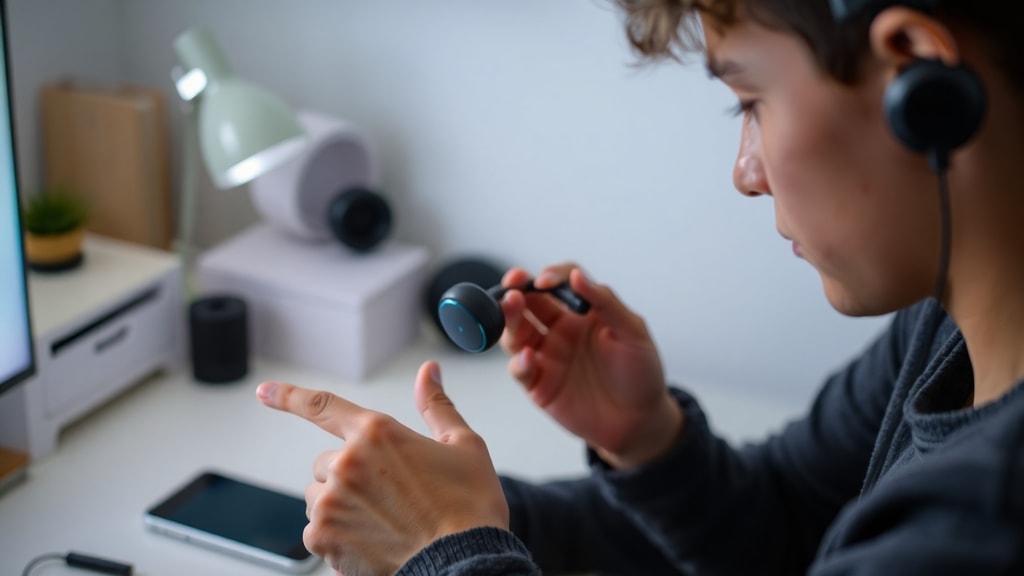
Dacă utilizați un computer cu Windows, verificați mixerul de volum din bara de sistem. Uneori, aplicațiile individuale își au propriul control al volumului, care poate fi setat la zero sau mutat. La fel, pe macOS, verificați setările de sunet din Preferințe Sistem. Un alt aspect important este verificarea faptului că nu a fost activată accidental o funcție de „sunet mono” sau de reducere a zgomotului care poate afecta ieșirea audio. În cazul căștilor cu fir, asigurați-vă că mufa este introdusă complet în port și că nu există praf sau resturi în conector. O conexiune slabă poate cauza întreruperi ale semnalului. După ce ați verificat acești pași, testați căștile cu o altă sursă audio, cum ar fi un alt telefon sau un player MP3, pentru a izola problema.

Inspectează pentru deteriorări fizice sau resturi
O altă cauză frecventă, mai ales la căștile care sunt utilizate zilnic și transportate frecvent, este deteriorarea fizică. La căștile cu fir, cablul este punctul slab. Firele interioare se pot rupe în urma îndoirilor repetate, mai ales în zona mufei sau la intrarea în căști. De multe ori, deteriorarea nu este vizibilă cu ochiul liber, dar se manifestă prin pierderea sunetului într-o ureche sau total. Un test simplu este să mișcați ușor cablul în timp ce ascultați; dacă auziți trosnituri sau sunetul revine intermitent, probabil cablul este defect. La căștile wireless, problema poate fi la conectorul de încărcare sau la acumulator. Un acumulator descărcat complet poate cauza oprirea bruscă a căștilor, fără avertisment.

Un aspect adesea ignorat este acumularea de resturi în grila difuzorului sau în mufa de conectare. Ceara din urechi, praful sau scamele pot bloca ieșirea sunetului, reducând semnificativ volumul sau creând impresia că o cască nu mai funcționează. Potrivit unor surse specializate, o simplă curățare cu o periuță moale sau o scobitoare din plastic poate rezolva problema. Nu introduceți obiecte metalice, deoarece puteți deteriora membrana difuzorului. Pentru mufele de 3.5 mm, puteți folosi un tampon de bumbac ușor umezit cu alcool izopropilic pentru a îndepărta oxizii. În cazul căștilor cu plasă de protecție, aceasta poate fi curățată cu bandă adezivă pentru a îndepărta praful. Dacă niciuna dintre aceste metode nu funcționează, este posibil ca difuzorul propriu-zis să fie ars sau deteriorat, situație care necesită înlocuirea componentei.
Actualizează firmware-ul sau resetează dispozitivul
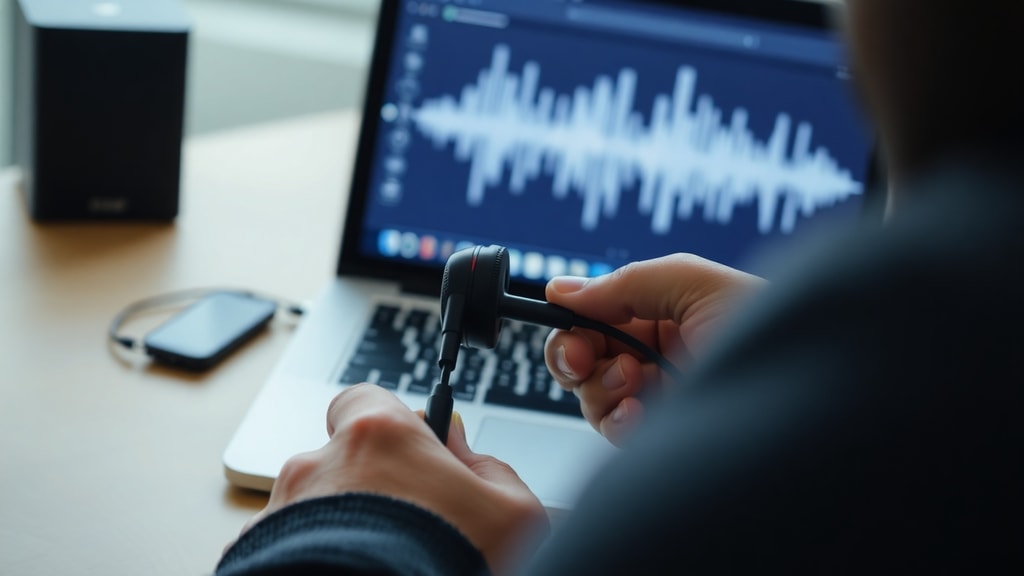
La căștile wireless moderne, software-ul joacă un rol crucial. Firmware-ul învechit poate cauza instabilitate în conexiune, pierderi de semnal sau funcționare defectuoasă a butoanelor de control. Majoritatea producătorilor pun la dispoziție aplicații dedicate (precum Sony | Connect, Bose Connect sau aplicațiile Xiaomi, Samsung, etc.) prin care se pot verifica și instala actualizări. Înainte de a da vina pe hardware, asigurați-vă că aveți cea mai recentă versiune de firmware. Oprirea și pornirea dispozitivului, deși pare banală, poate rezolva multe erori temporare de software. Dacă actualizarea nu este posibilă sau problema persistă, o resetare din fabrică este adesea soluția finală.
Procedura de resetare diferă de la un model la altul, dar de obicei implică ținerea apăsată a butonului de pornire timp de 10-20 de secunde, până când ledul indică o stare specială (de exemplu, clipire alternativă roșu-albastru). Consultați manualul de utilizare sau site-ul producătorului pentru instrucțiuni exacte. După resetare, căștile vor trebui împerecheate din nou cu dispozitivul sursă. Este recomandat să ștergeți perechea veche din lista de dispozitive Bluetooth înainte de a reconecta. Această metodă elimină eventualele conflicte de configurare sau erori de memorie care ar fi putut cauza pierderea bruscă a sunetului. De asemenea, pentru unele căști, există posibilitatea de a reseta doar setările de conexiune, fără a șterge complet datele utilizatorului, dar în caz de urgență, resetarea completă este cea mai sigură.
Verifică setările de volum ale sistemului
De multe ori, cea mai simplă soluție este cea la care nu ne gândim imediat. Verificați dacă volumul nu este setat la minim sau dacă funcția de „mute” nu este activată. Acest lucru poate părea evident, dar în agitația zilnică, este ușor să atingem din greșeală butonul de volum. La telefoanele cu Android, există separat volumul pentru apeluri, notificări, multimedia și alarma. Este posibil ca volumul media să fie la zero, deși volumul apelurilor este ridicat. La fel, pe iPhone, butoanele laterale controlează volumul media, dar din setări se poate ajusta separat volumul soneriilor. Un alt aspect important este dezactivarea modului „Nu deranja” sau a modului „Silențios”, care poate bloca sunetul pentru apeluri și notificări, dar nu și pentru muzică, deși uneori creează confuzie.
Dacă utilizați un calculator, verificați volumul din aplicația pe care o ascultați (de exemplu, Spotify, YouTube, Windows Media Player). Unele aplicații au propriul control al volumului care poate fi setat independent de sistem. De asemenea, verificați dacă „Îmbunătățirile audio” nu sunt activate, deoarece anumite efecte pot cauza probleme de compatibilitate. În Panoul de Control Windows, la secțiunea Sunet > Dispozitive de redare, selectați căștile și apăsați „Proprietăți”, apoi „Niveluri” pentru a vedea dacă există o setare de amplificare sau o opțiune de „mute”. Dacă după toate aceste verificări sunetul tot nu apare, încercați să conectați căștile la un alt port USB sau audio, pentru a exclude o defecțiune a portului.
Cauze comune și soluții rapide (listă)
Pentru o depanare rapidă, iată o listă cu cele mai frecvente cauze și acțiunile corespunzătoare pe care le puteți întreprinde imediat:
- Conexiune Bluetooth instabilă sau dispozitiv sursă direcționează sunetul greșit. Soluție: reconectați manual căștile și setați-le ca dispozitiv audio implicit.
- Volumul sistemului sau al aplicației este mutat sau la minim. Soluție: verificați toate nivelele de volum (fizice și software) și dezactivați modul silențios.
- Acumulator descărcat la căștile wireless. Soluție: încărcați complet căștile, uneori este nevoie de o încărcare de peste 30 de minute pentru a reporni.
- Resturi sau ceară blocate în grila difuzorului. Soluție: curățați ușor cu o perie moale sau o scobitoare din plastic; folosiți alcool izopropilic pentru mufe.
- Firmware învechit care cauzează erori de conexiune. Soluție: actualizați firmware-ul prin aplicația producătorului.
- Cablul deteriorat (pentru căștile cu fir) – ruperi interne. Soluție: testați prin mișcarea cablului și, dacă este cazul, înlocuiți cablul sau căștile.
- Conectarea accidentală la un alt dispozitiv Bluetooth. Soluție: dezactivați Bluetooth pe celelalte dispozitive din apropiere sau uitați perechea veche.
Diagnosticare rapidă – tabel cu soluții
Următorul tabel centralizează principalele probleme, cauzele posibile și soluțiile recomandate, pentru o consultare rapidă:





