Introducere în fișierele SFV și confuzia frecventă
Când descărcați fișiere de pe internet, mai ales arhive mari împărțite în mai multe părți, este posibil să întâlniți un fișier cu extensia .sfv. Denumirea acestuia poate sugera că este vorba despre un fișier comprimat, similar cu un arhivator obișnuit. În realitate, lucrurile stau diferit. Un fișier cu extensia .sfv nu este un fișier comprimat și nu conține datele pe care doriți să le extrageți. El este un tip de fișier de verificare, cunoscut sub numele de Simple File Verification sau QuickSFV. Scopul său principal este să stocheze suma de control, cunoscută sub numele de hash CRC32, pentru fiecare dintre fișierele dintr-o arhivă sau dintr-un set de fișiere. Acest mecanism permite utilizatorilor să verifice integritatea datelor după descărcare, asigurându-se că niciun fișier nu a fost corupt sau modificat în timpul transferului. Înțelegerea diferenței dintre un fișier de verificare și o arhivă comprimată este esențială pentru a ști cum să procedați corect. Mulți utilizatori cred în mod eronat că trebuie să dezarhiveze fișierul .sfv, când de fapt trebuie să dezarhiveze fișierul arhivă asociat, de obicei cu extensia .rar, .zip sau .7z. Așadar, întrebarea corectă nu este ce program deschide fișierul .sfv pentru a-l extrage, ci cum gestionați corect acest fișier de verificare și cum extrageți conținutul real al arhivei.
Ce este de fapt un fișier SFV? Nu este o arhivă
Pentru a clarifica, un fișier .sfv este un document text simplu, formatat într-un mod specific. El conține o listă de nume de fișiere, urmate de valorile lor hash CRC32. Aceste valori sunt generate de un program de verificare, cum ar fi QuickSFV sau ușor de găsit în diverse instrumente de administrare a fișierelor. Când descărcați un set de fișiere, de exemplu o arhivă RAR împărțită în mai multe volume, veți găsi de obicei un fișier .sfv împreună cu fișierele .r00, .r01, .r02 etc. Fișierul .sfv nu trebuie deschis cu un arhivator, ci cu un program specializat în verificarea sumelor de control. Rolul său este doar să vă confirme că toate părțile arhivei au fost descărcate corect și nu au suferit coruperi. Dacă fișierul .sfv este rulat printr-un program precum QuickSFV, acesta va compara hash-urile stocate cu hash-urile calculate pentru fiecare fișier listat. Dacă toate coincid, arhiva este intactă și puteți trece la dezarhivarea propriu-zisă. Dacă există nepotriviri, înseamnă că cel puțin un fișier este corupt și trebuie redescărcat. Pe scurt, nu există niciun program care să dezarhiveze direct un fișier .sfv, pentru că el nu conține date comprimate. Acesta este motivul pentru care căutarea unui instrument care să deschidă fișierul .sfv precum un arhivator este sortită eșecului. În secțiunile următoare, vom detalia cum să verificați corect integritatea arhivei și cum să extrageți datele reale.

Pașii corecți pentru a gestiona un fișier SFV
Procesul corect implică doi pași distincti. Primul pas este verificarea integrității fișierelor folosind fișierul .sfv. Al doilea pas este dezarhivarea arhivei principale. Este important să nu săriți peste primul pas, deoarece dacă arhiva este coruptă, încercarea de a o dezarhiva poate duce la erori sau la obținerea unor fișiere deteriorate. Pentru a verifica fișierul .sfv, aveți nevoie de un program specializat, cum ar fi QuickSFV, care este cel mai cunoscut, sau de alte instrumente precum rapidCRC sau chiar 7-Zip, care poate verifica arhivele pe baza unui fișier .sfv extern. Iată cum procedați în general:
1. Descărcați toate părțile arhivei și fișierul .sfv în același director. 2. Deschideți QuickSFV sau un alt program similar. 3. În QuickSFV, selectați fișierul .sfv din folderul respectiv. 4. Programul va calcula hash-urile pentru fiecare fișier listat și le va compara cu cele din fișier. 5. Dacă toate fișierele sunt indicate ca fiind OK, puteți continua cu dezarhivarea. 6. Dacă apar erori, identificați fișierele problematice și redescărcați-le.

Odată ce ați confirmat că arhiva este intactă, treceți la al doilea pas. Folosiți un arhivator precum WinRAR, 7-Zip sau PeaZip pentru a extrage fișierele din arhiva principală, de obicei un fișier .rar, .zip sau .7z. De exemplu, dacă aveți un fișier video.rar și un fișier video.sfv, nu dați dublu clic pe video.sfv pentru a-l deschide, ci dați clic dreapta pe video.rar și selectați opțiunea de extragere din meniul arhivatorului dumneavoastră. Astfel, veți obține conținutul real al arhivei.
Ce programe dezarhivează arhiva asociată fișierului SFV
Atunci când aveți un fișier .sfv, acesta este întotdeauna însoțit de una sau mai multe arhive reale. Cele mai comune formate de arhivă întâlnite împreună cu fișierele .sfv sunt RAR, ZIP și 7Z. Pentru a extrage datele din aceste arhive, aveți nevoie de un program de dezarhivare. Iată o listă cu cele mai utilizate instrumente:
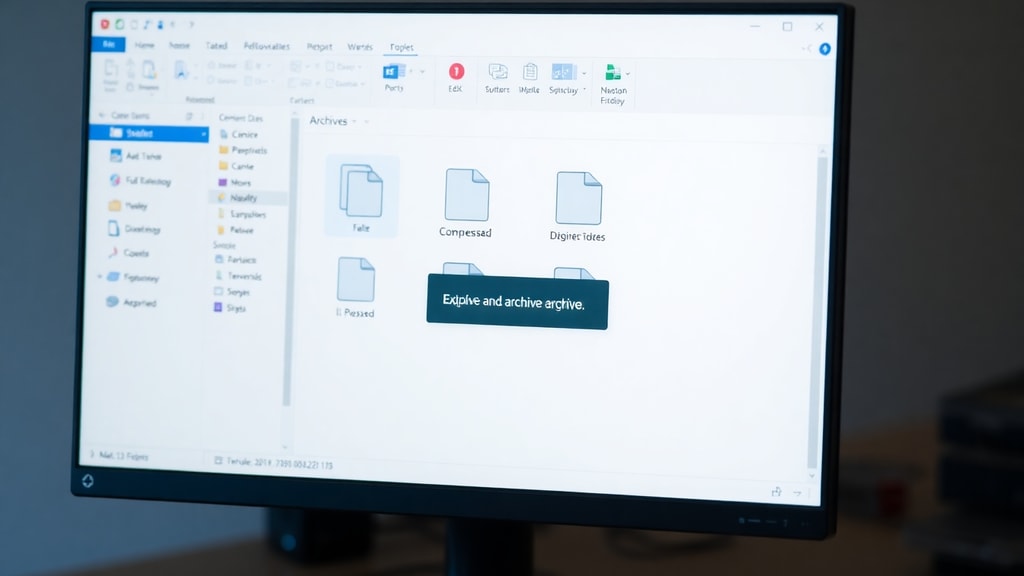
- WinRAR – este cel mai popular arhivator pentru formatul RAR. Poate deschide și arhive ZIP, dar este specializat în RAR. Interfața sa este simplă și oferă opțiuni avansate de recuperare a datelor.
- 7-Zip – este un arhivator open-source, gratuit, care suportă o gamă largă de formate, inclusiv 7Z, ZIP, RAR (doar citire) și multe altele. Este extrem de eficient și oferă rapoarte de compresie bune.
- PeaZip – este un alt arhivator gratuit, care suportă majoritatea formatelor comune, inclusiv RAR și 7Z. Are o interfață modernă și include instrumente de verificare a integrității.
- Bandizip – este un arhivator gratuit pentru Windows, care suportă o varietate de formate și oferă funcții de previzualizare a arhivelor.
Toate aceste programe pot fi utilizate pentru a extrage conținutul arhivei principale, dar niciunul dintre ele nu poate extrage ceva din fișierul .sfv în sine. De exemplu, dacă descărcați un joc împărțit în volume RAR și un fișier .sfv, veți folosi 7-Zip pentru a da clic dreapta pe primul volum (de obicei .part1.rar sau .rar) și a selecta opțiunea de extragere. Programul va citi toate părțile și va reconstitui fișierele originale. Verificarea prealabilă cu fișierul .sfv vă asigură că toate părțile sunt intacte, prevenind erorile la extragere.
Tabel comparativ al arhivatoarelor recomandate
Pentru a vă ajuta să alegeți cel mai potrivit program pentru nevoile dumneavoastră, am pregătit un tabel comparativ cu principalele caracteristici ale arhivatoarelor menționate:
| Program | Formate suportate | Gratuit | Verificare integritate prin SFV | Interfață |
|---|---|---|---|---|
| WinRAR | RAR, ZIP, CAB, ARJ, LZH, TAR, GZ, UUE, ISO, BZIP2, Z, 7Z (doar citire) | Nu (perioadă de probă 40 de zile) | Da (poate verifica arhive RAR cu fișiere .sfv) | Intuitivă, cu suport pentru drag-and-drop |
| 7-Zip | 7Z, ZIP, GZIP, BZIP2, TAR, RAR (doar citire), ISO, CAB, WIM, XZ, LZMA, etc. | Da (open-source) | Da (prin opțiunea de testare a arhivei, dar nu direct din fișierul .sfv) | Simplă, dar eficientă |
| PeaZip | 7Z, ZIP, RAR (citire), TAR, GZIP, BZIP2, ISO, ARC, și multe altele | Da (open-source) | Da (include instrumente de verificare a hash-urilor) | Modernă, cu teme personalizabile |
| Bandizip | ZIP, RAR, 7Z, ALZ, EGG, TAR, BH, și altele | Da (versiunea gratuită are funcții limitate) | Da (suportă verificarea integrității arhivelor) | Curată și rapidă |
După cum se vede din tabel, toate aceste programe suportă formatele comune de arhivă, dar numai WinRAR și PeaZip oferă funcții directe de verificare a fișierelor .sfv. 7-Zip poate testa arhiva, dar nu poate citi direct un fișier .sfv extern. Așadar, pentru o verificare completă, cel mai bine este să folosiți QuickSFV separat.
Greșeli comune și cum să le evitați
Una dintre cele mai frecvente greșeli este încercarea de a da dublu clic pe fișierul .sfv, sperând că se va deschide ca o arhivă. În realitate, sistemul de operare nu asociază automat acest tip de fișier cu un program adecvat, iar utilizatorul poate fi tentat să instaleze diverse aplicații care pretind că dezarhivează fișiere .sfv. Aceasta este o pierdere de timp. O altă confuzie apare atunci când fișierul .sfv este singurul fișier dintr-un folder, fără nicio arhivă însoțitoare. În acest caz, fișierul .sfv este inutil, deoarece nu există date de verificat. Este posibil ca descărcarea să fie incompletă sau fișierul să fie furnizat separat pentru o arhivă pe care nu o dețineți. De asemenea, unii utilizatori încearcă să redenumească fișierul .sfv în .rar sau .zip, crezând că astfel îl pot dezarhiva. Aceasta nu funcționează, deoarece structura internă a fișierului .sfv nu corespunde formatului de arhivă. În concluzie, este esențial să înțelegeți că fișierul .sfv este doar un instrument de verificare, nu o sursă de date. Pentru a extrage fișierele reale, trebuie să localizați arhiva propriu-zisă și să utilizați un arhivator adecvat. O altă capcană comună este neglijarea verificării integrității. Mulți utilizatori sar direct la dezarhivare, iar dacă arhiva este coruptă, ei pierd timpul cu erori de extracție sau obțin fișiere defecte. Verificarea cu .sfv durează doar câteva secunde și poate preveni multe probleme.
Resurse și surse de încredere
Pentru a aprofunda cunoștințele despre fișierele .sfv și instrumentele asociate, puteți consulta următoarele resurse online. O sursă utilă care explică natura fișierelor .sfv și cum să le deschideți corect este TheOpenFile.net, care oferă informații detaliate despre extensiile de fișiere. De asemenea, pentru cei interesați de verificarea integrității, documentația oficială QuickSFV este o referință valoroasă, deși site-ul original poate fi găsit prin arhive. În plus, forumurile specializate precum hardmob.com.br conțin discuții practice despre cum să gestionați arhivele cu fișiere .sfv, inclusiv recomandări pentru programe precum WinRAR și QuickSFV. Pentru o listă completă de arhivatoare, site-ul oficial 7-Zip (www.7-zip.org) oferă manuale și documentație pentru verificarea arhivelor. Iată câteva linkuri utile:
TheOpenFile.net – Ce este un fișier SFV?
Site-ul oficial 7-Zip – documentație și descărcare
Aceste surse vă vor ajuta să înțelegeți mai bine cum să lucrați cu fișierele .sfv și să evitați confuziile comune. În concluzie, nu există un fișier care să dezarhiveze un fișier .sfv, deoarece acesta nu este o arhivă. Pentru a accesa datele, trebuie să dezarhivați arhiva asociată, folosind programe precum WinRAR, 7-Zip sau PeaZip, și să utilizați QuickSFV doar pentru verificare.





