Ce înseamnă timpul de ecran pe PC?
Timpul de ecran pe PC reprezintă perioada în care utilizatorul rămâne în fața monitorului, fie pentru muncă, studiu sau divertisment. În contextul actual, în care activitățile digitale domină viața de zi cu zi, gestionarea corectă a acestui interval devine esențială pentru sănătatea fizică și mentală. De la setările de oprire automată a ecranului până la recomandările medicilor, fiecare detaliu contribuie la o experiență echilibrată. Acest ghid complet îți oferă informații utile despre cum să configurezi, să monitorizezi și să limitezi timpul petrecut în fața calculatorului.
Setările implicite pentru oprirea ecranului în Windows
Windows 10 și 11 vin cu setări prestabilite pentru oprirea ecranului după o perioadă de inactivitate. În mod implicit, pe dispozitivele portabile ecranul se stinge după 5 minute, iar pe desktopuri după 15 minute. Aceste valori sunt concepute pentru a economisi energie și a prelungi durata de viață a componentelor. Pentru a modifica aceste setări, intră în Setări > Sistem > Alimentare și baterie > Ecran și repaus. Acolo poți alege durata dorită pentru oprirea ecranului când dispozitivul este alimentat de la baterie sau de la rețea. Mai multe detalii despre opțiunile implicite poți găsi în documentația oficială Microsoft: Microsoft Support – Oprirea ecranului.

Personalizarea completă îți permite să setezi orice interval, de la câteva minute până la opțiunea „Niciodată”. Aceasta din urmă menține ecranul aprins permanent, ceea ce poate fi util în scenarii de prezentare sau monitorizare continuă. Totuși, utilizarea îndelungată fără pauze poate accelera uzura panelului și consuma inutil energie. Dacă alegi „Niciodată”, asigură-te că monitorul are o funcție de protecție a ecranului sau că folosești un screensaver. Informații suplimentare despre personalizarea setărilor sunt oferite de Dell Support: Dell – Activarea modului de repaus.
Impactul timpului excesiv de ecran asupra sănătății
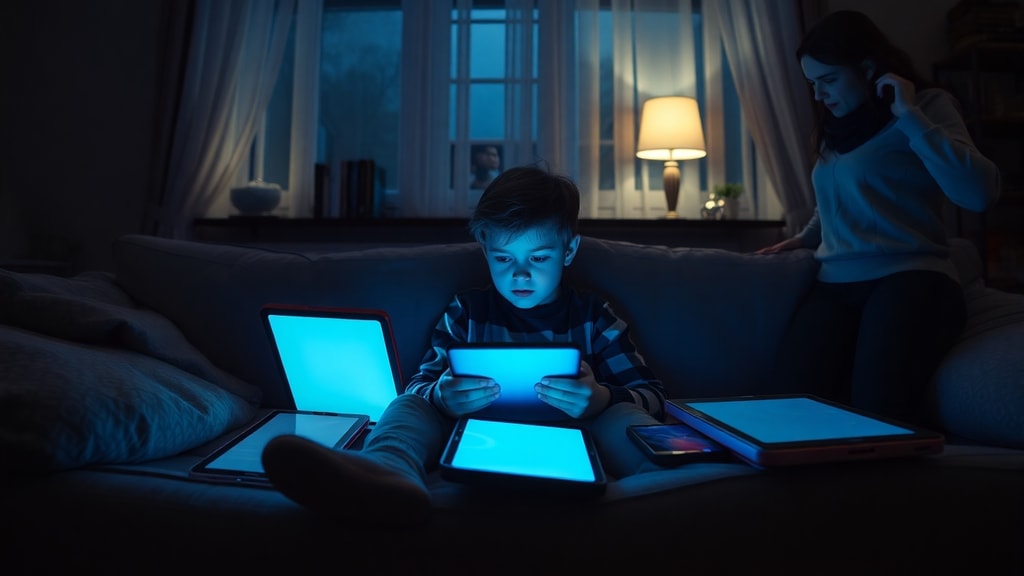
Specialiștii avertizează că a petrece prea multe ore consecutive în fața unui ecran poate duce la oboseală oculară, dureri de cap, uscăciune a ochilor și tulburări de somn. Pentru a preveni aceste efecte, se recomandă ca adulții să nu depășească două ore de utilizare continuă fără pauză. Copiii cu vârsta între 6 și 18 ani ar trebui să limiteze timpul total de ecran la maximum două ore pe zi, iar cei între 2 și 5 ani la cel mult o oră pe zi. Regula „20-20-20” este de mare ajutor: la fiecare 20 de minute, privește un obiect aflat la cel puțin 6 metri distanță timp de 20 de secunde. Această practică reduce tensiunea oculară și reîmprospătează vederea. Pentru mai multe recomandări, poți consulta ghidul oferit de Mondevi – oboseală oculară și timp de ecran.

Monitorizarea timpului de ecran pe PC
Windows pune la dispoziție instrumente native pentru a urmări cât timp petreci în fața calculatorului. Accesează Setări > Sistem > Alimentare și baterie > Utilizare baterie pentru a vedea consumul pe aplicații și, implicit, durata de utilizare a ecranului. Pentru o monitorizare mai avansată a întregii familii, poți activa Microsoft Family Safety, care generează rapoarte zilnice și săptămânale de activitate. Un ghid practic pentru gestionarea timpului de ecran pe PC este disponibil pe MonitUp – ghid 2024.
Lista de mai jos prezintă principalele metode de monitorizare pe care le poți utiliza acum:

- Setări Windows – Ecran și repaus: verifică și ajustează durata de inactivitate.
- Utilizare baterie: identifică aplicațiile care consumă cel mai mult timp de ecran.
- Microsoft Family Safety: configurează limite de timp pentru conturile copiilor și primești notificări.
- Aplicații terțe: există soluții specializate care oferă statistici detaliate și alerte.
Fiecare dintre aceste opțiuni te ajută să înțelegi mai bine cum îți petreci timpul și să iei măsuri pentru a-l optimiza.
Alternative și instrumente suplimentare
Pe lângă setările native, poți instala Microsoft PowerToys, un pachet de utilități care include modulul „Always On”. Acesta permite menținerea ecranului aprins fără a modifica setările globale de alimentare. Este util în situații în care ai nevoie ca monitorul să rămână pornit pentru prezentări, streaming sau descărcări lungi. PowerToys este gratuit și poate fi descărcat din GitHub, iar documentația oficială explică cum să îl configurezi: PowerToys Docs – Always On.

O altă opțiune este utilizarea de cronometre vizuale sau aplicații de tip pomodoro care îți amintesc să faci pauze regulate. Integrarea unor astfel de instrumente în rutina zilnică ajută la respectarea recomandărilor medicale și la prevenirea oboselii cronice.
Tabel comparativ cu recomandări de timp de ecran pe categorii de vârstă
| Categorie de vârstă | Durată maximă recomandată pe zi | Pauze obligatorii |
|---|---|---|
| 2 – 5 ani | 1 oră | La fiecare 30 de minute |
| 6 – 18 ani | 2 ore | La fiecare 20 de minute (regula 20-20-20) |
| Adulți | 2 ore continue fără pauză | La fiecare 20 de minute |
| Vârstnici | Similar cu adulții, dar cu pauze mai dese | La fiecare 15 minute |
Acest tabel rezumă orientările generale furnizate de organizațiile de sănătate oculară. Respectarea lor reduce riscul de sindrom de ochi uscat, miopie progresivă și tulburări de somn. În cazul în care simptomele persistă, este recomandat un consult oftalmologic.

Sfaturi practice pentru reducerea timpului de ecran
Pe lângă configurarea orei de oprire a ecranului și monitorizarea activității, există obiceiuri simple care te pot ajuta să îți gestionezi mai bine expunerea. Planifică-ți sarcinile astfel încât să alternezi perioadele de lucru la PC cu activități offline. Folosește aplicații care blochează accesul la site-uri sau jocuri după o anumită durată. În momentele de pauză, ridică-te de la birou, hidratează-te și fă câteva exerciții de stretching. Pentru copii, stabilește reguli clare privind accesul la ecrane și încurajează jocul în aer liber sau lectura.
Un alt aspect important este iluminarea camerei și setările de luminozitate ale monitorului. O lumină prea puternică sau prea slabă forțează ochii și mărește oboseala. Activează modul „noapte” în Windows pentru a reduce lumina albastră seara, ceea ce îmbunătățește calitatea somnului.
Referințe
Microsoft Support. Oprirea ecranului în Windows. Disponibil la: https://learn.microsoft.com/windows/clients/getting-started/turn-off-screen
Dell Support. Cum să activezi modul de repaus sau de hibernare. Disponibil la: https://www.dell.com/support/kbdoc/pt-br/000130380
Mondevi. Oboseală oculară și timp de utilizare a ecranelor. Disponibil la: https://mondevi.com.br/fadiga-ocular-tempo-uso-telas/
MonitUp. Ghid de gestionare a timpului de ecran pe PC – 2024. Disponibil la: https://www.monitup.com/blog/guide-managing-screen-time-pc-2024-pt
Microsoft PowerToys. Documentația modulului Always On. Disponibil la: https://github.com/microsoft/PowerToys