Introducere: De ce este important sa stii cum sa obtii un URL
In era digitala, adresa URL, cunoscuta si sub numele de link sau hyperlink, este fundamentul navigarii pe internet. Fie ca vrei sa accesezi o pagina specifica, sa partajezi un articol cu prietenii sau sa link-uiesti o sursa intr-un proiect academic, capacitatea de a extrage rapid si corect URL-ul este esentiala. Multi utilizatori intampina dificultati in a gasi aceasta informatie, mai ales atunci cand se confrunta cu pagini complexe sau cu elemente multimedia. Acest articol iti va oferi o serie de metode clare si eficiente pentru a obtine URL-ul oricarei resurse web, fie ca folosesti un calculator desktop sau un dispozitiv mobil. Vom explora tehnici simple, cum ar fi utilizarea barei de adrese, dar si metode avansate, cum ar fi inspectarea codului sursa al paginii. Scopul este de a te face sa te simti sigur in orice situatie de navigare.
Metoda clasica: Bara de adrese a browserului
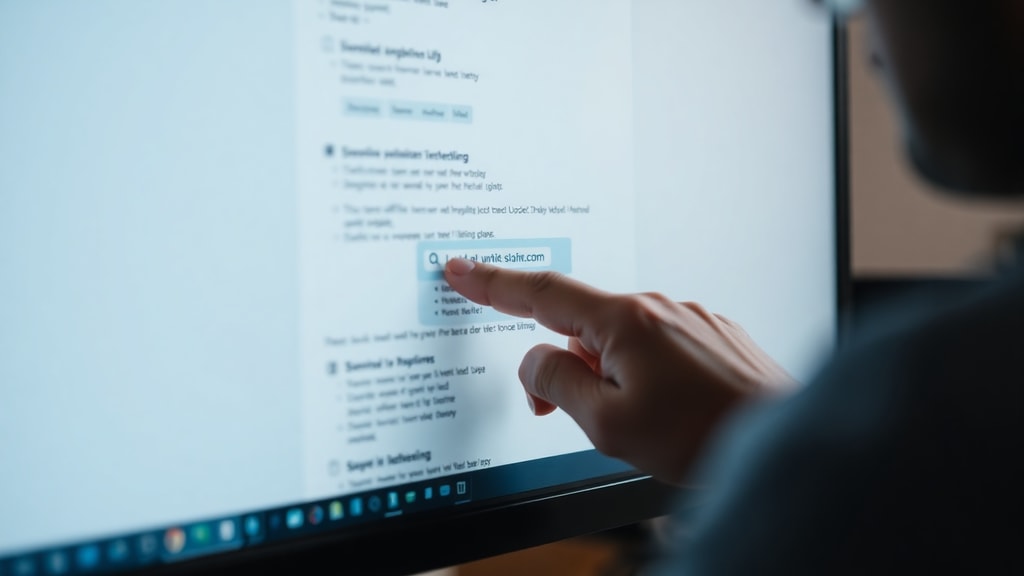
Cea mai directa cale de a obtine URL-ul unei pagini web este sa te uiti la bara de adrese a browserului tau. Aceasta bara, de obicei situata in partea de sus a ferestrei, afiseaza adresa completa a paginii pe care o vizitezi in momentul respectiv. De exemplu, daca te afli pe site-ul Wikipedia, in bara de adrese vei vedea ceva de genul https://ro.wikipedia.org. Pentru a copia acest URL, poti face click in interiorul barei pentru a selecta intreg textul, apoi dai click dreapta si alegi Copiere sau folosesti comanda rapida de la tastatura Ctrl+C pe Windows sau Command+C pe Mac. Aceasta metoda functioneaza pentru orice pagina web si este cea mai rapida. Totusi, exista situatii cand bara de adrese poate fi ascunsa temporar de anumite extensii sau setari. In astfel de cazuri, poti apasa tasta F6 sau Ctrl+L pentru a aduce focalizarea direct pe aceasta. Asigura-te ca ai vizibila adresa completa, deoarece unele browsere moderne, precum Chrome sau Firefox, pot ascunde parti din URL pentru a simplifica interfata. Daca este cazul, fa dublu-click pe domeniu pentru a vedea intregul link.

Utilizarea meniului contextual: Click dreapta pe element
Atunci cand ai nevoie de URL-ul unui anumit element de pe o pagina, cum ar fi un link, o imagine sau un buton, cea mai practica metoda este sa folosesti meniul contextual prin click dreapta. Fa click dreapta pe elementul dorit si cauta optiunile care contin cuvantul link sau adresa. De exemplu, pentru un hyperlink, vei vedea de obicei optiunea Copiere adresa link sau Link address. Selectarea acesteia va copia automat URL-ul linkului in clipboard. Pentru imagini, optiunile pot varia, dar de regula exista o varianta numita Copiere adresa imaginii sau Open image in new tab, care iti permite sa deschizi imaginea separat si apoi sa copiezi URL-ul acesteia din bara de adrese a noii file. Aceasta metoda este extrem de utila atunci cand editai un text sau un site web si ai nevoie de link-uri specifice, nu doar de adresa paginii principale. De retinut ca pe unele site-uri, meniul contextual poate fi blocat de dezvoltatori, caz in care va trebui sa folosesti alte metode.
Copierea URL-ului din rezultatele motoarelor de cautare
Cand folosesti un motor de cautare precum Google, Bing sau DuckDuckGo, rezultatele afiseaza de obicei URL-ul fiecarei pagini chiar sub titlul sau si o scurta descriere. Pentru a copia acest URL fara a face click pe link si a deschide pagina, poti da click dreapta pe titlul rezultatului si alegi Copiere adresa link. O alta metoda: atunci cand plasezi cursorul peste titlu, URL-ul poate fi afisat in partea de jos a browserului, in bara de stare. Totusi, in majoritatea cazurilor, cel mai rapid este sa folosesti click-ul dreapta direct pe link. Este important de stiut ca unele motoare de cautare folosesc URL-uri redirectionate sau parametrii de urmarire. De aceea, adresa pe care o copiezi astfel poate fi mai lunga decat URL-ul real al paginii. Pentru a obtine adresa curata a paginii, cel mai bine este sa intri pe site si apoi sa copiezi URL-ul din bara de adrese a browserului. Totusi, pentru o simpla partajare, link-ul din rezultatele cautarii este adesea suficient.

Metoda avansata: Inspectarea codului sursa al paginii
Pentru utilizatorii mai experimentati sau in cazuri speciale, cum ar fi atunci cand un link este ascuns in JavaScript sau este generat dinamic, inspectarea codului sursa al paginii poate fi solutia ideala. Aceasta se face de obicei prin click dreapta pe pagina si selectarea optiunii Vezi sursa paginii sau View page source. Se va deschide o fila sau un panou care contine intregul cod HTML al paginii. Aici, poti folosi functia de cautare Ctrl+F si sa tastezi cuvinte cheie precum href sau src pentru a gasi link-urile. De exemplu, link-urile obisnuite sunt incadrate in tag-urile a iar URL-ul se afla in atributul href. Imaginile au URL-ul in atributul src. O metoda si mai avansata este folosirea instrumentelor de dezvoltare ale browserului, accesate tot prin click dreapta si alegand Inspecteaza sau Inspect Element. In fila Elements, poti naviga prin structura DOM si poti vizualiza toate atributele fiecarui element, inclusiv URL-urile, mult mai usor decat in codul sursa brut. Aceasta tehnica este esentiala pentru a intelege cum functioneaza o pagina web si pentru a extrage link-uri care nu sunt vizibile in mod obisnuit.
Obtinerea URL-ului pe dispozitive mobile
Pe telefoane si tablete, procesul de copiere a unui URL este putin diferit, dar la fel de simplu. In majoritatea browserelor mobile, cum ar fi Chrome sau Safari, poti atinge si mentine apasat pe un link sau pe o imagine pentru a deschide un meniu contextual. Din acest meniu, selecteaza optiunea Copiere adresa link sau Copiere link. Pentru a copia URL-ul paginii curente, atinge bara de adrese din partea de sus a ecranului pentru a selecta intreg URL-ul, apoi atinge o data pentru a vedea optiunea Copiere. O alta metoda universala este sa folosesti functia de partajare. Atinge butonul Share sau Partajare (de obicei reprezentat de un patrat cu o sageata) si apoi alege Copiere link sau Copy. Aceasta metoda functioneaza pentru pagini web, dar si pentru aplicatii care contin link-uri. Pe unele dispozitive Android, poti accesa bara de adrese, apoi atinge cele trei puncte din dreapta si alegi Copiere URL. Este important sa stii ca pe dispozitivele mobile, unele site-uri pot deschide link-uri in aplicatii dedicate, ceea ce poate complica putin procesul de copiere a URL-ului web real. In astfel de cazuri, este recomandat sa ceri browserului sa deschida pagina in modul desktop sau sa folosesti optiunea de a deschide in browser din meniul aplicatiei.

Lista completa a metodelor de obtinere a URL-ului
Pentru a avea o imagine de ansamblu clara, iata o lista rezumativa a celor mai eficiente metode de a obtine URL-ul unei resurse web:
- Bara de adrese a browserului: Selecteaza si copiaza textul din bara de sus.
- Click dreapta pe link: Foloseste meniul contextual pentru a copia adresa exacta a link-ului.
- Click dreapta pe imagine: Alege Copiere adresa imaginii sau deschide imaginea in fila noua.
- Motoare de cautare: Da click dreapta pe titlul rezultatului si copiaza link-ul.
- Codul sursa al paginii: Cauta in HTML folosind functia de cautare pentru a identifica href sau src.
- Instrumente de dezvoltare: Foloseste Inspecteaza pentru a vedea structura exacta a elementelor.
- Dispozitive mobile: Atinge si mentine apasat pe element sau foloseste butonul de partajare pentru a copia link-ul.
Comparatie intre metodele principale
Pentru a te ajuta sa alegi cea mai potrivita metoda in functie de situatie, am creat un tabel comparativ simplu:
| Metoda | Cel mai bun pentru | Dificultate | Observatii |
|---|---|---|---|
| Bara de adrese | Pagina curenta | Foarte usor | Necesita browser vizibil |
| Click dreapta pe link | Link-uri specifice | Usor | Poti obtine URL-uri lungi |
| Inspectarea codului sursa | Link-uri ascunse sau dinamice | Mediu | Poti gasi URL-uri incomplete |
| Partajare sau Share pe mobil | Toate tipurile de media | Usor | Universal, dar depinde de aplicatie |
Gestionarea URL-urilor lungi si a parametrilor
Uneori, URL-urile pe care le copiezi contin o multime de parametrii si caractere suplimentare, ceea ce le face greu de gestionat sau de partajat. De exemplu, un link de pe un site de comert electronic poate contine informatii despre sesiunea ta, sursa traficului sau preferinte. Pentru a obtine un URL curat si usor de folosit, de obicei poti elimina tot ce se afla dupa semnul de intrebare. Acest lucru este valabil mai ales atunci cand vrei sa partajezi o pagina generica. Totusi, trebuie sa fii precaut, deoarece unii parametrii sunt esentiali pentru functionarea paginii, cum ar fi cei care indica limba sau numarul paginii. O alta tehnica este sa copiezi URL-ul din bara de adrese dupa ce pagina s-a incarcat complet si nu mai sunt redirectionari. Daca ai nevoie de un link scurt, poti folosi servicii de scurtare URL, dar pentru incredere si transparenta, este recomandat sa pastrezi adresa originala. In general, pentru o partajare corecta, foloseste adresa pe care o vezi in browser dupa ce ai navigat la pagina finala, nu link-ul pe care l-ai primit de la altcineva. Acest lucru te asigura ca ai cea mai stabila si actualizata versiune a resursei.
Cazuri speciale: Cum sa obtii URL-ul unei imagini sau al unui PDF
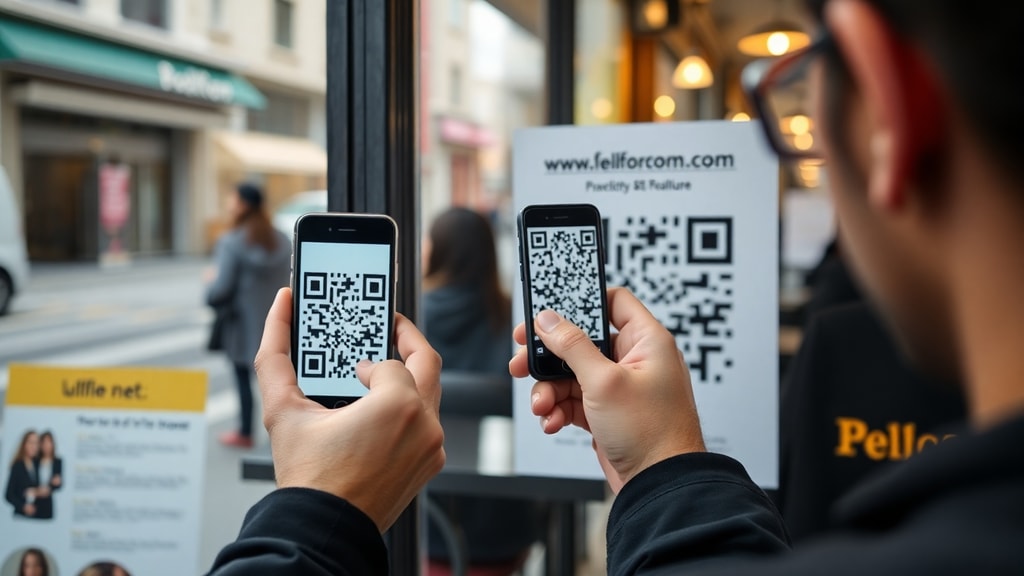
O situatie frecventa apare atunci cand ai nevoie de URL-ul direct al unui fisier, cum ar fi o imagine, un document PDF sau un alt tip de media. Pe un calculator, cel mai simplu este sa dai click dreapta pe element si sa alegi Deschide in fila noua sau Open in new tab. Odata deschisa fila noua, URL-ul din bara de adrese este adresa directa a fisierului. Aceasta adresa se termina de obicei cu extensia fisierului, cum ar fi .jpg, .png, .pdf. De aici, poti copia URL-ul asa cum ai face cu orice pagina web. Aceasta metoda este utila si pentru a verifica sursa exacta a materialelor multimedia. Pe un dispozitiv mobil, procesul este similar: atinge si mentine apasat pe imagine sau pe link-ul de descarcare si alege Deschide in browser sau Open in new tab. Apoi, copiaza URL-ul din bara de adrese. Este important de stiut ca unele site-uri blocheaza accesul direct la fisiere, asa ca aceasta metoda poate functiona doar pentru resursele care nu sunt protejate. Daca intampini dificultati, poate fi necesar sa inspectezi codul sursa al paginii pentru a gasi adresa exacta a fisierului in tag-ul img sau a.
Cum sa obtii URL-ul unui videoclip de pe YouTube sau Vimeo
Platformele de streaming precum YouTube au un mod specific de a gestiona URL-urile. Pentru a obtine adresa unui videoclip, cea mai simpla metoda este sa copiezi link-ul din bara de adrese a browserului in timp ce te afli pe pagina acelui videoclip. De asemenea, majoritatea platformelor ofera un buton Partajare sau Share sub videoclip, care iti ofera un link direct si adesea si optiunea de a-l copia. Acest link este de obicei mai scurt si mai curat, fara parametrii inutili. De exemplu, pentru YouTube, un link partajat arata ca youtube.com/watch?v=ID, in timp ce bara de adrese poate arata si un link scurt precum youtu.be/ID. Pentru a obtine un link care sa porneasca videoclipul de la un anumit moment, poti folosi functia de timestamp din meniul de partajare. Aceasta metoda este utila pentru tutoriale sau pentru a directiona pe cineva catre o parte specifica a continutului. In general, copierea URL-ului din bara de adrese este cea mai sigura, dar pentru partajare, link-ul scurt oferit de platforma este mai elegant.
Link-uri utile si resurse oficiale
Pentru a aprofunda cunostintele tale despre URL-uri si cum functioneaza acestea, iti recomand sa consulti sursele oficiale si ghidurile tehnice. De exemplu, poti vizita ghidul Google pentru a afla cum sa gasesti URL-ul unei pagini sau imagini direct din rezultatele cautarii: Ajutor Google Cautare: Gaseste adresa URL. Acesta este un punct de plecare excelent pentru utilizatorii obisnuiti. Pentru o intelegere mai tehnica a structurii URL-urilor, inclusiv a componentelor precum protocol, domeniu si cale, documentatia de la Mozilla Developer Network este de nepretuit. Poti accesa definitia tehnica a URL-ului aici: URL link adresă web internet ghid tutorial





