Introducere în utilizarea tastaturii US pentru limba română
Folosirea unei tastaturi cu layout US atunci când scrii în limba română poate pune unele probleme, mai ales când vine vorba de caractere speciale și semne de punctuație. Unul dintre cele mai frecvente obstacole întâlnite de utilizatori este tastarea semnului întrebării, care în limba română se folosește la fel ca în engleză, dar poziția sa pe tastatură diferă semnificativ față de layout-ul românesc standard. Pe o tastatură US, semnul întrebării nu se află direct pe o tastă separată, ci este accesibil doar printr-o combinație de taste. Înțelegerea acestei combinații este esențială pentru a putea scrie eficient, fie că lucrezi în Word, navighezi pe internet sau comunici în chat-uri. Mulți utilizatori români care achiziționează laptopuri sau tastaturi din America sau care preferă layout-ul US pentru programare se confruntă cu această provocare. Din fericire, soluția este simplă și poate fi învățată în câteva minute. În continuare, vom explora în detaliu metoda corectă, poziția exactă a tastelor și câteva trucuri care te vor ajuta să tastezi semnul întrebării fără să te mai uiți la tastatură.

Metoda principală: Shift + slash (Shift + /)
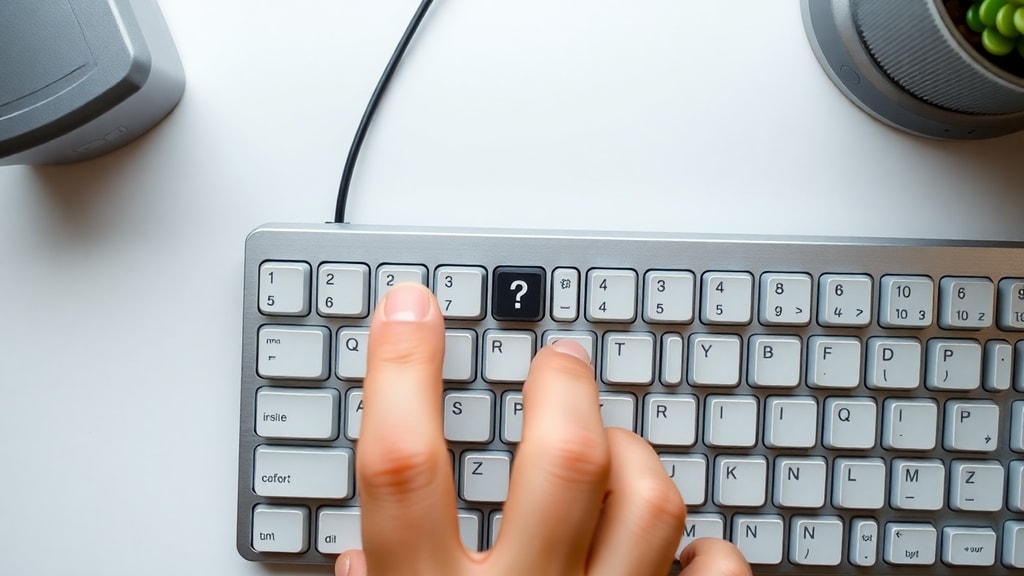
Pe o tastatură standard US, semnul întrebării este asociat tastei care conține și slash-ul (/) ca simbol principal. Această tastă este situată în partea dreaptă a rândului principal, imediat după tasta cu punct și virgulă (;) și înainte de tasta Shift din dreapta. Pentru a obține semnul întrebării, trebuie să ții apăsată tasta Shift (de obicei cea din partea stângă sau dreaptă a tastaturii) și, în același timp, să apeși tasta care are desenat slash-ul (/) și semnul întrebării deasupra. Aceasta este exact aceeași combinație pe care o folosești în limba engleză pentru întrebări. Diferența majoră față de tastatura românească standard (unde semnul întrebării este pe aceeași tastă cu litera Ș, dar accesibil cu Shift) este că pe layout-ul US tasta respectivă este dedicată exclusiv slash-ului și semnului întrebării. Poate părea confuz la început, mai ales dacă ești obișnuit să cauți semnul întrebării lângă bara de spațiu sau în partea de sus a tastaturii. Concentrează-te să identifici tasta cu slash (/), care arată ca o linie oblică, și vei reuși de fiecare dată. Reține că nu există nicio combinație cu Alt Gr pe tastatura US standard pentru acest semn, așa cum se întâmplă pe layout-ul românesc.
Poziționarea corectă a degetelor și sfaturi ergonomice
Odată ce ai învățat combinația Shift + slash, următorul pas este să optimizezi mișcările pentru a tasta rapid și fără efort. Poziția naturală a mâinilor pe tastatură, cunoscută sub numele de home row, te ajută să ajungi la tasta slash fără să privești. Degetul mic de la mâna dreaptă este cel care se ocupă de apăsarea tastei Shift din dreapta, în timp ce degetul inelar sau chiar arătătorul (în funcție de mărimea mâinii și de preferințe) poate apăsa tasta slash. Este important să nu ridici încheieturile și să menții o ușoară curbură a degetelor pentru a evita tensiunea. Dacă ai degete mai scurte, poți folosi Shiftul stâng ținut cu degetul mic stâng și lovești slash-ul cu degetul arătător drept. Exersează de câteva ori combinația într-un editor de text pentru a crea o memorie musculară. În timp, vei observa că nu mai trebuie să te gândești la această acțiune, iar viteza de tastare va crește. Un alt sfat util este să verifici dacă tastatura ta are iluminare sau marcaje tactile pe tastele principale, ceea ce poate face localizarea mai ușoară în condiții de lumină slabă. Nu neglija nici poziția scaunului și a biroului, deoarece o postură corectă reduce oboseala și riscul de accidentări prin suprasolicitare.
Adaptarea pentru laptopuri și tastaturi compacte
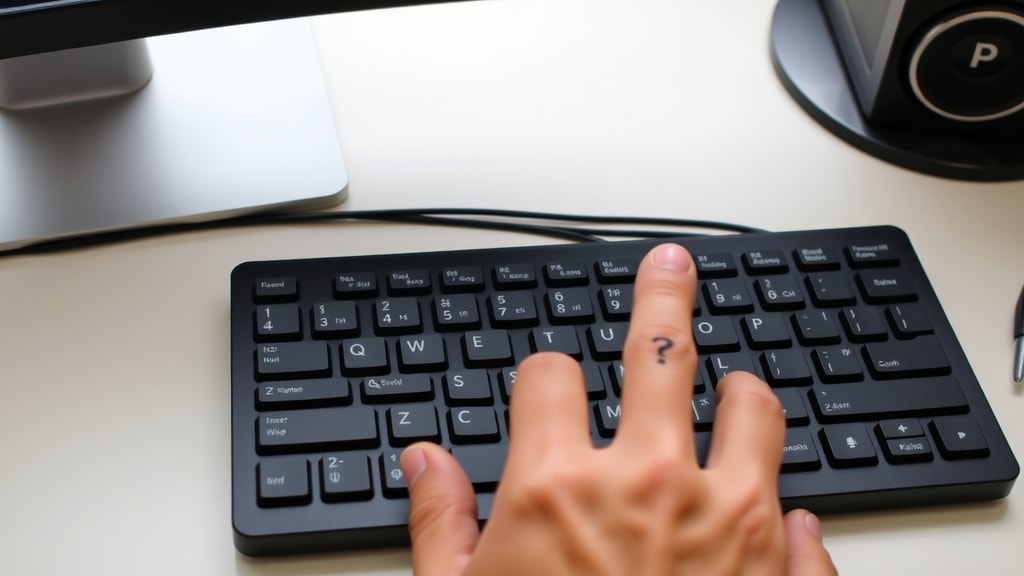
Pe laptopurile cu tastatură US, aspectul poate varia ușor în funcție de producător. Unele modele au tastele ușor reduse ca dimensiune sau rearanjate pentru a economisi spațiu, dar combinația Shift + slash rămâne aceeași. Totuși, pe laptopurile mai mici, de 13 sau 14 inci, tasta slash poate fi împărțită cu alte simboluri sau poziționată lângă tasta Enter, care la rândul ei poate fi mai îngustă. În astfel de cazuri, este posibil să fie nevoie să apeși tasta Fn sau Alt Fn? Nu, semnul întrebării nu necesită Fn, ci doar Shift. Dacă observi că nu obții semnul întrebării nici după mai multe încercări, verifică dacă nu ai activat accidental o setare de tastatură diferită, cum ar fi layout-ul US International, care poate modifica comportamentul unor taste. Pe tastaturile mecanice compacte, cum ar fi cele de 60% sau 75%, tasta slash poate fi mutată în stratul secundar, accesibil printr-o combinație cu Fn, dar acest lucru este specific fiecărui model. Cea mai sigură metodă este să consulți manualul tastaturii sau să cauți online diagrama layout-ului tău specific. În orice caz, pentru majoritatea tastaturilor US standard, metoda Shift + slash este universal valabilă. Dacă totuși întâmpini dificultăți, poți apela la o soluție software temporară.

Metode alternative: codul ASCII și tastaturi virtuale
În situațiile în care tasta fizică este defectă, nu funcționează corect sau pur și simplu nu reușești să o găsești, poți folosi codul ASCII al semnului întrebării. Acesta este un cod numeric standard care poate fi introdus cu ajutorul tastei Alt și al unui bloc numeric separat (num pad). Asigură-te că Num Lock este activat, ține apăsată tasta Alt și tastează succesiv cifrele 6 și 3 de pe blocul numeric. Când eliberezi tasta Alt, semnul întrebării va apărea pe ecran. Această metodă funcționează pe toate versiunile de Windows și pe multe aplicații, însă nu este la fel de rapidă precum combinația Shift + slash. Pe laptopurile care nu au un bloc numeric separat, poți activa funcția de tastatură numerică încorporată, de obicei prin combinația Fn + o tastă specifică (de exemplu, Fn + NumLk). Apoi, tastele cu numere inscripționate în colțuri sau în culori diferite devin bloc numeric. O altă alternativă este utilizarea tastaturii virtuale, disponibilă în Windows și macOS. Poți deschide tastatura virtuală din setările de accesibilitate sau căutând în meniul Start. Aceasta afișează toate tastele și îți permite să faci clic pe Shift și pe tasta slash pentru a insera semnul întrebării. Tastatura virtuală este utilă mai ales atunci când ai nevoie doar de câteva caractere și nu vrei să schimbi setările hardware.
Listă cu verificări rapide pentru depanare
Dacă ai încercat metoda Shift + slash dar semnul întrebării nu apare, iată o listă de verificări care te poate ajuta să identifici problema:
Verifică dacă tasta Shift funcționează corect, testând-o cu o literă majusculă.
Verifică dacă tasta slash produce caracterul / atunci când este apăsată singură.
Asigură-te că nu ai selectat din greșeală un alt layout de tastatură, cum ar fi US International sau Romanian Standard.
Dacă folosești un laptop, verifică dacă nu este activat modul Fn Lock, care poate inversa funcțiile tastelor.
Repornește calculatorul pentru a reseta eventualele bug-uri de driver.
Testează combinația într-o aplicație simplă, precum Notepad, pentru a elimina interferențele altor programe.
Dacă ai o tastatură externă, deconecteaz-o și reconecteaz-o, sau încearcă un alt port USB.
Actualizează driverele tastaturii din managerul de dispozitive.
Folosește metoda Alt + 63 ca verificare finală pentru a confirma că semnul poate fi generat.
Dacă tot nu reușești, încearcă o tastatură virtuală sau un instrument online de tastare.
Tabel comparativ al metodelor pe diferite sisteme și tastaturi
Pentru a înțelege mai bine diferențele și a alege metoda potrivită, iată un tabel care centralizează principalele opțiuni disponibile:
| Tip tastatură / Sistem | Combinație tastatură US | Combinație alternativă | Observații |
|---|---|---|---|
| Desktop Windows (US standard) | Shift + slash (/) | Alt + 63 (cu num pad) | Metoda principală funcționează în toate aplicațiile. |
| Laptop Windows (US standard) | Shift + slash (/) | Alt + Fn + (taste numerice simulate) | Verifică poziția tastei slash, poate fi lângă Shift. |
| macOS (US standard) | Shift + slash (/) | Option + Shift + ? nu există; doar Shift + / | Funcționează identic ca în Windows. |
| Linux (US standard) | Shift + slash (/) | Poate fi mapat diferit în setări | În general aceeași combinație, dar verifică layout-ul. |
| Tastatură compactă 60% (US) | Shift + slash (/) – posibil în strat principal | Fn + altă tastă (depinde de firmware) | Consultă documentația tastaturii. |
| Tastatură virtuală (orice sistem) | Click pe Shift, apoi click pe tasta / | Se poate folosi și cu mouse-ul | Utilă pentru depanare sau accesibilitate. |
Greșeli frecvente și cum să le eviți
Una dintre cele mai întâlnite greșeli în rândul utilizatorilor români este confundarea tastei slash cu tasta backslash (\), care este situată de obicei deasupra tastei Enter. Backslash-ul este o linie oblică inversată și nu are semnul întrebării asociat. Dacă apeși Shift + backslash, vei obține simbolul bar vertical (|), nu semnul întrebării. O altă confuzie apare atunci când utilizatorii încearcă să folosească tasta Ș de pe tastatura US, care nu există ca atare; în locul ei, pe layout-ul US, tasta respectivă este cea cu slash. De asemenea, unii utilizatori cred că trebuie să apese simultan Shift Alt sau Ctrl pentru a obține semnul întrebării, dar aceste combinații nu sunt necesare. O altă problemă frecventă este setarea accidentală a layout-ului US International, care transformă unele taste în taste moarte pentru diacritice. În acest layout, apăsarea Shift + slash poate produce semnul întrebării, dar dacă tastezi rapid, poți declanșa accidental combinarea cu o vocală. Soluția este să verifici în setările de limbă ale sistemului de operare ce layout este activ și să alegi varianta US standard (numită adesea English United States).
Impactul asupra productivității și învățării
Stăpânirea combinației corecte pentru semnul întrebării poate părea un detaliu minor, dar are un impact semnificativ asupra fluxului de lucru. Dacă trebuie să cauți tasta de fiecare dată sau să întrerupi scrisul pentru a folosi o metodă alternativă, pierzi timp și concentrare. În plus, atunci când scrii texte lungi în limba română, cum ar fi rapoarte, articole sau corespondență oficială, fiecare întrerupere inutilă afectează calitatea muncii. Învățarea poziției corecte a tastei slash și antrenarea degetelor să execute combinația fără efort este o investiție mică, cu beneficii pe termen lung. Pe măsură ce te obișnuiești, vei observa că poți menține un ritm constant de tastare, iar numărul de corecturi scade. De asemenea, cunoașterea metodelor alternative, precum codul ASCII sau tastatura virtual





