Introducao ao problema da placa de video em notebooks
Muitos usuarios de notebooks que desejam jogar ou trabalhar com edicao de video e modelagem 3D se perguntam se e possivel expandir a placa de video do notebook. Diferente dos computadores desktop, onde a placa de video pode ser trocada com facilidade, os notebooks apresentam limitacoes fisicas e de design que tornam essa tarefa muito mais complexa. A grande maioria dos notebooks modernos possui a placa de video integrada soldada diretamente na placa mae, o que impossibilita qualquer substituicao interna. Mesmo quando existe uma placa de video dedicada, ela raramente e projetada para ser removida ou atualizada pelo usuario. Por isso, entender as alternativas reais e fundamental antes de gastar dinheiro ou tempo em uma tentativa frustrada.

Por que nao e possivel trocar a placa de video internamente na maioria dos casos
Os fabricantes de notebooks priorizam a portabilidade e a reducao de espaco. Isso faz com que os componentes internos sejam montados de forma compacta e muitas vezes soldados. A GPU integrada, que e a mais comum em notebooks de entrada e intermediarios, esta embutida no processador e nao pode ser removida. Ja as GPUs dedicadas, presentes em notebooks gamers e de estacao de trabalho, em geral sao conectadas a placa mae por meio de soquete proprietario ou sao soldadas. De acordo com o suporte da Dell, mesmo notebooks que possuem placa de video dedicada normalmente nao oferecem suporte para substituicao ou upgrade desse componente. Alem disso, o sistema de refrigeracao e projetado especificamente para o modelo de GPU instalado, e qualquer alteracao poderia causar superaquecimento ou incompatibilidade termica. Por isso, tentar substituir a placa de video internamente e uma opcao viavel apenas para modelos muito antigos ou especificos que utilizavam padrao MXM, que hoje e raro e dificil de encontrar no mercado.
A alternativa viavel: placa de video externa (eGPU)
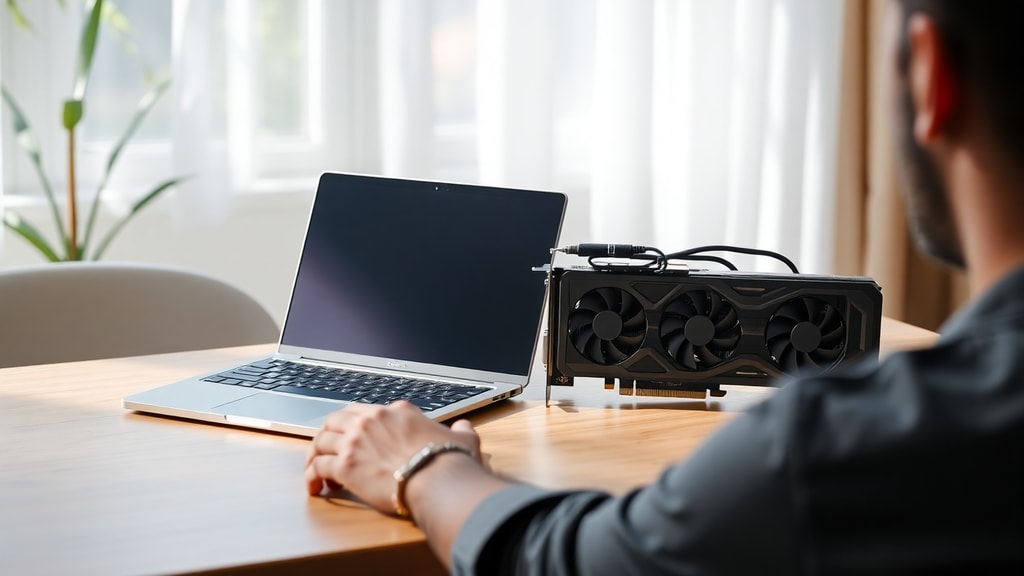
Para quem busca melhorar o desempenho grafico do notebook sem trocar de equipamento, a placa de video externa, conhecida como eGPU, surge como a unica opcao pratica. Como explica a TopGadget, a eGPU consiste em um gabinete externo que abriga uma placa de video de desktop, conectada ao notebook por meio de uma porta de alta velocidade, geralmente Thunderbolt 3 ou 4, ou USB-C com suporte para protocolo de dados adequado. Essa configuracao permite que o notebook utilize a potencia de uma GPU muito superior a que possui internamente, ideal para jogos pesados, renderizacao e machine learning. No entanto, a eGPU exige investimento adicional no gabinete, na fonte de alimentacao e na propria placa de video, alem de configuracao de drivers e, em alguns casos, ajustes no BIOS. Nem todo notebook suporta eGPU, entao e essencial verificar se a porta disponivel oferece largura de banda suficiente e se o sistema operacional reconhece o dispositivo corretamente.
Requisitos essenciais para usar uma placa de video externa
Antes de decidir investir em uma eGPU, e necessario garantir que o notebook atende a uma serie de requisitos. Listamos os principais itens a serem verificados:
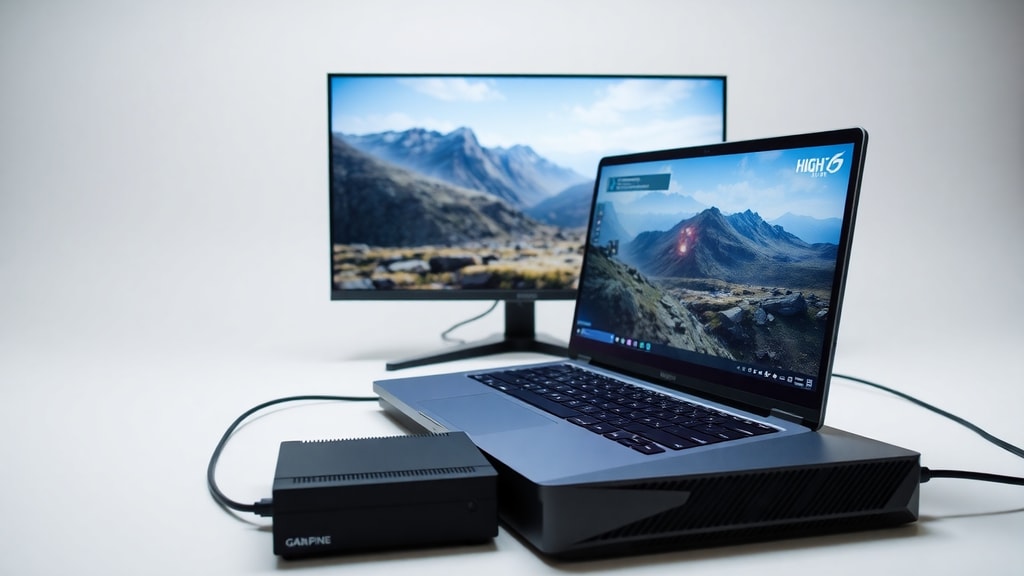
- Porta Thunderbolt 3 ou 4, ou USB-C com suporte a DisplayPort alternativo e alta largura de banda.
- Gabinete externo compativel com o modelo de placa de video desejada.
- Placa de video desktop com bom custo-beneficio e que nao exija refrigeracao extra.
- Fonte de alimentacao adequada para o gabinete e para a GPU.
- Drivers atualizados para a placa de video e para o controlador Thunderbolt.
- BIOS do notebook configurada para permitir dispositivos externos e, se necessario, desabilitar a GPU interna.
- Windows 10 ou 11 (ou macOS, se aplicavel) com suporte nativo para eGPU.
Atender a esses requisitos nao garante 100% de compatibilidade, mas aumenta muito as chances de funcionamento correto. Em muitos casos, o usuario precisara instalar drivers adicionais e reiniciar o sistema algumas vezes para que a eGPU seja reconhecida.
Vantagens e desvantagens da solucao com eGPU
Optar por uma eGPU traz beneficios claros, mas tambem apresenta limitacoes que precisam ser consideradas. A principal vantagem e o ganho expressivo de desempenho grafico, que pode transformar um notebook basico ou intermediario em uma maquina capaz de rodar jogos modernos em alta qualidade e realizar tarefas profissionais pesadas. Outra vantagem e a possibilidade de atualizar apenas a placa de video externa no futuro, sem precisar trocar o notebook inteiro. Por outro lado, o custo inicial e elevado: o gabinete eGPU custa entre mil e tres mil reais, e a placa de video acrescenta mais alguns milhares. Alem disso, a portabilidade do notebook e perdida, pois a eGPU exige instalacao fixa e conexao com energia. Tambem pode haver perda de desempenho de ate 15% a 20% em comparacao com a mesma placa instalada em um desktop, devido a limitacao da largura de banda do Thunderbolt. Por fim, a configuracao pode ser complexa para usuarios menos tecnicos, exigindo conhecimentos de hardware e software.
Tabela comparativa: eGPU versus comprar um notebook novo com placa forte
Para ajudar na decisao, apresentamos uma tabela comparativa entre as duas principais opcoes para quem quer melhor desempenho grafico em notebooks.
| Aspecto | Placa de video externa (eGPU) | Notebook novo com GPU forte |
|---|---|---|
| Custo inicial | Gabinete + placa de video + possiveis adaptadores. Pode variar de 3.000 a 8.000 reais. | Notebook gamer ou profissional entre 5.000 e 15.000 reais ou mais. |
| Desempenho relativo | Perde de 10% a 20% comparado a desktop, mas muito superior a GPU interna do notebook. | Desempenho otimizado para o chassis, sem perdas significativas por cabo externo. |
| Portabilidade | Reduzida: eGPU requer instalacao fixa, fios e fonte externa. | Maxima: notebook ja integra todos os componentes. |
| Complexidade | Exige configuracao manual, driver e possiveis ajustes no BIOS. | Pronto para uso, apenas instalacao de drivers. |
| Longevidade | Possivel trocar apenas a placa de video externa no futuro. | Todo o notebook precisa ser substituido para upgrade grafico. |
| Compatibilidade | Limitada a notebooks com Thunderbolt 3/4 ou USB-C especifico. | Qualquer notebook com a GPU desejada ja vem com suporte nativo. |
Passos gerais para configurar uma eGPU no notebook
Se voce decidiu seguir o caminho da eGPU, e importante conhecer o processo basico de instalacao. Primeiro, escolha uma placa de video desktop adequada ao seu orcamento e ao tamanho do gabinete. Depois, adquira um gabinete eGPU que seja compativel com a placa e com o tipo de conexao do seu notebook. Monte a placa de video dentro do gabinete, conecte a fonte de alimentacao e ligue o gabinete. Em seguida, conecte o cabo Thunderbolt ou USB-C ao notebook. Ligue o notebook e instale os drivers mais recentes da placa de video. Pode ser necessario acessar o gerenciador de dispositivos e desabilitar a GPU interna para que o sistema utilize a externa como padrao. Em alguns casos, e preciso configurar a BIOS para priorizar o video externo. Teste o desempenho com benchmarks e jogos para garantir que tudo funciona. Caso enfrente problemas, consulte forums especializados ou a documentacao do gabinete.
Consideracoes importantes antes de investir em eGPU
Nem todo notebook se beneficia igualmente de uma eGPU. Modelos com processadores muito antigos ou com pouca memoria RAM podem sofrer gargalos e nao aproveitar todo o potencial da placa externa. Alem disso, a perda de desempenho devido a largura de banda do Thunderbolt e mais sentida em resolucoes altas ou em jogos que exigem muita transferencia de dados. Outro ponto e o custo total: somando gabinete, placa de video e eventuais adaptadores, o valor pode se aproximar ou ate ultrapassar o de um notebook novo com boa GPU dedicada. Por isso, antes de comprar, pesquise benchmarks especificos para o seu modelo de notebook e para a placa de video pretendida. Verifique tambem se o fabricante do gabinete oferece suporte para o seu sistema operacional. Para usuarios que precisam de mobilidade, uma eGPU pode ser inconveniente, pois exige que o notebook fique fixo em uma estacao de trabalho.
Conclusao sobre expandir a placa de video do notebook
Respondendo a pergunta inicial: nao, voce nao pode expandir a placa de video do notebook internamente na grande maioria dos casos. As GPUs sao soldadas ou usam conectores proprietarios que impossibilitam a troca. A unica maneira pratica de obter mais poder grafico e por meio de uma placa de video externa (eGPU), desde que seu notebook tenha porta Thunderbolt ou USB-C compativel e voce esteja disposto a arcar com o custo e a complexidade da configuracao. Para muitos usuarios, comprar um notebook novo com uma GPU mais potente pode ser mais simples e ate mais economico no longo prazo. Avalie seu orcamento, seu nivel de conhecimento tecnico e suas necessidades de desempenho antes de tomar uma decisao. Lembre-se de que a tecnologia avanca rapidamente, e o que hoje parece caro ou complicado pode se tornar mais acessivel no futuro.
Referencias
Dell. Como alternar entre a placa grafica integrada e a placa grafica dedicada em notebooks Dell. Disponivel em: https://www.dell.com/support/kbdoc/pt-br/000190229/como-alternar-entre-a-placa-gr%C3%A1fica-integrada-e-a-placa





