O que é o endereço 192.168.0.1?
O endereço 192.168.0.1 é um dos IPs privados mais utilizados em redes domésticas e de pequenos escritórios. Ele funciona como porta de entrada para acessar o painel de administração do roteador. Sempre que você precisa modificar a senha do Wi-Fi, alterar o nome da rede ou verificar dispositivos conectados, provavelmente usará este endereço. Por ser um IP privado definido pela RFC 1918, ele não pode ser acessado diretamente da internet, garantindo maior segurança ao equipamento.
Este número faz parte da faixa classe C, que vai de 192.168.0.0 até 192.168.255.255. É um espaço reservado exclusivamente para redes locais. Por isso, marcas como Netgear, D-Link, TP-Link e alguns modelos da Cisco adotam o 192.168.0.1 como padrão de fábrica. Quando você digita http://192.168.0.1 no navegador, está fazendo uma requisição interna ao roteador, sem passar por servidores externos.

Como acessar o roteador usando 192.168.0.1
Para entrar na página de configuração, seu computador ou celular precisa estar conectado à rede do roteador, seja por cabo ou Wi-Fi. Abra qualquer navegador, digite http://192.168.0.1 na barra de endereços e pressione Enter. Em seguida, aparecerá uma tela pedindo usuário e senha. As credenciais padrão costumam ser admin para ambos os campos, mas cada fabricante pode usar combinações diferentes, como admin/senha ou deixar o campo de senha em branco.
Se a página não carregar, verifique se o endereço do gateway do roteador é realmente este. No Windows, você pode confirmar abrindo o Prompt de Comando e digitando ipconfig. O número ao lado de Gateway Padrão indica o IP de acesso. Em celulares, vá até as configurações da rede Wi-Fi e procure por Detalhes da Rede ou Roteador. Caso o gateway seja diferente, como 192.168.1.1 ou 10.0.0.1, utilize o endereço correto.

Principais configurações disponíveis no painel
Após fazer login, você encontra um ambiente dividido em seções. Ali é possível gerenciar desde a segurança da rede até o controle de dispositivos. As opções mais comuns incluem mudar o nome da rede SSID, definir uma senha forte para o Wi-Fi e atualizar o firmware do roteador. Também é possível reservar IPs fixos para computadores ou impressoras, habilitar o controle parental e criar redes de visitantes.
Uma boa prática é alterar a senha de administrador padrão. Muitos roteadores mantêm a senha de fábrica, o que facilita invasões locais. Além disso, desabilitar o WPS e escolher o padrão de criptografia WPA2 ou WPA3 aumenta a proteção contra acessos indevidos. Lembre-se de salvar as alterações antes de sair da página, pois algumas configurações exigem reinicialização do equipamento.

Lista de problemas comuns ao usar 192.168.0.1
Nem sempre o acesso ao painel ocorre sem falhas. Abaixo estão os erros mais frequentes e como resolvê-los:
- Página não carrega: verifique a conexão de rede e se o endereço do gateway está correto.
- Usuário ou senha incorretos: consulte o manual do roteador ou procure a etiqueta no próprio aparelho.
- Endereço IP conflitante: outro dispositivo pode estar usando o mesmo IP; reinicie o roteador.
- Navegador redireciona para pesquisa: digite http:// antes do número, sem usar https.
- Roteador não responde: faça um reset de fábrica segurando o botão Reset por 10 segundos.
Esses problemas são comuns e geralmente têm solução simples. Se o roteador continuar inacessível, pode ser necessário atualizar o firmware ou contatar o suporte do fabricante.
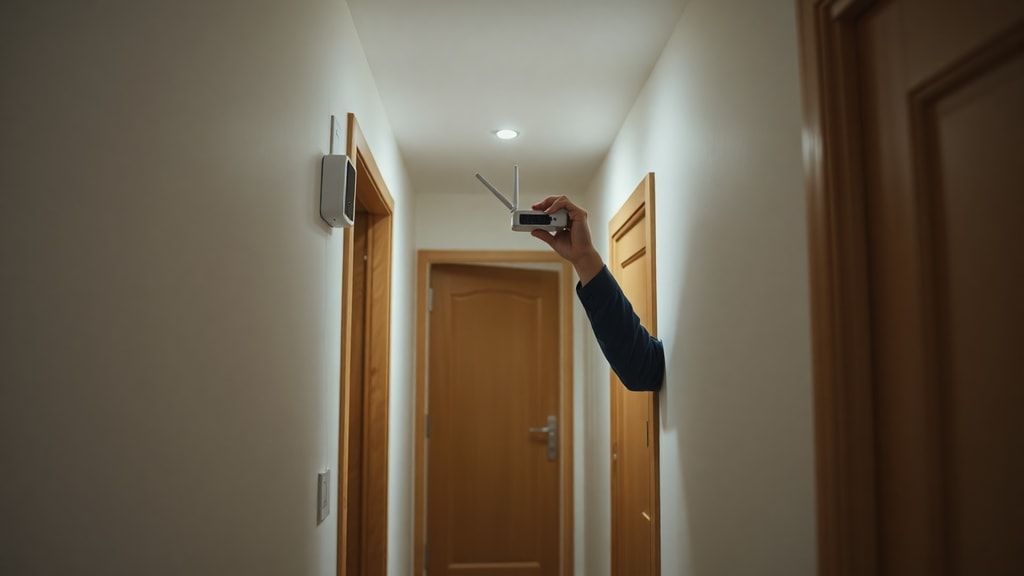
Tabela de credenciais padrão por fabricante
Conhecer as combinações de login mais usadas ajuda a agilizar o acesso. A tabela abaixo mostra alguns exemplos comuns para o endereço 192.168.0.1:
| Fabricante | Usuário padrão | Senha padrão |
|---|---|---|
| Netgear | admin | password |
| D-Link | admin | admin |
| TP-Link | admin | admin |
| Cisco | cisco | cisco |
Vale lembrar que modelos mais recentes podem exigir senhas individuais impressas no próprio roteador. Se você já alterou a senha e esqueceu, o reset de fábrica é a única maneira de voltar aos valores padrão.
Segurança ao utilizar o IP 192.168.0.1
Por ser um endereço privado, o 192.168.0.1 não fica exposto na internet, mas isso não significa que não haja riscos. Pessoas dentro do alcance da sua rede podem tentar acessar o painel se souberem o IP e a senha. Por isso, é fundamental trocar a senha de administrador assim que configurar o roteador. Evite usar combinações óbvias como 123456 ou admin.
Outra medida importante é manter o firmware atualizado. As fabricantes lançam correções de segurança periodicamente. Verifique na seção de administração do roteador se há uma opção de atualização automática ou baixe o arquivo no site oficial. Além disso, desabilite o acesso remoto ao painel, pois isso permitiria que alguém de fora da rede tentasse fazer login usando seu IP público.
Diferença entre 192.168.0.1 e outros IPs privados
Embora o 192.168.0.1 seja muito popular, existem outros endereços privados igualmente comuns. O 192.168.1.1 é usado por muitos roteadores Linksys e alguns da TP-Link. Já o 10.0.0.1 aparece em equipamentos da Motorola e da Huawei. A faixa 172.16.0.0 a 172.31.255.255 é mais frequente em redes corporativas. A escolha do IP padrão depende do fabricante e do modelo.
Na prática, o que importa é que todos esses endereços cumprem a mesma função: servir como gateway para a administração local. Se você tem dois roteadores em casa, cada um pode usar um IP privado diferente para evitar conflitos. O importante é que os dispositivos da rede reconheçam qual endereço usar como porta de saída para a internet.
Como solucionar conflitos de IP no 192.168.0.1
Conflitos ocorrem quando dois dispositivos tentam usar o mesmo IP dentro da rede. Isso pode impedir o acesso ao painel do roteador. Uma solução simples é reiniciar tanto o roteador quanto os dispositivos conectados. Se o problema persistir, acesse as configurações de DHCP do roteador e reduza o intervalo de endereços disponíveis, reservando o 192.168.0.1 exclusivamente para o gateway.
Outra técnica é atribuir um IP fixo para o roteador fora da faixa DHCP, como 192.168.0.254. Assim, nenhum outro dispositivo receberá o IP do roteador. Para redes mais complexas, como as que usam repetidores ou powerlines, verifique se todos os equipamentos estão na mesma sub-rede. Caso contrário, o acesso via 192.168.0.1 pode falhar.
Referências
As informações técnicas sobre endereços privados e a definição do 192.168.0.1 baseiam-se em documentações oficiais e guias de referência. As principais fontes consultadas incluem o RFC 1918 da IETF, que estabelece a alocação de endereços para redes privadas, disponível em: https://www.rfc-editor.org/rfc/rfc1918.txt. Também foram utilizados os guias de login da WhatIsMyIP e da HelpDeskGeek, que detalham procedimentos de acesso e solução de problemas, acessíveis em https://www.whatismyip.com/192-168-0-1/. O conteúdo sobre credenciais padrão e compatibilidade com marcas foi complementado pelos artigos do Tech-FAQ e WhatIsMyIPAddress.





