Introdução às siglas de SSD
No mundo da tecnologia, as siglas estão por toda parte, e quando o assunto é armazenamento, não é diferente. Uma das mais comuns é SSD, que significa Solid State Drive, ou, em português, unidade de estado sólido. Diferente dos antigos discos rígidos (HDD), o SSD não possui partes móveis, como discos giratórios ou cabeçotes mecânicos. Ele utiliza memória flash NAND para armazenar dados, o que resulta em velocidades de leitura e escrita muito superiores, além de funcionar de forma silenciosa e ser mais resistente a impactos. Mas a sigla SSD é apenas o começo. Ao pesquisar ou comprar uma unidade de estado sólido, você encontrará termos como SATA, NVMe, M.2, PCIe, NAND, SLC, MLC, TLC, QLC e muitos outros. Entender essas siglas é essencial para escolher o modelo certo para cada necessidade e evitar desperdício de dinheiro ou desempenho insatisfatório.
O que é SSD e por que ele substituiu o HDD
Antes de mergulhar nas siglas, é importante entender o básico. SSD é a sigla para Solid State Drive. Em espanhol, costuma-se dizer unidad de estado sólido. Trata-se de um dispositivo de armazenamento baseado em semicondutores, usando memória flash NAND para guardar dados de forma permanente, mesmo sem energia. A principal vantagem sobre o HDD (Hard Disk Drive) é a ausência de peças mecânicas. Enquanto um HDD grava informações em discos magnéticos que giram a alta velocidade, o SSD acessa os dados de forma eletrônica, o que torna o computador mais rápido para iniciar, abrir programas e transferir arquivos. Além disso, o SSD é silencioso, consome menos energia e é mais resistente a quedas. Por esses motivos, ele se tornou o padrão em notebooks, desktops e servidores modernos.
Principais siglas de SSD que você precisa conhecer
Quando você abre uma loja online ou lê especificações técnicas, depara-se com uma verdadeira sopa de letrinhas. Cada sigla representa uma tecnologia, um padrão de conexão ou um tipo de memória. Abaixo, explico as mais relevantes.

SATA: a interface mais comum até pouco tempo
SATA significa Serial ATA (Advanced Technology Attachment). É um padrão de conexão usado para transferir dados entre a placa-mãe e o SSD. Os SSDs SATA são os mais populares por serem compatíveis com praticamente qualquer computador. Eles se conectam a portas SATA de 2,5 polegadas (em notebooks) ou em baias de 3,5 polegadas (em desktops, com adaptador). A versão mais recente é a SATA III, com velocidade teórica máxima de 6 Gb/s, que na prática limita a leitura sequencial a cerca de 550 MB/s. Embora sejam muito mais rápidos que um HDD, os SSDs SATA já não representam o estado da arte, sendo superados por interfaces mais modernas.
NVMe: o padrão de alto desempenho
NVMe (Non-Volatile Memory Express) é um protocolo de comunicação projetado especificamente para SSDs com memória flash. Ele foi criado para explorar todo o potencial das unidades de estado sólido, eliminando gargalos que existiam em protocolos mais antigos, como o AHCI (usado pelos SATA). SSDs NVMe conectam-se diretamente ao barramento PCIe (PCI Express) da placa-mãe, alcançando velocidades muito superiores. Enquanto um SSD SATA atinge cerca de 550 MB/s, um SSD NVMe pode ultrapassar 7000 MB/s nas versões mais recentes. Para quem trabalha com edição de vídeo, jogos pesados ou análise de dados, o NVMe é a escolha ideal.
PCIe: o barramento que dá vida ao NVMe
PCIe (Peripheral Component Interconnect Express) é o barramento de alta velocidade usado para conectar placas de expansão, como placas de vídeo, SSDs e outros periféricos. Os SSDs NVMe usam linhas PCIe para se comunicar com o processador. As gerações do PCIe evoluíram: PCIe 3.0, 4.0 e 5.0. Cada nova geração dobra a largura de banda por linha. Por exemplo, um SSD NVMe usando 4 linhas PCIe 4.0 pode atingir cerca de 8 GB/s. Ao escolher um SSD NVMe, verifique se sua placa-mãe suporta a geração adequada para obter o máximo desempenho.
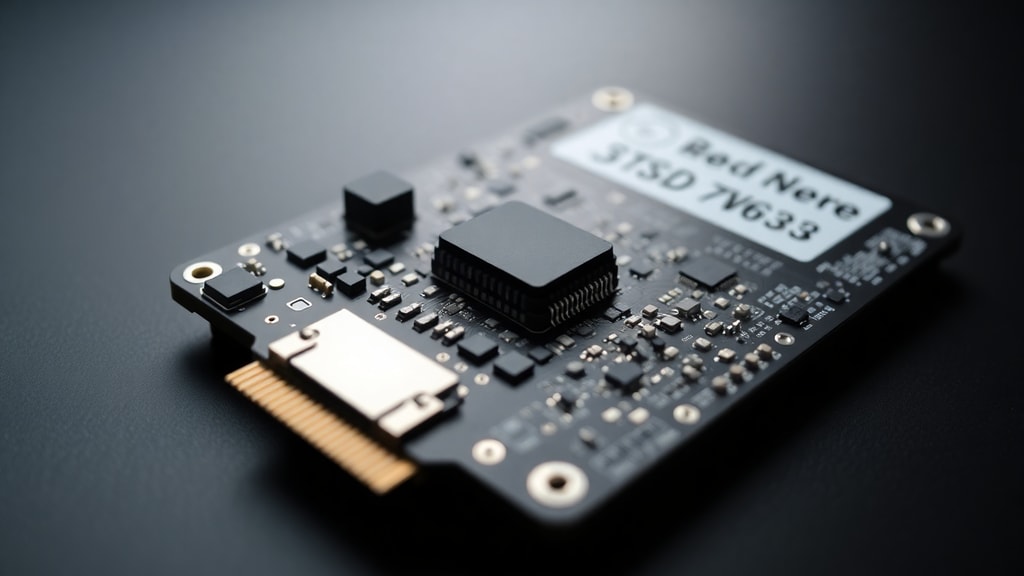
M.2: o formato compacto
M.2 é um fator de forma (tamanho e formato físico) usado por muitos SSDs modernos. Diferente dos SSDs de 2,5 polegadas que exigem cabos e baias, os M.2 são pequenas placas que se encaixam diretamente em um slot na placa-mãe. Eles podem ser SATA ou NVMe. É essencial verificar se o slot M.2 do seu computador suporta o protocolo desejado (geralmente indicado como M.2 SATA ou M.2 NVMe). Os SSDs M.2 NVMe são os mais rápidos e compactos, ideais para notebooks ultrafinos e desktops com espaço limitado.
Memória NAND: o coração do SSD
A memória flash NAND é o tipo de armazenamento usado nos SSDs. Dentro dessa categoria, existem variações que afetam custo, durabilidade e desempenho. As principais siglas são SLC, MLC, TLC e QLC.
- SLC (Single-Level Cell): armazena 1 bit por célula. É a mais rápida, durável e cara. Usada em servidores e aplicações críticas.
- MLC (Multi-Level Cell): armazena 2 bits por célula. Equilíbrio entre custo e desempenho. Comum em SSDs de médio porte.
- TLC (Triple-Level Cell): armazena 3 bits por célula. Mais barata que a MLC, mas com menor velocidade de escrita e vida útil reduzida. É a mais comum em SSDs de consumo.
- QLC (Quad-Level Cell): armazena 4 bits por célula. Muito barata, mas ainda mais lenta e com menor resistência. Adequada para armazenamento de massa (como arquivos e backups).
Tabela comparativa das siglas de SSD
Para facilitar a visualização, montei uma tabela com as principais siglas e suas características.

| Sigla | Nome completo | Função principal | Velocidade típica |
|---|---|---|---|
| SATA | Serial ATA | Interface de conexão | Até 550 MB/s |
| NVMe | Non-Volatile Memory Express | Protocolo de comunicação | De 2000 a 7000+ MB/s |
| PCIe | Peripheral Component Interconnect Express | Barramento de dados | Depende da geração (ex.: PCIe 4.0 x4 ~8 GB/s) |
| M.2 | Next Generation Form Factor (originalmente) | Formato físico compacto | Variável (SATA ou NVMe) |
| SLC | Single-Level Cell | Tipo de célula NAND | Alta (escrita rápida) |
| MLC | Multi-Level Cell | Tipo de célula NAND | Média |
| TLC | Triple-Level Cell | Tipo de célula NAND | Média (mais lenta que MLC em escrita) |
| QLC | Quad-Level Cell | Tipo de célula NAND | Baixa (em escrita sustentada) |
Como usar essas siglas na hora da compra
Ao escolher um SSD, o primeiro passo é entender qual interface seu computador suporta. Para desktops e notebooks mais antigos, a melhor opção provavelmente será um SSD SATA de 2,5 polegadas ou no formato M.2 SATA, caso exista o slot. Eles são compatíveis e já darão um enorme ganho de desempenho em relação ao HDD. Se você tem uma máquina mais moderna, com suporte a NVMe, invista em um SSD M.2 NVMe. Verifique a geração PCIe suportada pela placa-mãe (3.0, 4.0 ou 5.0) para não pagar por velocidade que seu sistema não conseguirá usar. Quanto ao tipo de memória NAND, para uso geral (escritório, navegação, estudos) um SSD TLC é suficiente e tem bom custo-benefício. Para jogos, edição de vídeo ou cargas de trabalho pesadas, prefira TLC de boa qualidade ou até MLC. QLC é indicado apenas para armazenamento secundário, como um disco extra para arquivos que não exigem rapidez constante.
Dicas de instalação e manutenção
Instalar um SSD é relativamente simples. Em notebooks, geralmente é necessário abrir a tampa inferior e encaixar o SSD no slot M.2 ou substituir o HDD por um SSD SATA de 2,5 polegadas. Em desktops, conecte o SSD SATA a um cabo de dados e a um cabo de alimentação, ou encaixe o M.2 diretamente na placa-mãe. Depois da instalação física, é preciso formatar a unidade e instalar o sistema operacional. Muitos fabricantes oferecem softwares para clonar o disco antigo, facilitando a migração. Manter o SSD saudável envolve evitar o preenchimento total (deixe pelo menos 10-20% de espaço livre), habilitar o TRIM (comando que ajuda a gerenciar as células NAND) e manter o firmware atualizado. O TRIM é ativado automaticamente no Windows e em versões recentes do macOS e Linux.
Links úteis para aprofundar
Se você quer mais informações técnicas, recomendo consultar fontes confiáveis. A IBM explica detalhadamente o que é um SSD e seu funcionamento. Já a Microsoft Support oferece um guia completo sobre SSD, HDD e tipos de armazenamento. Ambos os artigos são excelentes pontos de partida para entender a fundo as siglas e as tecnologias envolvidas.
Considerações finais
Dominar as siglas de SSD não é apenas um exercício de decoreba, mas uma habilidade prática que evita frustrações e gastos desnecessários. Saber diferenciar SATA de NVMe, entender o que significa M.2 e conhecer as variações de memória NAND permite escolher o dispositivo mais adequado para cada orçamento e necessidade. A tecnologia avança rapidamente, e novas siglas podem surgir, mas os conceitos fundamentais permanecem. Ao se deparar com um termo desconhecido, procure por artigos de fontes confiáveis, como as listadas abaixo, e lembre-se: o SSD é um dos upgrades que mais impactam a performance de um computador. Vale a pena investir tempo para entender o que cada sigla representa.
Referências
As informações deste artigo foram baseadas nas seguintes fontes reputáveis:
IBM. "What is a solid-state drive (SSD)?" Disponível em: https://www.ibm.com/es-es/think/topics/solid-state-drives

Microsoft Support. "Todos sobre SSD, HDD e tipos de armazenamento." Disponível em: https://support.microsoft.com/es-es/windows/todos-sobre-ssd-hdd-y-tipos-de-almacenamiento-9c6c7c59-7d1c-4611-9ba9-676d57cc0ff1
AWS. "SSD y HDD: diferencia entre dispositivos de almacenamiento." Disponível em: https://aws.amazon.com/es/compare/the-difference-between-ssd-hard-drive/
Lenovo. "SSD: ¿Qué son las unidades de estado sólido?" Disponível em: https://www.lenovo.com/co/es/glosario/que-es-ssd/
HP. "¿Qué es una unidad de estado sólido (SSD)?" Disponível em: https://www.hp.com/mx-es/shop/tech-takes/que-es-una-unidad-de-estado-solido-ssd
Sandisk. "¿Qué es un disco de estado sólido (SSD)?" Disponível em: https://www.sandisk.com/es-es/topics/ssd/what-is-a-solid-state-drive-ssd
Xataka. "HDD vs SSD: diferencias y ventajas." Disponível em: https://www.xataka.com/basics/hdd-vs-ssd
Avast. "¿Qué es una Unidad de estado sólido (SSD)?" Disponível em: https://www.avast.com/es-es/c-what-is-ssd