Introdução ao Desenho Digital
O desenho digital representa uma evolução natural das técnicas tradicionais de ilustração, combinando a liberdade criativa do lápis e papel com as vantagens tecnológicas do ambiente virtual. Para quem deseja aprender como usar o desenho digital, o primeiro passo é compreender que essa prática exige tanto habilidades artísticas quanto conhecimentos básicos de ferramentas eletrônicas. Diferente do desenho convencional, o digital permite correções ilimitadas, experimentação com cores e texturas, e a possibilidade de trabalhar em camadas, o que facilita a organização do processo criativo. Muitos iniciantes se sentem intimidados pela variedade de equipamentos e programas disponíveis, mas com um guia prático e consistente, é possível dominar essa técnica e produzir trabalhos de alta qualidade. O desenho digital é amplamente utilizado em áreas como design gráfico, animação, concept art, ilustração editorial e desenvolvimento de jogos, tornando-se uma habilidade valiosa no mercado criativo atual.
Equipamentos Necessários para Começar
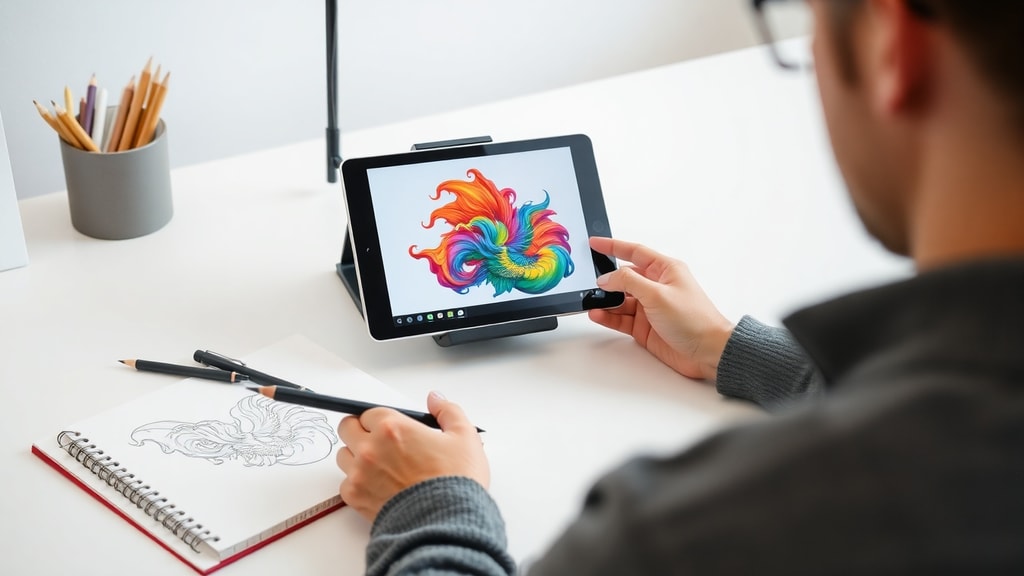
Para usar o desenho digital de forma eficiente, é essencial contar com um hardware adequado. O equipamento básico inclui um computador ou tablet combinado com um dispositivo de entrada por caneta, como uma mesa digitalizadora ou uma tela com caneta. Marcas como Wacom e Huion oferecem modelos que variam de mesas simples, sem tela, até monitores interativos que permitem desenhar diretamente sobre a superfície. Tablets como iPad Pro e Surface Pro também são opções populares, pois integram a tela e a caneta em um único dispositivo portátil. A conexão entre a caneta e o computador pode ser feita via USB ou Bluetooth, dependendo do modelo. Para iniciantes, uma mesa digitalizadora de entrada, como a Wacom Intuos ou a Huion Inspiroy, já oferece boa sensibilidade à pressão e custo acessível. Já para profissionais, monitores como Wacom Cintiq ou iPad com Apple Pencil proporcionam uma experiência mais natural, pois o artista desenha diretamente na tela. Independentemente da escolha, o importante é que o dispositivo tenha suporte a sensibilidade à pressão, recurso fundamental para variar a espessura e opacidade dos traços.

Escolha do Software de Desenho Digital
Após definir o hardware, o próximo passo é selecionar o software adequado. Existem diversas opções no mercado, desde programas gratuitos até soluções profissionais pagas. Entre os softwares mais utilizados estão Adobe Photoshop, Adobe Fresco, Krita, GIMP, Sketchbook e Procreate. O Photoshop é considerado o padrão da indústria, oferecendo ferramentas avançadas de pintura, edição e manipulação de imagens, mas exige assinatura mensal. O Adobe Fresco é uma alternativa mais recente, focada em ilustração e pintura digital, com pincéis realistas e integração com a nuvem. Para quem busca opções gratuitas, o Krita é uma excelente escolha, pois possui uma comunidade ativa, suporte a animação e uma vasta biblioteca de pincéis personalizáveis. O GIMP também é uma alternativa gratuita, embora sua interface seja menos intuitiva para desenho. O Sketchbook, da Autodesk, é conhecido por sua simplicidade e ferramentas de esboço rápidas, sendo ideal para iniciantes. Já o Procreate é exclusivo para iPad e oferece uma experiência fluida com pincéis de alta qualidade. A escolha do software depende do orçamento, do sistema operacional e do tipo de trabalho que você pretende realizar. Recomenda-se testar versões gratuitas ou de avaliação antes de investir em uma licença.
Configuração Inicial do Documento
Antes de começar a desenhar, é fundamental configurar corretamente o documento no software escolhido. As principais configurações incluem o tamanho da tela, a resolução e o modo de cor. Para trabalhos que serão exibidos em telas, como ilustrações digitais ou arte para redes sociais, utilize o modo de cor RGB e resolução de 72 DPI. Já para impressões de alta qualidade, como pôsteres ou livros, configure a resolução entre 200 e 300 DPI e o modo de cor CMYK. O tamanho do documento deve ser definido com base no uso final: uma ilustração para impressão em A4, por exemplo, requer dimensões de 210 x 297 mm. Lembre-se de que arquivos com alta resolução e grandes dimensões consomem mais memória do computador, então ajuste conforme a capacidade do seu hardware. Muitos softwares oferecem templates pré-definidos para diferentes finalidades, o que facilita a configuração inicial. Além disso, é recomendável salvar o documento no formato nativo do programa, como .PSD para Photoshop ou .KRA para Krita, para preservar as camadas e ajustes futuros.
Entendendo o Fluxo de Trabalho com Camadas
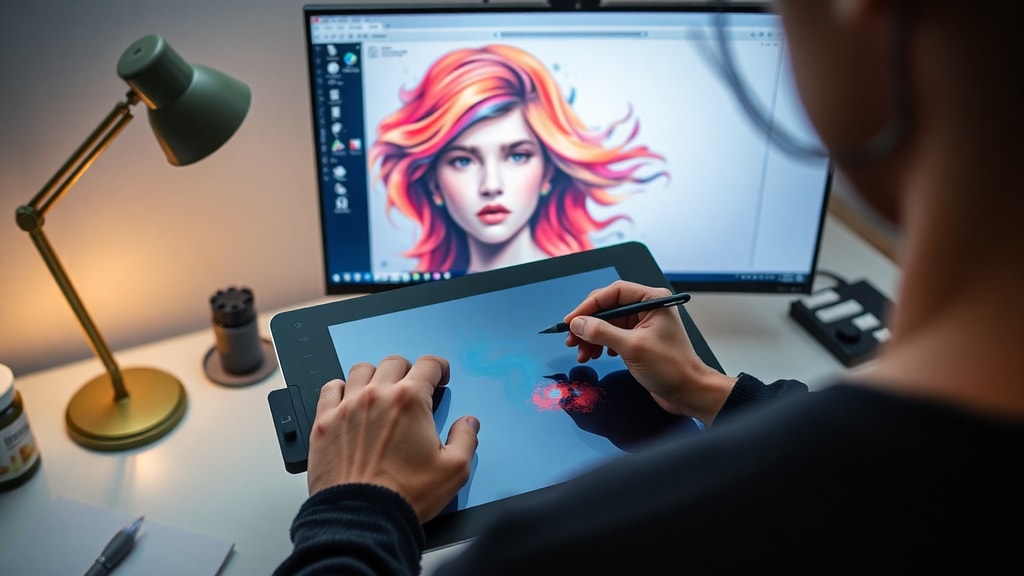
Um dos conceitos mais importantes no desenho digital é o uso de camadas. As camadas funcionam como folhas transparentes sobrepostas, permitindo que você desenhe elementos separados sem afetar o restante da ilustração. Um fluxo de trabalho típico envolve três camadas principais: a camada de esboço, a camada de arte final e as camadas de cor. Na primeira camada, faça um esboço leve com baixa opacidade, definindo a composição e as proporções. Em seguida, crie uma nova camada para o traçado final, com linhas mais definidas e limpas. Depois, adicione camadas separadas para preenchimento de cores, sombras e realces. Essa organização facilita ajustes posteriores, como alterar a cor de um elemento sem precisar redesenhar tudo. Outra técnica avançada é o uso de máscaras de camada, que permitem ocultar partes de uma camada sem apagar permanentemente os pixels. Isso é útil para criar efeitos de transparência ou para testar diferentes variações de cor. Evite apagar diretamente com a borracha; prefira usar máscaras para preservar o trabalho original. A prática de trabalhar com camadas é essencial para quem deseja produzir ilustrações complexas e profissionais.
Técnicas de Caneta e Sensibilidade à Pressão
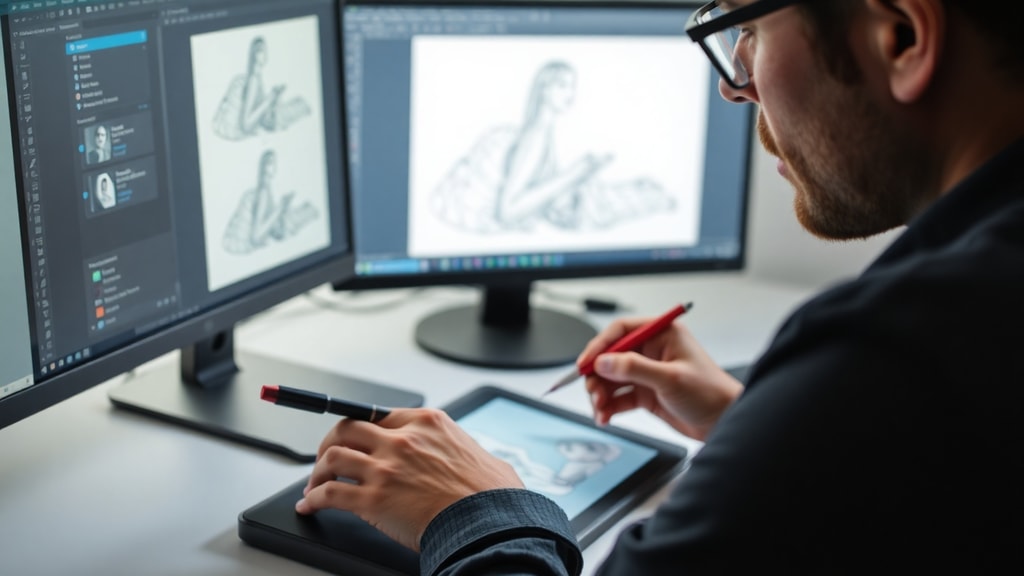
A caneta stylus é a principal ferramenta do desenhista digital, e dominar seu uso é crucial para obter traços naturais e expressivos. A maioria das canetas modernas possui sensibilidade à pressão, o que significa que a força aplicada ao desenhar influencia a espessura e a opacidade do traço. Para aproveitar esse recurso, ajuste as configurações de pressão no software, definindo curvas de resposta que se adequem ao seu estilo. Pratique movimentos suaves e controlados, variando a pressão para criar linhas finas e grossas. Além disso, explore as configurações de taper e dureza dos pincéis, que controlam como as extremidades do traço se comportam. Pincéis com taper suave produzem linhas que afinam nas pontas, imitando canetas reais. Outra técnica importante é o uso de estabilizadores de traço, presentes em softwares como Krita e Photoshop, que suavizam tremores naturais da mão. Comece com exercícios simples, como desenhar círculos, linhas retas e curvas, para ganhar coordenação. Com o tempo, a mão se acostuma com a superfície lisa da mesa digitalizadora ou da tela, e os traços se tornam mais precisos.
Lista de Dicas Práticas para Iniciantes
Para facilitar o aprendizado, organizei uma lista de dicas práticas que ajudam a evitar erros comuns e acelerar o progresso no desenho digital:
- Comece com esboços simples e aumente a complexidade gradualmente.
- Use referências visuais, como fotos ou desenhos de outros artistas, para estudar proporções e iluminação.
- Salve o trabalho frequentemente em formatos nativos e também em versões de backup.
- Experimente diferentes pincéis e texturas para descobrir seu estilo pessoal.
- Participe de comunidades online para receber feedback e compartilhar aprendizados.
- Dedique tempo para aprender atalhos de teclado do software, pois isso agiliza o fluxo de trabalho.
- Não tenha medo de errar; o digital permite desfazer ações com Ctrl+Z ou Cmd+Z.
- Mantenha uma rotina de prática diária, mesmo que por apenas 15 minutos.
Exportação e Formatos de Arquivo
Após finalizar a ilustração, é necessário exportar o arquivo no formato adequado para o uso pretendido. O formato nativo do software, como .PSD ou .KRA, deve ser mantido para edições futuras, pois preserva todas as camadas e ajustes. Para compartilhar em redes sociais ou sites, utilize formatos de imagem como PNG ou JPEG. O PNG é preferível quando a imagem possui áreas transparentes, enquanto o JPEG é mais compacto, mas não suporta transparência. Para impressão, exporte em TIFF ou PDF de alta resolução, garantindo que as cores estejam no modo CMYK. Lembre-se de verificar a resolução final: uma imagem com 300 DPI em tamanho A4 terá aproximadamente 2480 x 3508 pixels. Caso a ilustração seja destinada a animação ou edição de vídeo, considere exportar camadas separadas ou usar o formato PSD com camadas visíveis. Muitos softwares também permitem exportar diretamente para a nuvem ou para aplicativos de portfólio, facilitando a divulgação do trabalho.
Tabela Comparativa de Softwares Populares
A tabela a seguir apresenta uma comparação entre alguns dos softwares mais utilizados para desenho digital, destacando suas principais características, preços e plataformas suportadas:
Software | Preço | Plataforma | Principais Recursos
Adobe Photoshop | Assinatura mensal (a partir de R$ 99) | Windows, macOS | Pincéis avançados, suporte a plugins, edição de fotos
Krita | Gratuito | Windows, macOS, Linux | Pincéis personalizáveis, animação, código aberto
Procreate | Pagamento único (cerca de R$ 50) | iPad | Interface intuitiva, pincéis realistas, alto desempenho
Sketchbook | Gratuito com opções pagas | Windows, macOS, iOS, Android | Ferramentas de esboço, simplicidade, versão mobile
Adobe Fresco | Assinatura mensal (parte do plano Creative Cloud) | Windows, iPad | Pincéis ao vivo, integração com Photoshop, vetores
Recursos e Referências para Aprofundamento
Para continuar aprendendo sobre desenho digital, existem diversos recursos online que oferecem tutoriais, cursos e comunidades de apoio. Sites como Autodesk e Mailchimp disponibilizam guias completos sobre ferramentas e técnicas. O artigo da Autodesk sobre desenho digital aborda desde a configuração de hardware até dicas de software, sendo uma referência confiável para iniciantes. Já o guia da Mailchimp sobre ilustração digital explica o fluxo de trabalho profissional e estratégias de mercado. Além disso, plataformas como YouTube e Skillshare possuem milhares de vídeos gratuitos e pagos que ensinam desde o básico até técnicas avançadas. Livros como "Digital Painting Techniques" e "The Art of Digital Drawing" também são fontes valiosas de conhecimento. Lembre-se de que a prática constante é o fator mais importante para o desenvolvimento de habilidades no desenho digital. Com dedicação e as ferramentas certas, qualquer pessoa pode aprender a criar ilustrações impressionantes no ambiente digital.
Referências
Autodesk. "Desenho e esboço digital". Disponível em: autodesk.com/br/solutions/digital-drawing-software. Acesso em outubro de 2023.
Mailchimp. "Digital Illustration: Complete How-To Guide". Disponível em: mailchimp.com/pt-br/resources/digital-illustration-complete-how-to-guide/. Acesso em outubro de 2023.
LipeDiaz. "Guia para iniciantes - Desenho e pintura digital". Disponível em: lipediaz.com/post/guia-para-iniciantes-desenho-e-pintura-digital. Acesso em outubro de 2023.
Crehana. "Como fazer desenho digital: 9 chaves para começar". Disponível em: crehana.com/blog/brasil/como-fazer-desenho-digital-9-chaves-para-comecar/. Acesso em outubro de 2023.
Cidesp. "Como Fazer Desenho Digital: Guia Completo". Disponível em: cidaesp.com.br/blog/como-fazer-desenho-digital. Acesso em outubro de 2023.





