Introducao a Transferencia de Arquivos entre Tablets via Bluetooth
A transferencia de arquivos entre dispositivos moveis e uma necessidade comum no dia a dia. Se voce possui dois tablets e precisa enviar documentos, fotos, musicas ou outros tipos de dados de um para o outro, o Bluetooth oferece uma solucao simples e sem fio. Diferente de metodos que dependem de internet, como nuvem ou aplicativos de mensagens, a transferencia por Bluetooth funciona diretamente entre os dispositivos, sem necessidade de conexao com a rede. Este artigo explica em detalhes todo o processo, desde os requisitos basicos ate a finalizacao da transferencia, garantindo que voce consiga realizar a tarefa com sucesso.
Pre-requisitos para Transferir Arquivos entre Tablets por Bluetooth
Antes de iniciar qualquer transferencia, e fundamental que ambos os tablets atendam a alguns requisitos basicos. O primeiro e mais obvio e que o Bluetooth esteja ativado nos dois dispositivos. Voce pode verificar isso nas configuracoes rapidas, geralmente acessiveis deslizando a tela para baixo a partir do topo. O segundo requisito e que os tablets estejam pareados, ou seja, que ja tenham sido emparelhados anteriormente. Se esta for a primeira vez que voce tenta conectar os dois dispositivos, sera necessario realizar um pareamento inicial.

O pareamento e um processo simples que estabelece uma conexao segura entre os tablets. Para isso, va ate as configuracoes de Bluetooth em um dos dispositivos e ative a descoberta. No outro tablet, procure por dispositivos disponiveis e selecione o nome do primeiro. Um codigo numerico aparecera em ambas as telas para confirmacao. Toque em "Parear" ou "OK" em ambos os dispositivos para concluir. Apos esse passo, os tablets ficam registrados um no outro, facilitando transferencias futuras. Lembre-se de que a distancia entre os tablets deve ser de no maximo 10 metros para uma conexao estavel, e barreiras fisicas como paredes podem reduzir esse alcance.
Passo a Passo para Enviar Arquivos do Tablet de Origem
O processo de envio comeca no tablet que contem os arquivos que voce deseja transferir. O primeiro passo e abrir o aplicativo Gerenciador de Arquivos, que pode ter nomes diferentes dependendo da marca do tablet, como "Meus Arquivos", "Arquivos" ou "File Manager". Esse aplicativo permite navegar pelas pastas internas do dispositivo e localizar os itens que voce quer enviar. Navegue ate a pasta onde os arquivos estao armazenados, como Downloads, Documentos, Imagens ou Musicas.
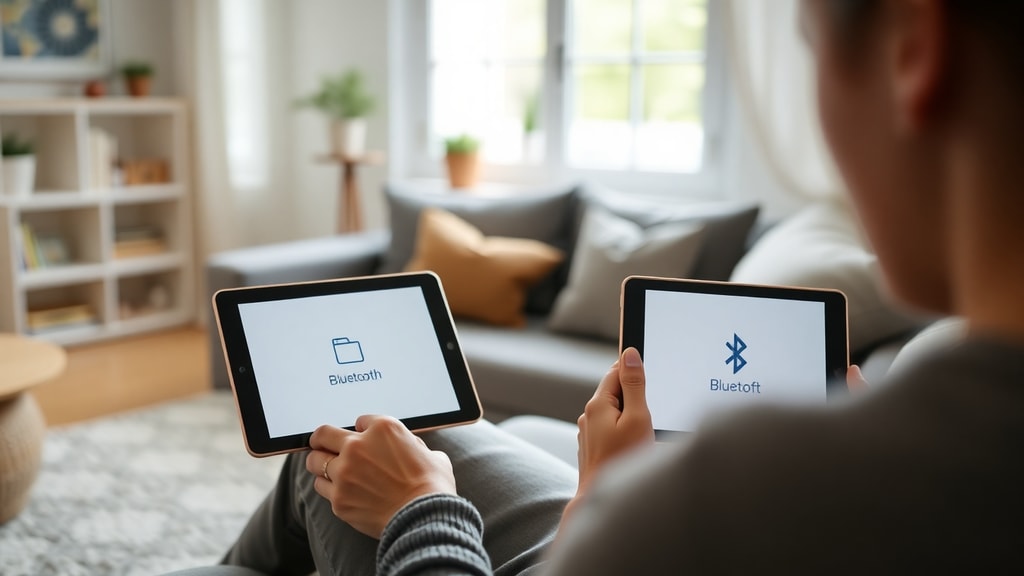
Em seguida, selecione os arquivos desejados. Em muitos gerenciadores, voce pode tocar e segurar em um arquivo para entrar no modo de selecao e depois tocar em outros itens para adiciona-los a lista. Apos selecionar todos os arquivos, procure pelo icone de Compartilhar, que normalmente se parece com tres pontos conectados por linhas. Toque nesse icone e, na lista de opcoes que aparece, escolha Bluetooth. O sistema entao mostrara uma lista de dispositivos Bluetooth pareados e disponiveis. Selecione o nome do tablet receptor nessa lista.
Apos a selecao, uma notificacao aparecera no tablet de origem indicando que o envio esta sendo preparado. Dependendo da quantidade e do tamanho dos arquivos, pode levar alguns segundos ate que a transferencia realmente comece. Durante esse periodo, evite mexer nos tablets ou afasta-los muito um do outro. A notificacao tambem mostrara o progresso, exibindo informacoes como "Enviando 3 arquivos" ou o nome do arquivo sendo transferido no momento.
Passo a Passo para Receber Arquivos no Tablet de Destino
No tablet receptor, o processo e igualmente simples, mas requer atencao do usuario. Quando o tablet de origem inicia o envio, uma notificacao aparece na tela do dispositivo receptor. Essa notificacao geralmente contem informacoes sobre o remetente e os arquivos sendo recebidos. Para que a transferencia prossiga, voce precisa tocar em Aceitar ou Confirmar. Sem essa confirmacao, o envio nao e concluido, e os arquivos nao serao salvos no tablet receptor.
E importante notar que a confirmacao deve ser feita em um curto periodo de tempo. Se voce nao aceitar dentro de alguns minutos, a transferencia pode ser cancelada automaticamente pelo sistema. Apos tocar em Aceitar, o download comeca imediatamente. Uma barra de progresso ou uma notificacao indicara o andamento da operacao. Quando todos os arquivos forem recebidos, uma mensagem de conclusao aparecera, e os itens serao salvos em uma pasta padrao, geralmente na pasta Bluetooth ou Downloads, dependendo da configuracao do tablet.
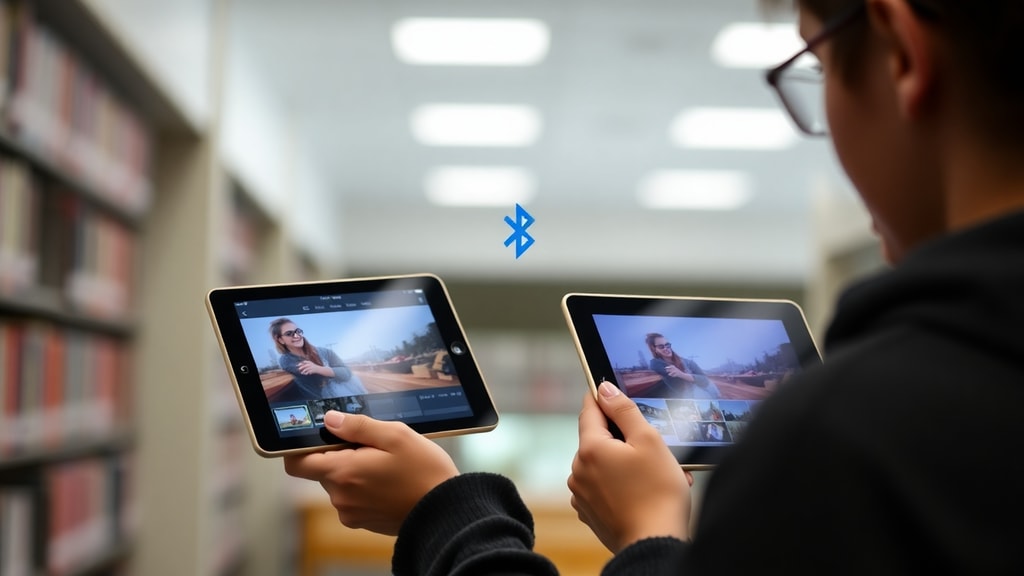
Para garantir que os arquivos foram recebidos corretamente, voce pode abrir o Gerenciador de Arquivos no tablet receptor e procurar pela pasta de destino. Lá, voce encontrara todos os itens transferidos, prontos para serem abertos, movidos ou compartilhados novamente. Caso algum arquivo nao apareca, verifique se o espaco de armazenamento do tablet receptor e suficiente para receber os dados.
Diferencas entre Perfis de Transferencia Bluetooth: FTP e OPP
O Bluetooth utiliza diferentes perfis para realizar transferencias de arquivos. Os dois mais comuns sao o FTP (File Transfer Profile) e o OPP (Object Push Profile). O FTP e um perfil mais robusto, que permite uma transferencia direta de arquivos entre dispositivos, como se fosse uma conexao de rede local. Ele e ideal para enviar varios arquivos de uma vez ou pastas inteiras, pois o receptor pode navegar e escolher o que baixar. Ja o OPP e mais simples e e usado para enviar objetos individuais, como uma foto ou um contato, geralmente atraves de uma notificacao do sistema que exige aceite imediato.
A maioria dos tablets Android suporta ambos os perfis, e o sistema operacional escolhe automaticamente o mais adequado com base no tipo e na quantidade de arquivos. Para a maioria dos usuarios, essa diferenca e transparente, pois o processo de compartilhamento via Bluetooth e padronizado. No entanto, entender esses perfis pode ajudar caso voce encontre dificuldades, como quando o tablet receptor nao oferece a opcao de navegar pelos arquivos recebidos. Nesse caso, procure pela pasta padrao de Bluetooth no gerenciador de arquivos.
Lista de Verificacao para uma Transferencia Bem-Sucedida
Para facilitar o processo e evitar erros comuns, organizei uma lista de verificacao com os pontos mais importantes. Siga esses passos antes de iniciar a transferencia:
- Verifique se o Bluetooth esta ativado em ambos os tablets.
- Confirme que os dispositivos ja estao pareados ou realize o pareamento inicial.
- Mantenha os tablets proximos, com menos de 10 metros de distancia.
- Certifique-se de que o tablet receptor tem espaco de armazenamento suficiente.
- No tablet de origem, selecione os arquivos corretamente no Gerenciador de Arquivos.
- Toque em Compartilhar e escolha Bluetooth como metodo de envio.
- Escolha o nome do tablet receptor na lista de dispositivos.
- No tablet receptor, toque em Aceitar quando a notificacao aparecer.
- Aguarde a conclusao da transferencia sem interromper o processo.
- Verifique os arquivos recebidos na pasta Bluetooth ou Downloads.
Resolvendo Problemas Comuns na Transferencia
Mesmo seguindo todos os passos, alguns problemas podem surgir durante a transferencia de arquivos via Bluetooth. Um dos mais comuns e a interrupcao da conexao, que pode ocorrer se os tablets se afastarem demais ou se houver interferencia de outros dispositivos sem fio. Para resolver, aproxime os tablets e reinicie o Bluetooth em ambos. Outro problema frequente e a falta de visibilidade do dispositivo na lista de pareamento. Nesse caso, ative a opcao "Tornar visivel" ou "Descoberta" nas configuracoes de Bluetooth do tablet receptor.
Se a transferencia falhar repetidamente com arquivos grandes, isso pode indicar limitacoes do perfil OPP ou do proprio hardware do tablet. Para arquivos acima de 100 MB, considere comprimir os dados em um arquivo ZIP antes de enviar, ou use um metodo alternativo, como um cabo USB ou servicos de nuvem. Tambem e importante lembrar que, em alguns tablets, a transferencia por Bluetooth pode ser bloqueada por configuracoes de economia de energia ou por aplicativos de seguranca. Desative temporariamente esses recursos se necessario.
Tabela Comparativa: Bluetooth vs Outros Metodos de Transferencia
Para ajudar voce a decidir quando usar o Bluetooth, apresento uma tabela comparativa com outros metodos comuns de transferencia de arquivos entre tablets.
| Metodo | Vantagens | Desvantagens | Velocidade |
|---|---|---|---|
| Bluetooth | Sem fio, sem internet, facil de usar | Velocidade baixa para arquivos grandes | Media (ate 2-3 MB/s) |
| Cabo USB | Alta velocidade, confiavel | Requer cabo, menos pratico | Alta (ate 100 MB/s ou mais) |
| Wi-Fi Direct | Rapido, sem internet, sem fio | Configuracao mais complexa | Alta (ate 50 MB/s) |
| Nuvem (Google Drive, Dropbox) | Acessivel de qualquer lugar, compartilhamento facil | Depende de internet, limites de armazenamento | Variavel (depende da conexao) |
Conclusao e Consideracoes Finais
A transferencia de arquivos entre tablets por Bluetooth e uma habilidade util que pode ser executada em poucos minutos, desde que os dispositivos estejam devidamente pareados e o processo seja seguido corretamente. Embora a velocidade nao seja a mais alta em comparacao com outros metodos, a simplicidade e a ausencia de necessidade de internet fazem do Bluetooth uma opcao valiosa para enviar documentos, fotos e musicas em situacoes cotidianas. Lembre-se sempre de verificar a compatibilidade dos dispositivos e de manter a conexao estavel durante a transferencia. Com as instrucoes fornecidas neste artigo, voce esta preparado para realizar essa tarefa sem dificuldades.
Referencias
As informacoes apresentadas neste artigo foram baseadas em fontes confiaveis e praticas comuns recomendadas por especialistas em tecnologia. Consulte os links abaixo para mais detalhes sobre o processo de transferencia por Bluetooth em dispositivos Android. Aprendafazer - Como enviar e receber arquivos por Bluetooth no Android, disponivel em https://aprendafazer.net/como-enviar-e-receber-arquivos-por-bluetooth-no-android/. Hardware.com.br - Dica rapida para transferir arquivos grandes via Bluetooth, disponivel em https://www.hardware.com.br/dicas/dica-rapida-para-transferir-grandes-arquivos-via-bluetooth.html.





