Por que dominar a captura de tela no laptop
Saber como tirar captura de tela no laptop é uma habilidade básica, mas extremamente útil no dia a dia. Seja para salvar um comprovante, registrar um erro no sistema, compartilhar uma imagem rápida com um colega ou guardar uma informação importante, o print de tela resolve com rapidez. Muitos usuários ainda recorrem a aplicativos externos ou tiram foto da tela com o celular, quando o próprio sistema operacional oferece ferramentas nativas e gratuitas. No Windows, as combinações de teclas são simples e funcionam em qualquer modelo de laptop, desde que o teclado possua a tecla Print Screen (PrtScn). Este artigo mostra os métodos mais eficientes, incluindo os atalhos que salvam automaticamente o arquivo, os que copiam para a área de transferência e a ferramenta de recorte atualizada. Todos os procedimentos foram testados nas versões Windows 10 e 11, as mais usadas atualmente.
Métodos nativos do Windows para capturar a tela
O Windows oferece diversas formas de capturar a tela sem instalar nada. Cada método atende a uma necessidade diferente: captura total, captura de janela ativa, captura com recorte personalizado e captura que já salva o arquivo automaticamente. Conhecer todos eles ajuda a escolher a opção mais rápida para cada momento.

Captura total com salvamento automático
O atalho Windows + PrtScn é o mais prático para quem deseja salvar a imagem sem passos extras. Ao pressionar essas teclas, a tela pisca rapidamente (no Windows 10 e 11) e o arquivo é salvo em formato PNG na pasta Imagens > Capturas de tela. O nome do arquivo segue a ordem Captura de tela (1), Captura de tela (2) e assim por diante. Esse método é ideal quando você precisa de várias capturas em sequência, pois não exige colar em outro programa. Funciona em qualquer laptop com Windows, desde que a tecla PrtScn esteja ativa.
Captura total para a área de transferência
Se você prefere colar a imagem em um editor como Paint, Word ou até mesmo no corpo de um e‑mail, o atalho PrtScn (sem a tecla Windows) é a escolha clássica. A imagem completa da tela é copiada para a área de transferência, e você pode colá‑la pressionando Ctrl + V no destino desejado. Esse método não salva o arquivo automaticamente, o que dá controle sobre o formato e o local de salvamento. Muitos usuários abrem o Paint, colam e depois salvam como JPEG ou PNG, ajustando o tamanho antes de salvar.

Captura apenas da janela ativa
Pressionar Alt + PrtScn captura exclusivamente a janela que está em primeiro plano. Isso é muito útil quando você tem várias janelas abertas e deseja registrar apenas uma delas, sem poluir a imagem com o restante da área de trabalho. A imagem também vai para a área de transferência, exigindo a colagem em um programa. Esse atalho economiza tempo de recorte depois, pois já entrega exatamente o que estava sendo usado.
Captura com recorte manual e opções de formato
O atalho Windows + Shift + S abre a ferramenta de recorte moderna, chamada Recorte e Esboço. Uma barra com quatro opções aparece na parte superior da tela: retangular, forma livre, janela e tela cheia. Você escolhe a que deseja, arrasta o cursor para selecionar a área e a captura é copiada para a área de transferência. Uma notificação também aparece, permitindo abrir a imagem no editor do Recorte e Esboço para anotações, realces e salvamento. Essa ferramenta é a mais flexível e substitui a antiga Ferramenta de Captura do Windows 7.
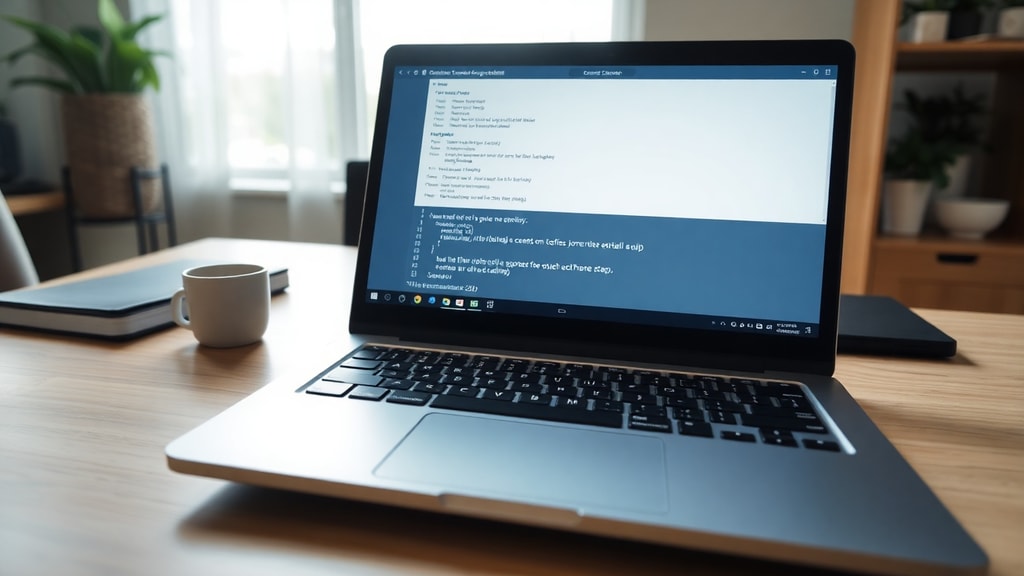
Lista dos atalhos principais
- Windows + PrtScn: captura toda a tela e salva automaticamente na pasta Capturas de tela.
- PrtScn: captura toda a tela e copia para a área de transferência.
- Alt + PrtScn: captura apenas a janela ativa e copia para a área de transferência.
- Windows + Shift + S: abre a barra de recorte com opções de seleção.
E quando o laptop usa a tecla Fn
Em muitos laptops, especialmente os mais compactos, a tecla PrtScn pode estar combinada com outra função, como Insert ou até mesmo com uma tecla de função (F1 a F12). Nesses casos, é necessário pressionar Fn + PrtScn (ou Fn + Windows + PrtScn) para que o atalho funcione. Isso acontece porque o teclado reduzido compartilha teclas para economizar espaço. Se você tentar os atalhos padrão e nada acontecer, experimente incluir a tecla Fn. Consulte o manual do seu laptop ou observe os ícones nas teclas: a função Print Screen costuma estar destacada em azul ou branco na parte inferior da tecla.
Tabela comparativa dos métodos
| Método | Atalho | Resultado |
|---|---|---|
| Captura total automática | Windows + PrtScn | Arquivo salvo em Imagens/Capturas de tela |
| Captura total manual | PrtScn | Imagem na área de transferência |
| Captura de janela ativa | Alt + PrtScn | Janela ativa na área de transferência |
| Captura com recorte | Windows + Shift + S | Seleção livre na área de transferência |
Ferramenta Recorte e Esboço: opções extras
Além do atalho Windows + Shift + S, você pode acessar o Recorte e Esboço pelo menu Iniciar. Digite Recorte e Esboço e abra o aplicativo. Lá você encontra um botão Novo que inicia uma captura com as mesmas opções de formato. Depois de capturar, o editor permite desenhar, destacar com caneta, usar régua digital e até atrasar a captura em 3 ou 10 segundos, útil para menus que desaparecem ao pressionar teclas. O arquivo pode ser salvo em PNG, JPG ou GIF, e também compartilhado diretamente por e‑mail ou outros aplicativos.
Captura de tela no Windows 11: mudanças sutis
No Windows 11, a ferramenta Recorte e Esboço passou a se chamar apenas Ferramenta de Captura, mas mantém as mesmas funções. O atalho Windows + Shift + S continua funcionando. Uma novidade é que, após a captura, uma prévia aparece no canto inferior direito da tela. Clicar nela abre o editor diretamente. Além disso, o Windows 11 permite gravar a tela com áudio usando a mesma ferramenta (atalho Windows + Alt + R para gravação, não confundir com captura estática).
Problemas comuns e soluções rápidas
Se o atalho não funcionar, verifique se o teclado não está com bloqueio de tecla Fn ativado (alguns modelos possuem a tecla Fn Lock). Outro motivo é a presença de software de terceiros que pode assumir o controle da tecla Print Screen, como o OneDrive, o Dropbox ou programas de captura dedicados. Você pode desabilitar essas opções nas configurações de cada aplicativo. Se a pasta Capturas de tela não aparecer, ela é criada automaticamente na primeira vez que você usar Windows + PrtScn. Caso prefira outro local, você pode mover a pasta ou configurar o salvamento em outro diretório nas propriedades da pasta.

Dicas para organizar suas capturas
Com o uso frequente, a pasta Capturas de tela pode ficar cheia rapidamente. Crie subpastas por data ou assunto (Exemplo: erros, recibos, projetos) e mova os arquivos periodicamente. Você também pode renomear os arquivos imediatamente após a captura, usando a opção de renomear no Explorer. Outra dica é usar o atalho Ctrl + V em aplicativos como o Word ou PowerPoint, que aceitam imagens diretamente. Isso evita acumular arquivos soltos. Para capturas que exigem anotações, o editor da Ferramenta de Captura já oferece caneta e marcador.
Links úteis para aprofundar
Para mais detalhes sobre os atalhos e truques de captura no Windows, consulte o artigo da HP que explica passo a passo como dominar a técnica: Domine a técnica: como tirar print no PC e outros dispositivos. Outra referência oficial é o suporte da Microsoft, que lista todos os atalhos de teclado para captura de tela: Atalho de teclado para a tela de impressão.
Referências
HP – Domine a técnica: como tirar print no PC e outros dispositivos. Disponível em: https://www.hp.com/br-pt/shop/tech-takes/como-tirar-print-no-pc. Binary Fork – Como tirar corretamente capturas de ecrã no Windows sem software adicional. Dell – Cómo capturar una pantalla en Windows con la tecla Imprimir pantalla. Microsoft Support – Atalho de teclado para a tela de impressão. HP México – Cómo capturar la pantalla en tu PC con Windows 10 y 11.





