Entendendo a Possibilidade de Trocar a RAM do Notebook
Muitos usuários chegam a um ponto em que o notebook fica lento, trava com vários programas abertos ou simplesmente não dá conta das tarefas diárias. A primeira ideia que vem à mente é aumentar a memória RAM. Mas antes de comprar um pente novo, é essencial confirmar se o seu laptop permite essa troca. Nem todo notebook tem a memória soldada na placa-mãe, e mesmo os que possuem slots nem sempre aceitam qualquer tipo de módulo. A boa notícia é que existem maneiras simples e gratuitas de descobrir essa informação sem abrir o aparelho. Este artigo vai guiar você por cada método, com instruções claras e fontes confiáveis, para que você tenha certeza antes de gastar dinheiro.
Verifique as Especificações Oficiais do Fabricante
A primeira fonte de verdade é o site do fabricante. Cada modelo de notebook tem uma página de suporte com as especificações técnicas completas. Acesse o site da Dell, Lenovo, Acer, ASUS ou da sua marca específica e procure a seção de suporte ou drivers. Digite o número exato do modelo do seu laptop (geralmente está em uma etiqueta na parte inferior ou na caixa original). Na página de especificações, localize o item referente à memória. Se a descrição disser "memória soldada na placa-mãe", "não expansível", "memória onboard" ou algo similar, significa que a RAM não pode ser trocada. Por outro lado, se encontrar termos como "1 slot SO-DIMM disponível", "2 slots de memória", "suporte para até 16 GB" ou "expansível", há espaço para upgrade. Essa informação costuma ser a mais precisa, pois vem diretamente do engenheiro que projetou o equipamento.
Segundo o artigo da MSI Informatica sobre upgrade de RAM, uma das primeiras verificações é justamente a documentação do fabricante: se a especificação menciona slots SO-DIMM ou a ausência de solda, você já sabe se pode ou não trocar. Esse passo é fundamental porque evita frustrações e possíveis danos ao abrir o notebook à toa. Guarde o número do modelo para usar nas próximas etapas.

Utilize Ferramentas de Software para Diagnóstico
Se você não quer abrir o notebook nem depender apenas do site do fabricante, existem programas gratuitos que revelam detalhes do hardware. O mais conhecido é o CPU-Z. Baixe a versão portátil (não precisa instalar) e execute. Na aba "Memory", você vê o tipo de RAM (DDR3, DDR4, DDR5), a frequência e o número de canais. Na aba "SPD" (Serial Presence Detect), cada slot de memória aparece listado. Se houver apenas um slot, o programa mostrará apenas "Slot #1". Se houver dois, você pode selecionar os slots e ver qual está ocupado e qual está vazio. Isso indica quantos pentes podem ser instalados e quantos estão livres. Além disso, o CPU-Z exibe a capacidade máxima suportada pela placa-mãe, embora esse dado nem sempre seja 100% preciso para notebooks – vale mais como referência.
A Avell, em seu guia sobre memória RAM, recomenda o CPU-Z como ferramenta confiável para verificar slots e tipo de memória. O software é leve, seguro e amplamente usado por entusiastas e técnicos. Depois de instalar, anote o número de slots ocupados e vazios, e o tipo exato de módulo. Com isso, você já sabe se há espaço físico para colocar um pente novo.
Consulte o Gerenciador de Tarefas do Windows
Outra maneira rápida e sem instalar nada é usar o Gerenciador de Tarefas do Windows. Pressione Ctrl + Shift + Esc para abri-lo, vá até a aba "Desempenho" e clique em "Memória". No canto inferior esquerdo, há uma informação chamada "Encaixes usados" (ou "Slots usados"). Se mostrar "1 de 2", significa que um slot está livre e você pode adicionar mais um pente. Se mostrar "2 de 2", os dois slots estão ocupados, mas ainda assim é possível trocar os módulos existentes por outros de maior capacidade (desde que a placa-mãe suporte). Se mostrar "1 de 1", provavelmente o notebook tem apenas um slot e você pode trocar o pente atual por um maior. Essa leitura é simples e não exige conhecimento técnico avançado.

A Crucial, conhecida fabricante de memórias, sugere esse método no guia de atualização de desktop, mas ele funciona igualmente para notebooks. O Gerenciador de Tarefas mostra dados em tempo real, então é confiável para saber quantos slots estão em uso. Lembre-se de que, se o notebook tiver memória soldada, o Windows pode não exibir a informação de slots com precisão – nesse caso, o número de encaixes pode aparecer como "0 de 0" ou "1 de 1" mesmo que a memória esteja fixa.
Comando WMIC no Prompt de Comando
Para quem prefere o terminal, o Windows oferece um comando via WMIC (Windows Management Instrumentation) que revela a capacidade máxima de RAM e o número de slots físicos. Abra o Prompt de Comando como administrador (digite "cmd" na pesquisa, clique com botão direito e escolha "Executar como administrador"). Digite o seguinte comando: wmic memphysical get MaxCapacity, MemoryDevices. Pressione Enter. Você verá dois números: MaxCapacity (em kilobytes) e MemoryDevices (número de slots). Para converter a capacidade máxima para gigabytes, divida o valor de MaxCapacity por 1048576 (que é 1024 multiplicado por 1024). Por exemplo, se MaxCapacity for 16777216, dividindo por 1048576 resulta em 16 GB. MemoryDevices mostrará 1 ou 2, indicando quantos slots existem na placa-mãe.
De acordo com o blog BBBaterias, que ensina como trocar a RAM do notebook, esse comando é uma forma direta de obter dados sem abrir a máquina. Ele funciona na maioria dos notebooks com Windows, desde que o hardware reporte corretamente as informações. Se o resultado for muito baixo (por exemplo, 4096 KB de capacidade), pode indicar que o sistema não consegue ler corretamente – nesse caso, combine com outros métodos.

Analise Físicamente o Compartimento da Memória
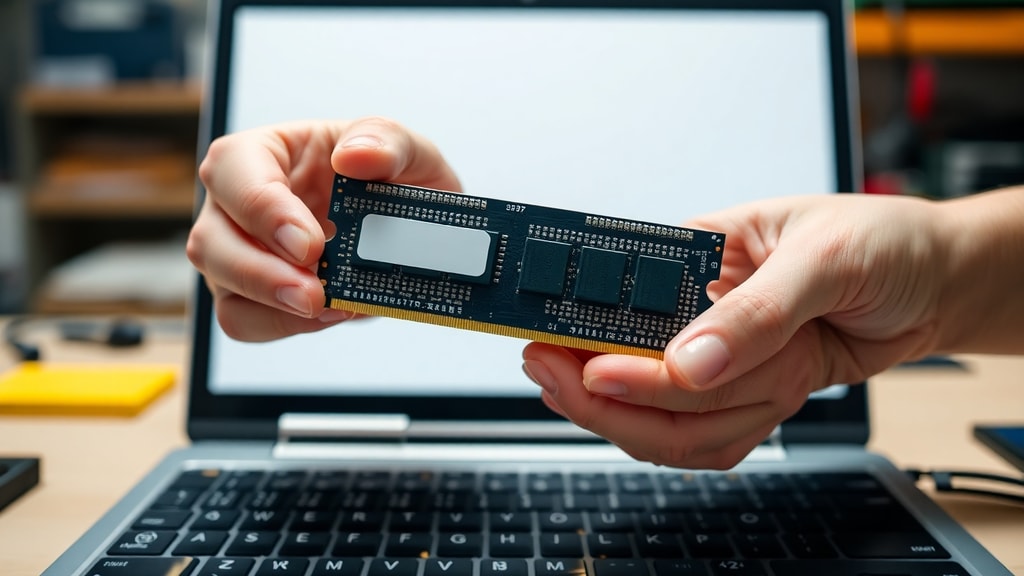
Depois de usar os métodos de software, você pode confirmar visualmente abrindo o notebook. Muitos modelos têm uma tampinha na parte inferior que dá acesso direto aos módulos de RAM. Antes de abrir, desligue o notebook, remova a bateria (se for removível) e descarregue a eletricidade estática tocando em uma superfície metálica. Use uma chave philips adequada para remover os parafusos da tampa que cobre a memória. Com a tampa removida, você verá os slots SO-DIMM. Normalmente, há um ou dois slots, e cada pente é preso por clipes laterais. Se houver um slot vazio, você pode inserir um pente novo. Se ambos estiverem ocupados, você pode substituir os existentes por módulos de maior capacidade, desde que respeite o limite máximo suportado.
Essa verificação física é a mais conclusiva. O manual de serviço (service manual) do seu notebook, disponível no site do fabricante, costuma mostrar a localização exata dos slots e o procedimento de instalação. O Clube do Hardware, em seu fórum sobre troca de RAM, recomenda consultar esse documento antes de qualquer intervenção, pois ele detalha se a memória é soldada ou removível. Guarde os parafusos em um local seguro e evite tocar nos contatos dourados dos módulos.
Lista de Verificação Rápida
Para facilitar, organizei uma lista com os passos essenciais para descobrir se você pode trocar a RAM do seu laptop. Siga na ordem sugerida:
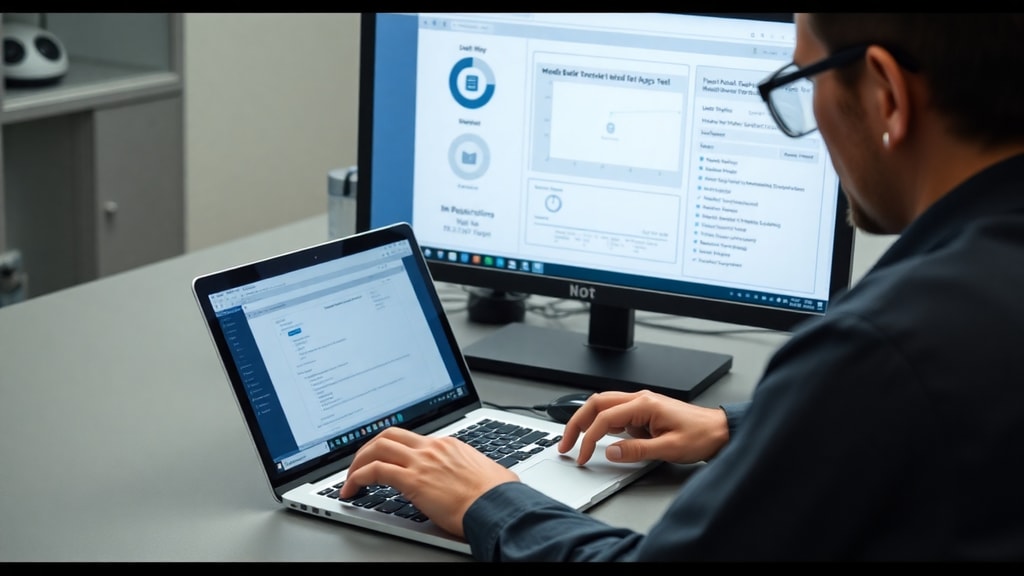
- Consulte as especificações do fabricante no site oficial com o número de modelo exato.
- Use o CPU-Z para verificar os slots e o tipo de memória.
- Abra o Gerenciador de Tarefas e veja quantos encaixes estão usados.
- Execute o comando WMIC no Prompt de Comando para obter o número de slots e a capacidade máxima.
- Leia o manual de serviço do modelo, disponível no site do fabricante.
- Se ainda tiver dúvidas, abra o compartimento da memória fisicamente (com cuidado).
Esses passos cobrem todas as possibilidades e evitam que você compre um módulo incompatível. Lembre-se de verificar também a geração da RAM (DDR3, DDR4 ou DDR5) e a frequência máxima suportada pela placa-mãe.
Tabela Comparativa dos Métodos
A tabela abaixo resume as principais características de cada método, incluindo a confiabilidade e a facilidade de uso. Use-a como guia rápido.
| Método | Informação Fornecida | Confiabilidade | Dificuldade |
|---|---|---|---|
| Site do fabricante | Tipo de memória, número de slots, se é soldada | Alta (dado oficial) | Baixa (apenas consulta) |
| CPU-Z | Slots ocupados, tipo, frequência, capacidade máxima aproximada | Alta (software reconhecido) | Baixa (baixar e abrir) |
| Gerenciador de Tarefas | Quantos slots em uso | Média (pode não mostrar se soldada) | Muito baixa (atalho de teclado) |
| Comando WMIC | Número de slots e capacidade máxima em KB | Média a alta (depende do hardware) | Baixa (digitar comando) |
| Manual de serviço | Procedimento de troca, localização, confirmação de slots | Alta (documentação técnica) | Média (encontrar o manual correto) |
| Inspeção visual | Presença física de slots e módulos | Máxima (observação direta) | Média (necessário abrir o notebook) |
Cuidados Antes de Trocar a RAM
Depois de confirmar que seu notebook permite upgrade, é preciso tomar alguns cuidados. Primeiro, verifique a compatibilidade: a nova memória deve ser do mesmo tipo (DDR3, DDR4, DDR5) e mesma frequência ou frequência compatível com a placa-mãe. Misturar módulos de diferentes velocidades pode fazer o sistema operar na frequência mais baixa, mas geralmente funciona. Prefira comprar memórias de marcas reconhecidas e com garantia. Segundo, a capacidade máxima suportada: mesmo que você coloque um pente de 32 GB, a placa-mãe pode limitar a 16 GB por slot. Consulte a especificação oficial para saber o limite total. Terceiro, a questão da voltagem: notebooks modernos usam módulos de baixa voltagem (1.2V para DDR4, 1.1V para DDR5), mas alguns modelos antigos podem exigir 1.35V. Usar o módulo errado pode não funcionar ou danificar o hardware.
Outro ponto importante é a garantia do notebook. Em muitos casos, abrir o aparelho para trocar a RAM não anula a garantia, desde que você não danifique nenhum componente. Mas vale confirmar a política da marca. Se o notebook ainda estiver na garantia, talvez seja melhor solicitar a troca em uma assistência autorizada ou verificar se a memória pode ser adicionada em um slot livre sem remover a tampa principal (alguns modelos têm porta dedicada).
Conclusão
Saber se você pode trocar a RAM do seu laptop não é um bicho de sete cabeças. Com as ferramentas certas e um pouco de paciência, você consegue obter todas as respostas sem sair de casa. Comece pelas especificações do fabricante, use o CPU-Z e o Gerenciador de Tarefas, e, se ainda restar dúvida, abra a tampinha de acesso. Esses métodos combinados garantem que você não vai comprar um pente incompatível e nem perder tempo com um upgrade impossível. Lembre-se de que a memória RAM é um dos componentes que mais impacta no desempenho geral do sistema, especialmente quando você trabalha com múltiplos aplicativos ou navegador com muitas abas. Portanto, vale o esforço de verificar e, se possível, aumentar a capacidade para dar uma sobrevida ao seu notebook.
Referências
As informações deste artigo foram baseadas nas seguintes fontes consultadas durante a pesquisa: MSI Informatica – Upgrade de RAM em notebook: tudo que você precisa saber (disponível em https://msiinformatica.com.br/upgrade-de-ram-em-notebook-guia-2026/); Avell – O que é memória RAM e como trocar (https://avell.com.br/blog/o-que-e-memoria-ram); Crucial – Como atualizar a RAM do desktop (https://br.crucial.com/articles/about-memory/how-to-upgrade-desktop-memory); BBBaterias – Como trocar Memória RAM do notebook (https://blog.bbbaterias.com.br/como-trocar-memoria-ram-do-notebook/); Clube do Hardware – Como saber se eu preciso trocar de memória RAM (https://www.clubedohardware.com.br/forums/topic/1687465-como-saber-se-eu-preciso-trocar-de-mem%C3%B3ria-ram/