Como enviar SMS do chip no computador: métodos práticos
Enviar mensagens SMS diretamente do computador usando o chip do seu celular pode ser útil para quem precisa gerenciar comunicações sem depender do aparelho, automatizar lembretes ou enviar notificações em lote. Existem diversas maneiras de fazer isso, desde soluções com hardware dedicado até aplicativos que sincronizam com o smartphone. Neste artigo, você aprenderá cinco métodos práticos, com instruções claras e fontes confiáveis, para enviar SMS do seu chip no computador.
1. Usando um modem USB ou dongle GSM
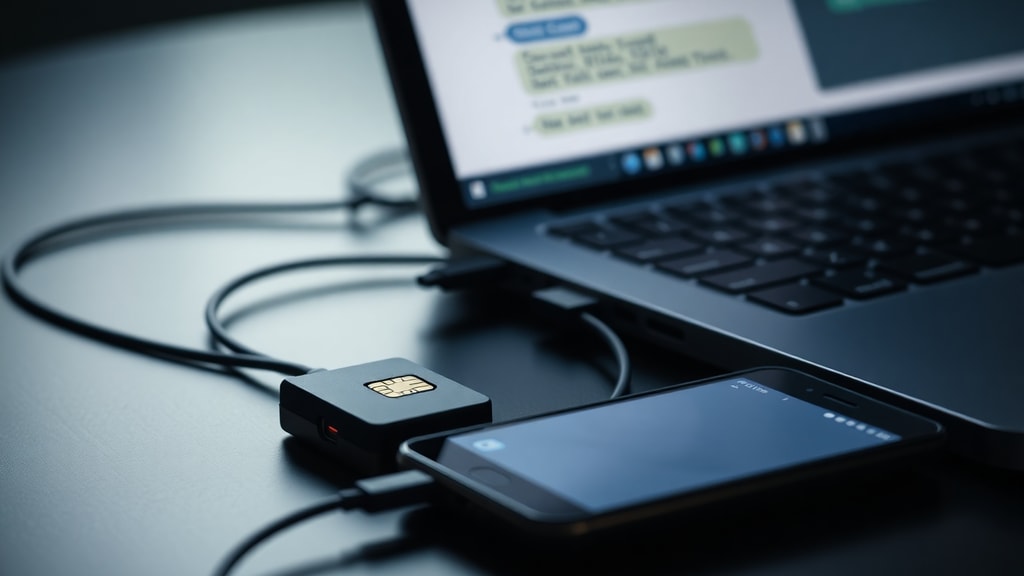
Um dos métodos mais diretos é utilizar um modem USB (também chamado de dongle GSM) que aceita um chip SIM. Esses dispositivos são comuns em sistemas de automação e rastreamento. O primeiro passo é inserir o chip no modem e conectá-lo ao computador via porta USB. Em seguida, instale o driver adequado para o seu sistema operacional. No Windows, você pode verificar qual porta COM foi atribuída ao modem no Gerenciador de Dispositivos (procure por "Portas" ou "Modems"). Depois de identificar a porta, você pode usar um software de terminal ou um programa específico para enviar comandos AT. O comando básico para configurar o modo texto é AT+CMGF=1, e para enviar a mensagem: AT+CMGS="55999999999" seguido do texto e do caractere de controle Ctrl+Z. Uma referência prática sobre o uso do modem iRZ TU32 mostra exatamente como configurar a porta e executar esses comandos. Esse método é indicado para quem precisa de envios confiáveis e não quer depender de um celular ligado o tempo todo.

2. Utilizando software de terminal (HyperTerminal, Terminal)
Se você já possui um modem GSM ou um telefone antigo com suporte a modem conectado ao computador (via cabo ou Bluetooth), pode usar programas de terminal como o HyperTerminal (em versões antigas do Windows), PuTTY, ou o Terminal do Linux. A ideia é estabelecer comunicação serial com o modema através da porta COM identificada. Uma vez conectado, você envia comandos AT manualmente. Além do já citado AT+CMGF=1, é importante aguardar a resposta "OK" antes de prosseguir. Para enviar a mensagem, digite AT+CMGS="numero", pressione Enter, aguarde o prompt ">" e digite a mensagem. Finalize com a combinação de teclas Ctrl+Z ou o caractere ASCII 26. O suporte da Microsoft oferece um guia detalhado sobre envio e recebimento de SMS via computador, abrangendo desde a detecção do modem até os comandos específicos. Esse método é gratuito e oferece controle total, mas exige conhecimento básico de comandos AT.
3. Portais web da operadora
Muitas operadoras de telefonia móvel oferecem serviços online que permitem enviar SMS diretamente do navegador, sem a necessidade de qualquer hardware extra. Basta acessar o portal de autoatendimento da sua operadora, fazer login com seus dados (número de telefone e senha ou confirmação via SMS) e utilizar a funcionalidade de envio de mensagens. Por exemplo, a operadora MTS disponibiliza uma página onde você digita o número de destino e o texto, e a mensagem é enviada pela rede da operadora. Confira o guia prático de como enviar SMS via MTS pelo computador. Esse método é o mais simples e não exige instalação de programas, mas depende da operadora oferecer o recurso e pode não funcionar para envios em massa ou com números de outras operadoras.
4. Aplicativos de terceiros (AirDroid, Google Messages, Pushbullet)
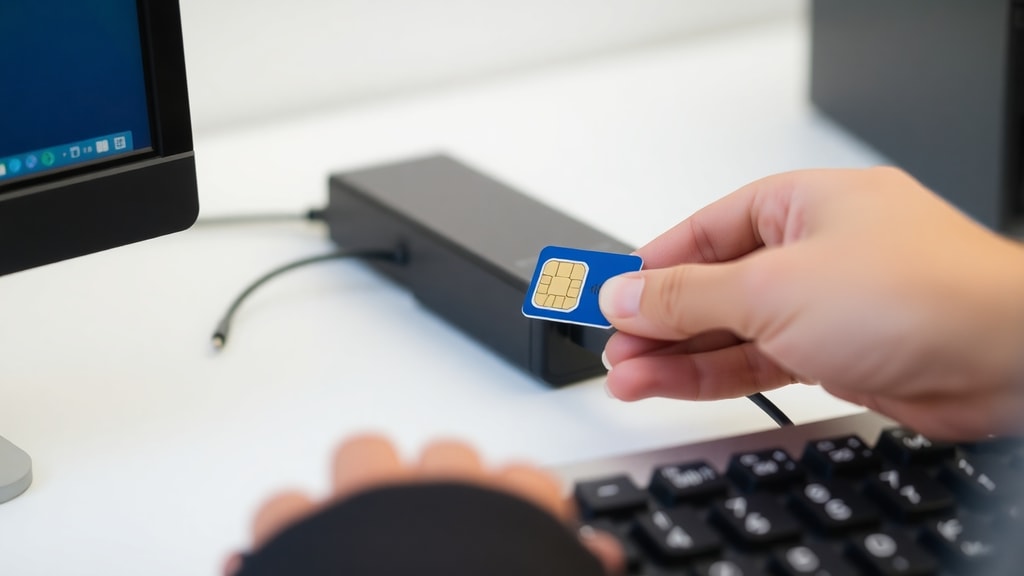
Se você prefere usar o celular como intermediário, aplicativos como AirDroid e Google Messages permitem espelhar as notificações e enviar SMS pelo computador. No caso do Google Messages, basta instalar o aplicativo no Android, acessar messages.google.com no computador e escanear o QR code exibido. Assim, todas as mensagens do chip ficam acessíveis no PC e você pode enviar novas normalmente. O AirDroid funciona de forma similar, mas também oferece recursos de transferência de arquivos e controle remoto. Um tutorial sobre como receber SMS no computador usando AirDroid mostra o passo a passo da sincronização. Esse método é ótimo para quem já tem o celular sempre por perto e quer uma interface moderna, mas exige que o telefone esteja ligado e conectado à internet.
5. Software dedicado para envio em lote (DDBase e similares)
Para empresas ou usuários que precisam enviar centenas de SMS personalizados, existem programas específicos como o DDBase. Eles funcionam conectando um modem GSM (como um dongle USB) ao computador e configurando a porta COM no software. O passo a passo típico inclui:

1. Conecte o modem e instale o driver. Anote a porta COM (exemplo: COM5).
2. Abra o DDBase e vá até as configurações de dispositivo. Selecione a porta COM correspondente.
3. Importe ou digite uma lista de números de telefone em um arquivo de texto (um por linha).
4. Escreva a mensagem padrão (pode incluir variáveis como o nome do destinatário).
5. Clique em "Enviar" ou "Package" para iniciar o disparo em lote.
Programas como o DDBase geralmente oferecem relatórios de entrega e podem ser integrados a bancos de dados. O fórum EasyElectronics traz exemplos de configuração e uso do DDBase para envio de SMS. É uma solução profissional, mas exige investimento em hardware (modem) e licenciamento de software.
Comparação entre os métodos
Para ajudar na escolha, veja uma comparação das principais características de cada abordagem:
Método | Vantagens | Desvantagens
Modem USB + terminal | Confiável, sem celular, controle total | Requer hardware, conhecimento técnico
Terminal com AT commands | Gratuito, flexível | Complexo, propenso a erros manuais
Portal web da operadora | Simples, sem instalação | Dependente da operadora, sem automação
Aplicativos (AirDroid, Google Messages) | Interface moderna, fácil sincronia | Celular precisa estar ligado e online
Software dedicado (DDBase) | Envio em lote, automação | Custo, configuração inicial
Consideração sobre segurança e privacidade
Ao enviar SMS pelo computador, lembre-se de que a mensagem trafega pela rede da operadora e, em métodos que usam internet (como portais web ou aplicativos), também pelos servidores da operadora ou de terceiros. Evite enviar dados sensíveis, como senhas ou números de cartão de crédito, por SMS. Sempre utilize conexões seguras (HTTPS) e mantenha o software atualizado. Caso use um modem USB, proteja o chip com PIN se o dispositivo suportar.
Referências
Fontes consultadas para a elaboração deste artigo:
- FAQ Radiofid – Como enviar e ler SMS com o modem iRZ TU32. Disponível em: https://faq.radiofid.ru/knowledge-bases/2/articles/470-kak-otpravit-i-prochitat-sms-s-pomoschyu-modema-irz-tu32
- Microsoft Support – Envio e recebimento de SMS no computador. Disponível em: https://support.microsoft.com/ru-ru/topic/отправка-и-получение-smс-на-компьютере-43189e43-8121-35f6-7930-db095bf938a4
- MTS – Envio de SMS pelo computador. Disponível em: https://mtskin.ru/otpravka-sms-na-mts/
- AirDroid – Receber SMS no computador. Disponível em: https://usvinternet.ru/poluchat-sms-kompyuter/
- Fórum EasyElectronics – Programa DDBase para envio de SMS. Disponível em: http://forum.easyelectronics.ru/viewtopic.php?f=21&t=18768





