Introdução ao Carregamento do Celular pelo Computador
Carregar o celular no computador é uma prática comum entre usuários que precisam de uma solução rápida quando o carregador de parede não está disponível. Este método pode ser útil em ambientes de trabalho ou estudo, onde o computador permanece ligado por longos períodos. No entanto, é importante entender que o processo envolve algumas particularidades técnicas que podem afetar tanto a velocidade quanto a segurança do carregamento. Neste artigo, vamos explorar todos os aspectos dessa prática, desde os cabos adequados até os modos de conexão corretos, garantindo que você obtenha o melhor desempenho possível sem danificar seu dispositivo.
Entendendo a Conexão entre Celular e Computador
Quando conectamos um celular ao computador por meio de um cabo USB, estabelecemos uma via de comunicação que pode transferir tanto dados quanto energia elétrica. A maioria dos computadores modernos possui portas USB que fornecem uma tensão padrão de 5 volts, mas a corrente disponível varia conforme o tipo de porta. As portas USB 2.0 oferecem até 500 miliamperes (mA), enquanto as USB 3.0 e superiores podem entregar até 900 mA. Isso significa que o carregamento via computador será sempre mais lento que o de um carregador de parede típico, que pode fornecer entre 1000 mA e 3000 mA, dependendo do modelo.
Além disso, o sistema operacional do celular reconhece a conexão USB e pode solicitar ao usuário que escolha um modo de operação. Essa escolha é crucial, pois determina se o dispositivo apenas receberá energia ou se também permitirá a transferência de arquivos. Muitos usuários ignoram essa etapa e acabam usando o modo de transferência de dados, o que pode consumir energia extra e reduzir a eficiência do carregamento. Por isso, é essencial selecionar corretamente a opção "Somente carga" quando o objetivo é apenas recarregar a bateria.

Passo a Passo para Carregar o Celular no Computador
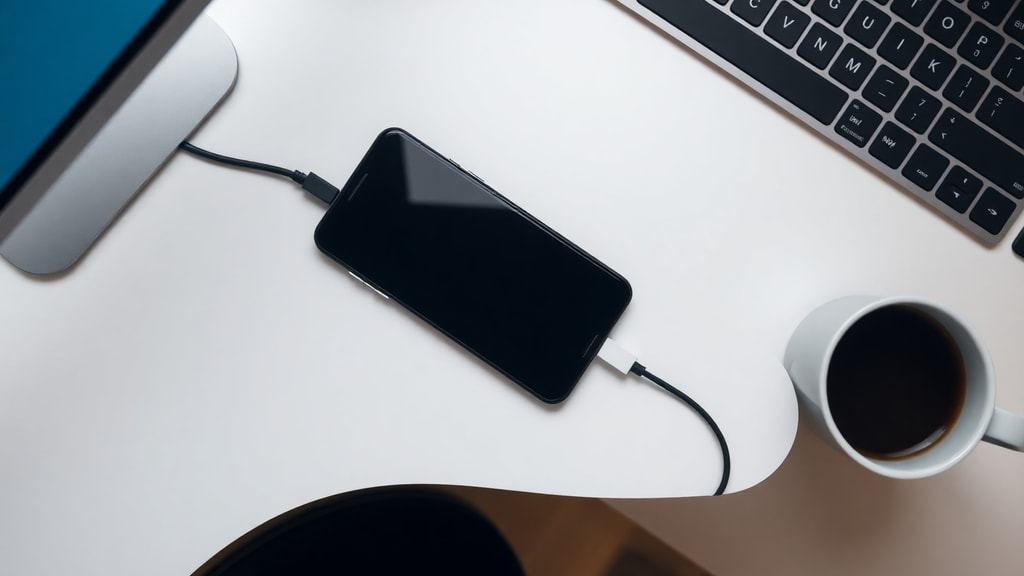
Para realizar o carregamento de forma eficiente, siga estas etapas básicas. Primeiro, obtenha um cabo USB original ou de alta qualidade, de preferência o mesmo que acompanha o celular. Cabos genéricos podem ter fios mais finos que aumentam a resistência elétrica e reduzem a corrente disponível, resultando em carregamento ainda mais lento. Conecte uma extremidade do cabo a uma porta USB do computador, dando preferência às portas USB 3.0, que geralmente são identificadas pela cor azul ou pelo símbolo SS (SuperSpeed) ao lado. Em seguida, conecte a outra extremidade ao celular.
Ao conectar, o celular exibirá uma notificação perguntando como deseja usar a conexão USB. Toque nessa notificação e selecione a opção "Somente carregar" ou "Apenas carregamento". Essa escolha é essencial para que o dispositivo não desperdice energia gerenciando transferências de dados desnecessárias. Se o celular não exibir essa notificação automaticamente, você pode acessar o menu de configurações rápidas deslizando a barra de notificações e tocando no ícone de conexão USB para ajustar o modo manualmente. Após selecionar o modo correto, o carregamento começará imediatamente, e você verá o ícone de bateria mudar para o estado de carregamento.
Por Que o Carregamento no Computador é Mais Lento?
A diferença de velocidade entre um carregador de parede e um computador está diretamente relacionada à corrente elétrica fornecida. Enquanto um carregador de parede moderno pode oferecer 2 ou 3 amperes (2000 a 3000 mA), as portas USB de computadores entregam no máximo 900 mA para USB 3.0 e apenas 500 mA para USB 2.0. Isso resulta em um carregamento que pode levar de 2 a 4 vezes mais tempo para atingir a carga completa.
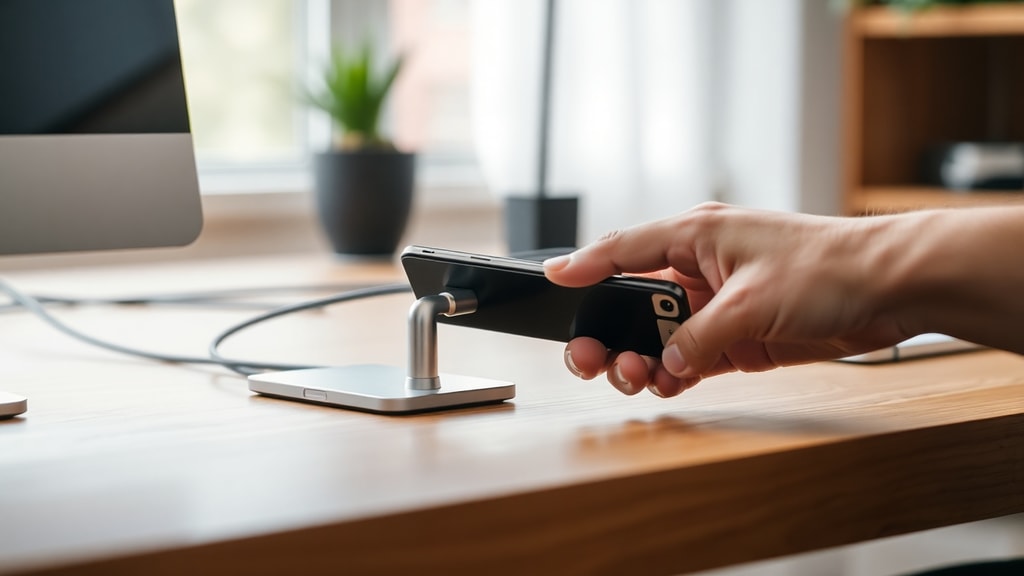
Outro fator que contribui para a lentidão é o consumo energético do próprio celular durante o carregamento. Se o dispositivo estiver executando aplicativos em segundo plano, sincronizando dados ou com a tela ligada, parte da energia recebida será desviada para essas atividades, reduzindo ainda mais a eficiência do carregamento. Para maximizar a velocidade, é recomendável fechar todos os aplicativos e desligar a tela durante o processo. Além disso, o computador em si pode estar em um estado de economia de energia que limita a corrente fornecida às portas USB, especialmente em laptops funcionando com bateria.
Escolhendo a Porta USB Correta no Computador
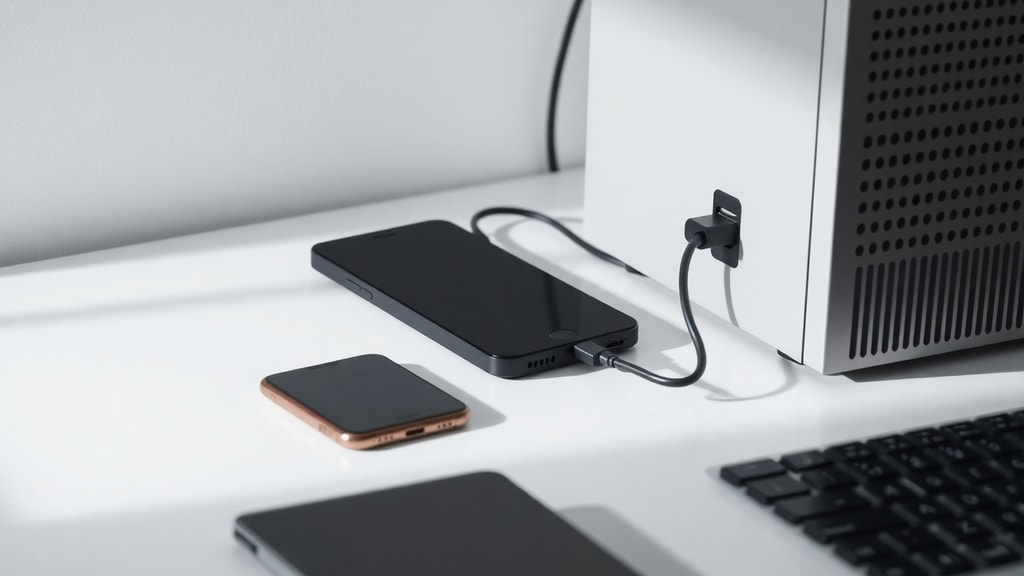
Nem todas as portas USB de um computador são iguais. Para obter o carregamento mais rápido possível, você deve identificar e utilizar as portas adequadas. As portas USB 3.0 e USB 3.1 fornecem mais corrente do que as portas USB 2.0. Visualmente, as portas USB 3.0 geralmente são azuis ou trazem a inscrição "SS" (SuperSpeed) ao lado. Em computadores desktop, as portas na parte frontal do gabinete podem ser conectadas a hubs internos que limitam a corrente, enquanto as portas diretamente na placa-mãe, normalmente na parte traseira, costumam oferecer melhor desempenho.
Em laptops, a situação pode ser diferente. Algumas portas USB são designadas como "sempre ligadas" ou possuem um ícone de raio ou bateria ao lado, indicando que podem fornecer energia mesmo com o laptop desligado ou em modo de suspensão. Essas portas são ótimas para carregar dispositivos, mas ainda assim a corrente é limitada. Evite usar hubs USB não alimentados, pois eles dividem a corrente entre múltiplos dispositivos, reduzindo drasticamente a energia disponível para o celular. Conectar o celular diretamente ao computador é sempre a melhor opção.
| Tipo de Porta USB | Corrente Máxima | Velocidade de Carregamento Estimada | Identificação Visual |
|---|---|---|---|
| USB 2.0 | 500 mA | Muito lenta (pode levar 4-6 horas) | Plástico interno branco ou preto |
| USB 3.0 | 900 mA | Lenta (cerca de 2-4 horas) | Plástico interno azul ou símbolo SS |
| USB 3.1/3.2 | 900 mA a 1,5 A* | Moderada (cerca de 1,5-3 horas) | Plástico interno vermelho ou azul escuro |
| USB-C (com Power Delivery) | Até 3 A (se suportado) | Rápida (próximo ao carregador de parede) | Conector reversível, geralmente com suporte a PD |
*Nota: A corrente de 1,5 A em portas USB 3.1 requer suporte do fabricante do computador e do cabo, não sendo universal. A maioria das portas padrão ainda se limita a 900 mA.
Cuidados Essenciais para um Carregamento Seguro
Embora carregar o celular no computador seja geralmente seguro, alguns cuidados são necessários para evitar danos ao dispositivo ou ao próprio computador. O primeiro cuidado é sempre utilizar cabos em bom estado, sem fios expostos ou conectores danificados. Cabos danificados podem causar curto-circuitos ou fornecer corrente instável, prejudicando a bateria do celular a longo prazo. Prefira cabos originais ou certificados pelo fabricante do celular.
Outro ponto importante é utilizar apenas computadores confiáveis. Conectar o celular a um computador público ou desconhecido pode expor seu dispositivo a riscos de segurança, como malwares que podem interferir no carregamento ou roubar dados pessoais. Se você precisar usar um computador compartilhado, certifique-se de que ele possui um antivírus atualizado e evite selecionar opções de transferência de arquivos. Além disso, nunca force a conexão se a porta USB estiver suja ou enferrujada, pois isso pode danificar tanto o conector do cabo quanto a porta do computador.
O Papel do Cabo USB no Processo de Carregamento
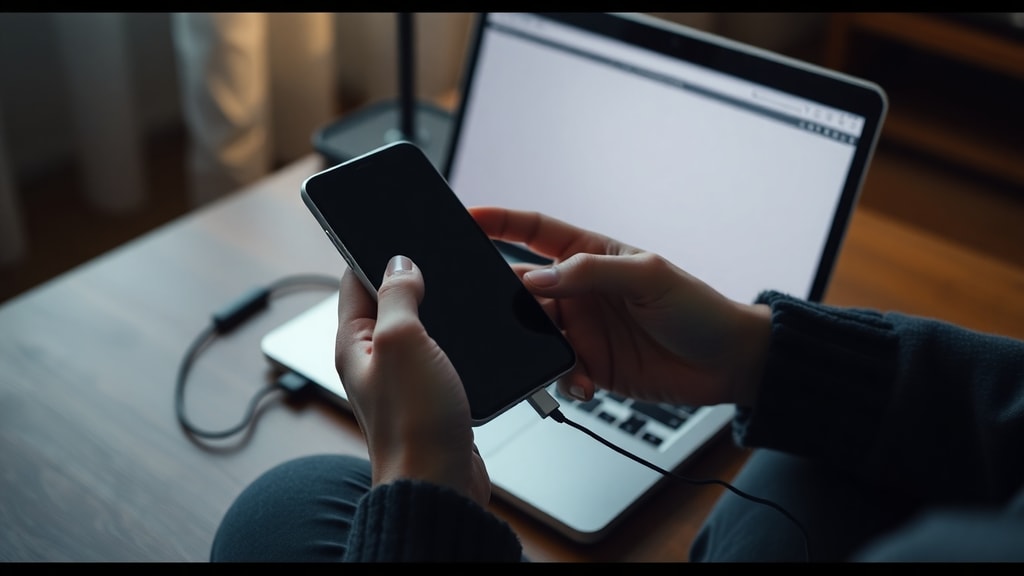
O cabo USB é um componente frequentemente subestimado, mas que exerce grande influência na eficiência do carregamento. Cabos de baixa qualidade possuem fios internos mais finos, feitos de materiais como alumínio em vez de cobre, o que aumenta a resistência elétrica. Essa resistência causa queda de tensão ao longo do cabo, reduzindo a quantidade de energia que chega ao celular. Em cabos muito longos (acima de 1,5 metros), a perda de energia é ainda maior.
Para garantir o melhor desempenho, utilize o cabo que veio com o celular ou um substituto de marca confiável que suporte a corrente necessária. Cabos com certificação USB-IF (USB Implementers Forum) são garantia de qualidade. Além disso, evite cabos que prometem carregamento ultrarrápido sem especificações claras, pois podem não suportar a corrente de forma segura, superaquecendo durante o uso. Um bom cabo deve ser flexível, mas firme, com conectores bem encaixados e blindagem adequada para evitar interferências.
Modos de Conexão USB e Seus Efeitos no Carregamento
Quando o celular é conectado ao computador, ele pode assumir diferentes modos de operação. Os mais comuns são "Transferência de arquivos" (MTP), "Transferência de fotos" (PTP), "Somente carregamento" e "Depuração USB". Cada modo tem um impacto diferente no consumo de energia. O modo "Transferência de arquivos" ativa o sistema de gerenciamento de arquivos do celular, mantendo o processador e o armazenamento ativos, o que consome energia significativa. O modo "Transferência de fotos" é similar, mas com foco em imagens. Já o modo "Depuração USB" é usado por desenvolvedores e mantém vários processos ativos em segundo plano.
O modo "Somente carregamento" é o ideal, pois desativa todas as funções de transferência de dados e coloca o celular em um estado de baixo consumo, direcionando a maior parte da energia recebida para a bateria. Em alguns celulares, especialmente modelos mais antigos, pode ser necessário acessar as configurações de desenvolvedor para desativar a depuração USB se ela estiver ativada, pois isso pode impedir que o modo de carregamento puro seja selecionado. Após selecionar o modo correto, é sempre bom verificar se a notificação de carregamento aparece na tela e se o ícone da bateria confirma que o dispositivo está recebendo energia.
Lista de Dicas para Acelerar o Carregamento no Computador
- Utilize portas USB 3.0 ou superiores, identificadas pela cor azul ou símbolo SS.
- Sempre selecione o modo "Somente carregar" no celular ao conectar.
- Mantenha a tela do celular desligada e evite usar aplicativos durante o carregamento.
- Use cabos originais ou certificados, de preferência com comprimento inferior a 1 metro.
- Feche todos os aplicativos em segundo plano e desative sincronizações automáticas.
- Ative o modo avião no celular para eliminar o consumo de energia da rede móvel.
- Evite carregar o celular enquanto o computador está em modo de economia de energia.
- Não utilize hubs USB não alimentados; conecte o cabo diretamente ao computador.
- Mantenha o sistema operacional do computador atualizado para corrigir bugs de energia USB.
- Se possível, deixe o celular conectado por 30 minutos após atingir 100% para carga completa.
Considerações sobre a Bateria e a Vida Útil do Celular
Muitos usuários temem que carregar o celular no computador possa danificar a bateria. Na realidade, o carregamento lento pode ser até mais benéfico para a saúde da bateria de lítio-íon, pois gera menos calor do que o carregamento rápido. O calor excessivo é um dos principais fatores de degradação das baterias modernas. Como o computador fornece menos corrente, a bateria aquece menos, especialmente se o celular não estiver sendo usado durante o processo.
No entanto, existem algumas ressalvas. Carregar o celular no computador por longos períodos, como durante a noite, pode não ser ideal se o computador desligar ou entrar em suspensão, interrompendo o carregamento abruptamente. Isso não danifica a bateria, mas pode deixá-lo com pouca carga pela manhã. Além disso, é importante não deixar o celular conectado ao computador por dias seguidos, pois a bateria pode sofrer com pequenos ciclos constantes de carga e descarga quando atinge 100% e o computador continua fornecendo energia. Dispositivos modernos possuem circuitos de proteção que param de carregar quando a bateria está cheia, mas a manutenção prolongada nesse estado pode gerar um leve estresse na bateria.
Quando o Carregamento no Computador é Recomendado?
Existem situações em que carregar o celular no computador é a melhor ou única opção. Em ambientes de escritório, onde o usuário passa horas em frente a um desktop, conectar o celular ao computador é prático e evita a necessidade de carregadores extras. Durante viagens ou em locais onde a tomada elétrica está longe, o laptop pode servir como uma fonte de energia de emergência. Além disso, quando se está realizando a transferência de dados entre os dispositivos, é possível aproveitar o tempo para carregar o celular simultaneamente, desde que o modo de carregamento seja priorizado.
No entanto, para carregamentos rápidos e de emergência, o carregador de parede ainda é superior. Se você precisa de uma carga rápida antes de sair, use a tomada. O computador é mais indicado para carregamentos programados, como durante o trabalho ou estudo, quando o celular pode ficar conectado por algumas horas sem pressa. Lembre-se também de que, em laptops com bateria fraca, carregar o celular pode drenar a energia do computador mais rapidamente, então avalie a situação antes de conectar.
Resolvendo Problemas Comuns de Carregamento via USB
Às vezes, o celular pode não carregar quando conectado ao computador, ou o carregamento pode ser extremamente lento. O primeiro passo para solucionar é verificar o cabo: troque por outro cabo para descartar falhas. Em seguida, teste outra porta USB no computador, preferencialmente uma porta traseira no desktop ou uma porta azul no laptop. Se o problema persistir, verifique as configurações de energia do computador. No Windows, vá ao Painel de Controle, Opções de Energia e certifique-se de que a opção "Desativar seletivamente as portas USB" esteja desativada ou configurada para não economizar energia.
Outra causa comum é o acúmulo de sujeira ou poeira no conector do celular ou do computador. Use um palito de dente ou uma escova macia com álcool isopropílico para limpar delicadamente os conectores. Se o celular ainda não carregar, verifique se a porta USB do computador está funcionando com outros dispositivos, como um mouse ou pendrive. Se nenhum dispositivo funcionar, a porta pode estar danificada e precisa de reparo. Por fim, se o celular exibe a





