O que é um arquivo PSB e por que você pode precisar abri-lo
O formato PSB, sigla para Photoshop Big, foi criado pela Adobe para trabalhar com documentos que ultrapassam os limites do tradicional PSD. Enquanto um arquivo PSD comum suporta até 30.000 pixels de largura ou altura e 2 GB de tamanho, o PSB pode atingir 300.000 pixels e até 4 EB (exabytes) de capacidade. Esse formato é usado sobretudo por profissionais de design, fotografia e artes visuais que lidam com imagens de altíssima resolução, banners gigantes, mapas detalhados ou composições com centenas de camadas. Se você recebeu um arquivo PSB e não sabe como abri-lo, saiba que existem várias maneiras de fazer isso, desde o software oficial até opções gratuitas e visualizadores online. Abaixo você encontra um guia completo e prático.

Abrindo no Adobe Photoshop: o método nativo e mais confiável
O Adobe Photoshop é o programa original que cria e lê arquivos PSB. Se você já tem o Photoshop instalado no seu computador, o processo é simples. Abra o software, vá ao menu File (Arquivo) e selecione Open (Abrir). Navegue até a pasta onde o arquivo PSB está salvo, clique sobre ele e pressione o botão Abrir. O Photoshop reconhece automaticamente o formato e carrega todas as camadas, ajustes e efeitos presentes no documento. É importante lembrar que versões muito antigas do Photoshop (anteriores ao CS, por exemplo) podem não suportar o PSB. Caso esteja usando uma edição recente, como o Photoshop CC ou as versões CS6, CS5, não haverá problemas. Esse é o método recomendado pela Adobe e pela maioria dos guias técnicos, como explica o site Lifewire. Se você trabalha com edição profissional, manter o Photoshop atualizado é a garantia de acesso completo ao arquivo.
Alternativas gratuitas: GIMP, Corel PaintShop Pro e outros
Nem todo mundo possui licença do Photoshop, mas ainda assim é possível abrir um PSB com softwares alternativos. O GIMP (GNU Image Manipulation Program) é uma ferramenta de código aberto que, em suas versões mais recentes, oferece suporte parcial ao formato PSB. Para abrir, basta iniciar o GIMP, clicar em File > Open e selecionar o arquivo. No entanto, a compatibilidade não é total: camadas com efeitos complexos, textos editáveis ou modos de mesclagem avançados podem ser simplificados ou perdidos. O Corel PaintShop Pro também consegue abrir PSB, mas, assim como no GIMP, a fidelidade visual depende da versão do software. Se você precisa apenas visualizar o conteúdo ou fazer ajustes básicos, essas alternativas funcionam bem. Para edição profissional, o ideal é usar o Photoshop. O site Tecnobits e outras fontes mencionam que o GIMP é uma opção viável, mas sempre vale testar o arquivo específico para verificar se os detalhes são preservados.
Visualizadores online: abrir PSB sem instalar nada
Se a sua necessidade é apenas dar uma olhada no arquivo, sem editar, os visualizadores online são a solução mais rápida. Sites como Jumpshare, Aspose e File Format Apps permitem que você faça upload do PSB e veja uma prévia diretamente no navegador. O processo é semelhante em todos: acesse o site, clique em "Upload" ou "Choose File", selecione o PSB do seu computador e aguarde o processamento. Em segundos, a imagem aparece na tela. Esses serviços não exigem cadastro (na maioria dos casos) e funcionam em qualquer sistema operacional. Porém, tenha cuidado com arquivos muito grandes ou confidenciais, pois o upload é feito para servidores remotos. Para uma visualização rápida e sem compromisso, essa é uma excelente alternativa. O Jumpshare, por exemplo, é citado como um visualizador leve e eficiente para PSB.
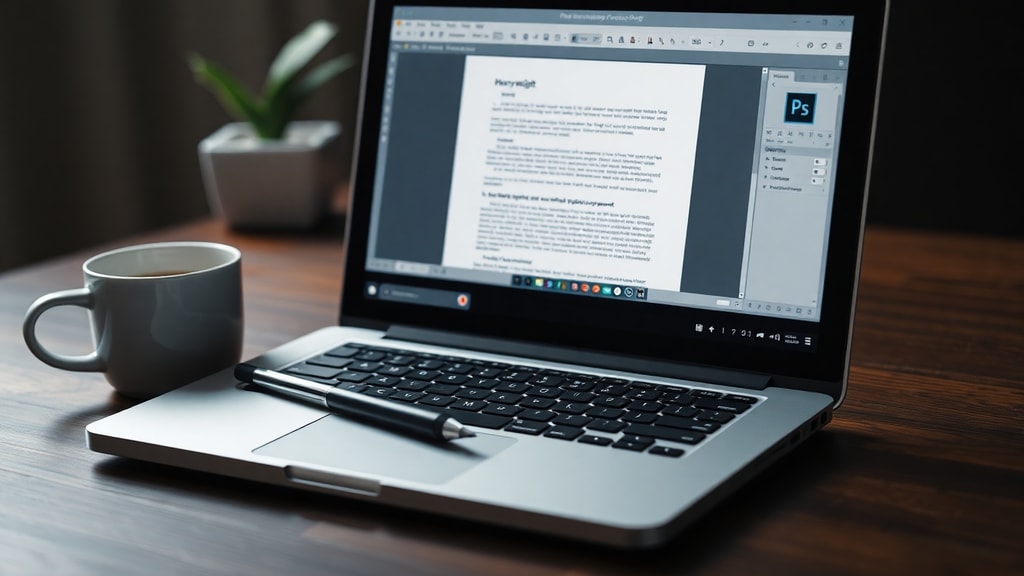
Quando o duplo clique não funciona: usando o menu "Abrir com"
Muitas vezes, ao dar dois cliques em um arquivo PSB, o Windows ou o Mac pode tentar abri-lo com um programa que não suporta o formato, resultando em erro. Nesse caso, o caminho é usar o menu de contexto. Clique com o botão direito do mouse sobre o arquivo, escolha "Abrir com" e depois "Escolher outro aplicativo". Na lista que aparece, selecione o Adobe Photoshop. Se o Photoshop não estiver listado, clique em "Mais aplicativos" e procure pelo programa na pasta de instalação. Marque a opção "Sempre usar este aplicativo para abrir arquivos PSB" para evitar o problema no futuro. Esse truque simples, explicado em sites como FileMagic e Filext, resolve a maioria das dificuldades de associação de arquivos.
VLC Media Player: uma curiosidade que pode ajudar
Embora o VLC seja conhecido como um reprodutor de mídia, algumas documentações indicam que ele consegue abrir arquivos PSB para visualização. Isso é possível porque o VLC inclui bibliotecas de decodificação de imagem. Na prática, ao arrastar um PSB para a janela do VLC, você verá a imagem, mas sem suporte a camadas ou edição. O recurso é limitado e pode não funcionar em todas as versões. Se você já tem o VLC instalado e precisa de uma visualização rápida, vale tentar; mas não substitui os métodos anteriores para trabalho sério. Fontes como Ficheiros.com.br e Filext mencionam essa possibilidade, embora a recomendação principal seja usar o Photoshop.
Lista resumida de métodos para abrir arquivo PSB
- Adobe Photoshop – método oficial, abre completamente com todas as camadas.
- GIMP – alternativa gratuita, com compatibilidade parcial.
- Corel PaintShop Pro – outra opção paga, mas com suporte limitado.
- Visualizadores online (Jumpshare, Aspose, File Format Apps) – sem instalação, apenas visualização.
- Menu "Abrir com" – para corrigir associação quando o duplo clique falha.
- VLC Media Player – visualização básica, sem edição.
Tabela comparativa entre as principais opções
| Software / Serviço | Compatibilidade total | Edição de camadas | Preço |
|---|---|---|---|
| Adobe Photoshop | Sim | Sim | Assinatura mensal |
| GIMP | Parcial | Limitada | Gratuito |
| Corel PaintShop Pro | Parcial | Parcial | Pago (licença vitalícia) |
| Visualizadores online | Apenas visualização | Não | Gratuito |
| VLC Media Player | Mínima | Não | Gratuito |
Dicas finais para lidar com arquivos PSB
Se você precisa trabalhar com frequência nesse formato, manter o Photoshop instalado é a escolha mais segura. Para quem tem orçamento limitado, o GIMP é uma ferramenta poderosa, mas exige paciência com possíveis incompatibilidades. Os visualizadores online são ótimos para conferir rapidamente um arquivo recebido por e-mail, sem instalar nada. E lembre-se: sempre que possível, peça ao remetente para salvar uma cópia em PSD ou TIFF se você não tiver acesso ao Photoshop. Isso evita dores de cabeça. Com as opções apresentadas aqui, você conseguirá abrir seu arquivo PSB em praticamente qualquer situação.
Referências
As informações deste artigo foram baseadas em fontes confiáveis sobre formatos de imagem e softwares de edição. Consulte os links abaixo para mais detalhes: Lifewire – artigo sobre extensão de arquivo PSB (https://www.lifewire.com/psb-file-2622193). Lenovo Glossary – definição de PSB (https://www.lenovo.com/pt/pt/glossary/psb/). Tecnobits – guia para abrir PSB com GIMP (https://tecnobits.com/pt/como-abrir-um-arquivo-psb/). Jumpshare – visualizador online de PSB (https://jumpshare.com/viewer/psb). Aspose – visualizador PSB (https://products.aspose.app/psd/pt/viewer/psb). FileMagic – quatro maneiras de abrir PSB (https://www.filemagic.com/es/raster-image-files/psb-file-extension/4-easy-ways-to-open-psb-files/). Filext – extensão de arquivo PSB (https://filext.com/es/extension-de-archivo/PSB). Ficheiros.com.br – PSB e VLC (https://ficheiros.com.br/extensao/psb/).





