Wpływ długotrwałej pracy przed ekranem na zdrowie oczu
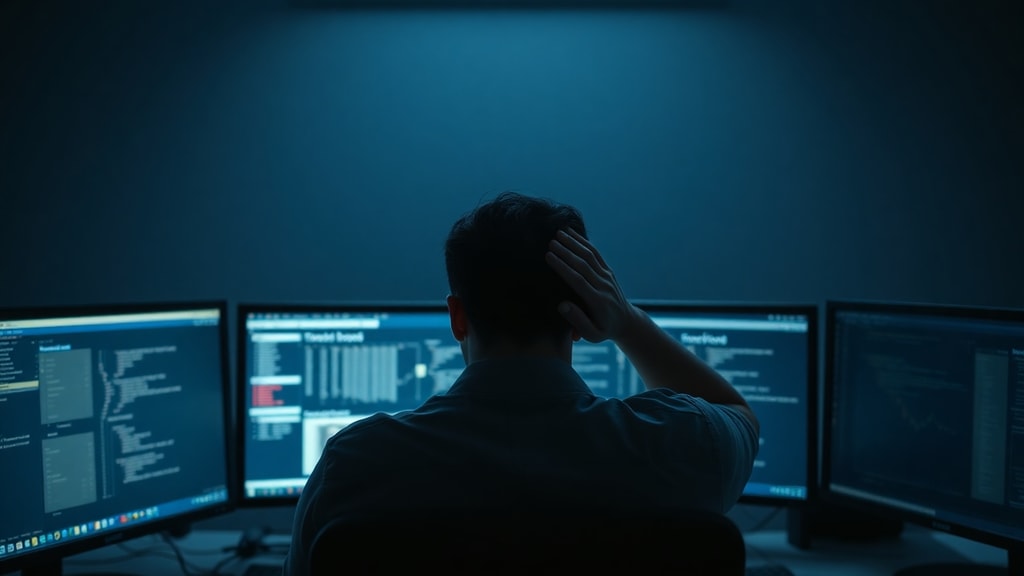
Coraz więcej osób spędza przed komputerem nawet dziewięć godzin dziennie. Takie statystyki dotyczą nie tylko programistów czy grafików, ale także uczniów i pracowników biurowych. Długotrwałe wpatrywanie się w monitor prowadzi do zmęczenia wzroku, suchości spojówek oraz bólów głowy. Zespół suchego oka powstaje, ponieważ podczas skupienia na ekranie rzadziej mrugamy. Regularne przerwy oraz odpowiednie ustawienie stanowiska pracy mogą znacząco zmniejszyć te dolegliwości. Specjaliści zalecają, aby dla dorosłych maksymalny ciągły czas przed ekranem bez przerwy wynosił około dwóch godzin. Po tym okresie warto zrobić kilkuminutową pauzę i spojrzeć w dal.
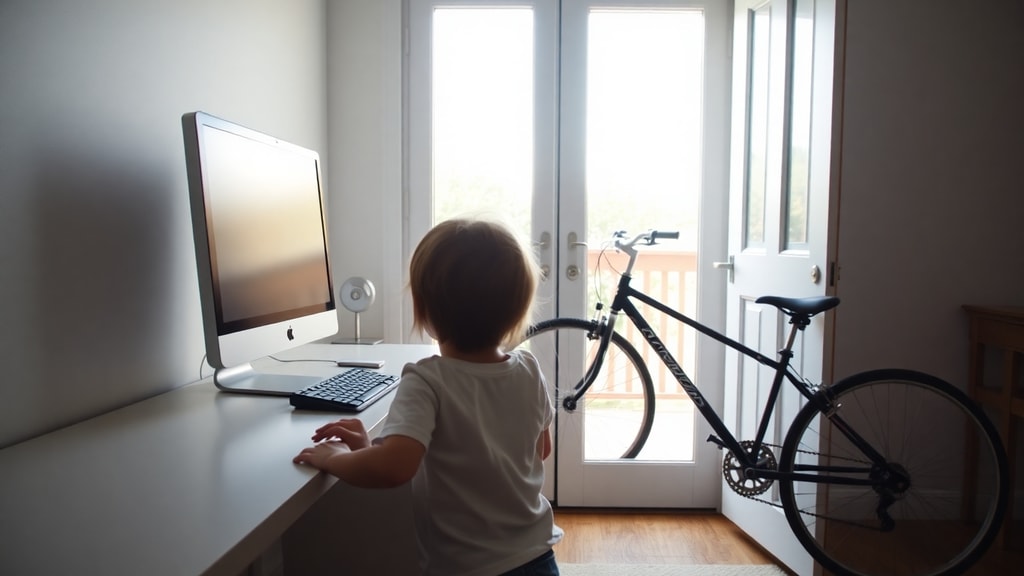
Dzieci i młodzież są szczególnie narażone na negatywne skutki nadmiernego korzystania z komputera. Dla nastolatków w wieku od 6 do 18 lat zaleca się maksymalnie dwie godziny dziennie przed ekranem, nie licząc zajęć szkolnych. Maluchy w wieku 2-5 lat powinny spędzać przed monitorem najwyżej godzinę. Dzieci poniżej drugiego roku życia powinny unikać ekranów, z wyjątkiem rozmów wideo z bliskimi. Te wytyczne wynikają z badań nad rozwojem mowy i koncentracji. Warto pamiętać, że czas przed komputerem to nie tylko rozrywka, ale często obowiązek szkolny lub zawodowy. Dlatego tak ważne jest świadome planowanie przerw i monitorowanie łącznego czasu spędzanego przed ekranem.

Jak sprawdzić czas spędzony przed komputerem w systemie Windows
System Windows oferuje kilka wbudowanych narzędzi do śledzenia aktywności. W Windows 11 najłatwiej sprawdzić czas ekranu, przechodząc do Ustawienia, System, Zasilanie i bateria, a następnie wybierając historię baterii. Tam widoczny jest wykres zużycia energii oraz czas aktywności ekranu z ostatnich siedmiu dni. Pomaga to zorientować się, ile godzin dziennie faktycznie pracujemy na laptopie. Dodatkowo można sprawdzić, które aplikacje zużywają najwięcej energii, co często przekłada się na czas spędzony w danej aplikacji. To narzędzie jest szczególnie przydatne dla osób korzystających z laptopów, ale pokazuje jedynie czas od ostatniego pełnego naładowania.
W Windows 10 funkcje rodzinne pozwalają na dokładniejsze monitorowanie czasu przed ekranem. Należy otworzyć Ustawienia, Konta, Rodzina i inni użytkownicy, a następnie zarządzać ustawieniami rodzinnymi przez konto Microsoft. Można tam ustawić dzienne limity dla poszczególnych członków rodziny oraz przeglądać raporty tygodniowe. To rozwiązanie sprawdzi się u rodziców, którzy chcą kontrolować czas spędzany przez dzieci na komputerze. Dla zaawansowanych użytkowników dostępna jest również konsola PowerShell. Wpisanie komendy (get-date) – (gwmi Win32_OperatingSystem).LastBootUpTime zwróci dokładny czas od ostatniego uruchomienia systemu. To nie są godziny spędzone aktywnie przed ekranem, ale całkowity czas pracy systemu bez restartu.
Jeśli potrzebujemy prostego wglądu w aktywność procesora, możemy skorzystać z Menedżera zadań. Po wejściu w zakładkę Wydajność i wybraniu CPU, w sekcji czasu pracy widnieje wartość czasu aktywności od ostatniego uruchomienia. To może być mylące, ponieważ nie oddaje rzeczywistego czasu spędzonego przed ekranem, a jedynie czas działania systemu. Osoby często pozostawiające komputer w trybie uśpienia będą miały zawyżone odczyty. Dlatego najlepiej łączyć kilka metod, aby uzyskać pełny obraz. Poniżej przedstawiamy zestawienie najważniejszych metod pomiaru czasu przed ekranem w systemie Windows.
| Metoda | Dostępność | Co mierzy |
|---|---|---|
| Ustawienia > System > Zasilanie i bateria (Windows 11) | Windows 11 | Czas aktywności ekranu w ostatnich 7 dniach |
| Ustawienia > Konta > Rodzina (Windows 10) | Windows 10 | Dzienne i tygodniowe raporty dla kont rodzinnych |
| Menedżer zadań > Wydajność > CPU | Windows 10 i 11 | Czas pracy systemu od ostatniego uruchomienia |
| Polecenie PowerShell | Windows 10 i 11 | Dokładny czas od ostatniego restartu |
Skuteczne sposoby na ograniczenie czasu przed ekranem
Świadome zarządzanie czasem spędzanym przed komputerem to klucz do zachowania zdrowia. Wiele osób nie zdaje sobie sprawy, ile godzin dziennie faktycznie spędza przed monitorem. Dlatego pierwszym krokiem jest monitorowanie własnych nawyków. Można to robić za pomocą wbudowanych narzędzi systemowych lub dedykowanych aplikacji. Pomocne jest również ustawienie limitów w ustawieniach rodzinnych, nawet jeśli korzystamy z komputera samodzielnie. Dźwiękowe przypomnienia o przerwie mogą skutecznie przerwać wielogodzinne sesje. Warto też wyznaczyć konkretne pory dnia na sprawdzanie poczty i mediów społecznościowych, zamiast robić to bez przerwy.
Ciągłe siedzenie przed ekranem prowadzi nie tylko do zmęczenia wzroku, ale także do bólu pleców i szyi. Eksperci radzą stosować zasadę 20-20-20: co 20 minut patrzeć na obiekt oddalony o co najmniej 20 stóp przez 20 sekund. To prosty sposób na rozluźnienie mięśni oka. Równie ważne jest dbanie o odpowiednie oświetlenie pomieszczenia. Monitor nie powinien być jedynym źródłem światła, a jego jasność należy dostosować do otoczenia. Wiele nowoczesnych monitorów ma tryb ochrony wzroku, który redukuje emisję niebieskiego światła. Włączenie tej opcji wieczorem może poprawić jakość snu.
Organizacja czasu to kolejny istotny element. Można zaplanować przerwy na rozciąganie i krótki spacer, aby nie spędzać całego dnia w pozycji siedzącej. Osoby pracujące zdalnie powinny wyznaczyć sobie jasne granice między pracą a odpoczynkiem. Dla dzieci i nastolatków warto wprowadzić regułę, że po dwóch godzinach przed komputerem konieczna jest przerwa na aktywność fizyczną. Poniżej znajduje się lista praktycznych zaleceń, które pomogą ograniczyć czas przed ekranem i zadbać o wzrok.
- Ustaw przypomnienia o przerwach co 20-30 minut.
- Stosuj zasadę 20-20-20 aby regularnie relaksować wzrok.
- Wyłącz powiadomienia z niepotrzebnych aplikacji podczas pracy.
- Wyznacz konkretne godziny na korzystanie z mediów społecznościowych.
- Używaj trybu ciemnego lub filtra światła niebieskiego w systemie.
- Zadbaj o odpowiednią odległość oczu od monitora (50-70 cm).
- Wietrz pomieszczenie i dbaj o nawilżanie powietrza.
Dbanie o wzrok podczas pracy przy komputerze
Odpowiednia ergonomia stanowiska pracy to podstawa profilaktyki wad wzroku. Monitor powinien znajdować się na wysokości oczu lub nieco niżej, aby patrzeć lekko w dół. Ważne jest również, aby odległość od ekranu wynosiła około 50-70 centymetrów. Źródła światła, takie jak okna czy lampy, nie powinny powodować odbić na ekranie. Wiele osób zapomina o regularnym czyszczeniu monitora, co zwiększa zmęczenie oczu przez rozpraszanie światła. Nowoczesne systemy operacyjne oferują również funkcję dynamicznego dostosowania jasności w zależności od oświetlenia w pomieszczeniu. Warto korzystać z tych udogodnień, które często są domyślnie wyłączone.
Niebieskie światło emitowane przez ekrany PC budzi kontrowersje, ale badania potwierdzają jego wpływ na zaburzenia rytmu dobowego. Wieczorne korzystanie z komputera może opóźnić produkcję melatoniny, co utrudnia zasypianie. Dlatego zaleca się wyłączenie urządzeń na godzinę przed snem lub korzystanie z filtrów światła niebieskiego. W systemie Windows dostępna jest funkcja Nocne światło, która automatycznie zmienia barwę ekranu na cieplejszą po zachodzie słońca. Dodatkowo warto rozważyć noszenie okularów z powłoką antyrefleksyjną, które redukują odblaski i zmęczenie oczu. Osoby noszące soczewki kontaktowe powinny pamiętać o nawilżaniu oczu kroplami, ponieważ przy komputerze oczy wysychają szybciej.
Regularne wizyty u okulisty to nieodzowny element profilaktyki. Nawet jeśli nie odczuwamy wyraźnego dyskomfortu, raz w roku warto sprawdzić ostrość wzroku i stan soczewek ochronnych. Wiele osób cierpi na tak zwany syndrom widzenia komputerowego, który objawia się suchością, pieczeniem i niewyraźnym widzeniem. Wczesna diagnoza pozwala uniknąć poważniejszych problemów. Nie należy też zapominać o diecie bogatej w luteinę i witaminę A, które wspierają zdrowie oczu. Marchew, jarmuż, szpinak i jagody to produkty, które warto włączyć do codziennego jadłospisu. Pamiętajmy, że oczy to narząd, który ciężko regeneruje swoje uszkodzenia, dlatego lepiej zapobiegać niż leczyć.
Dodatkowym wsparciem mogą być ćwiczenia wzroku. Proste ruchy gałek ocznych w górę i w dół, na boki oraz okrężne ruchy poprawiają krążenie krwi wokół oczu. Można też zamykać oczy na kilka sekund i delikatnie masować powieki. Te techniki są szczególnie polecane osobom spędzającym wiele godzin przed monitorem. W połączeniu z regularnymi przerwami i odpowiednim oświetleniem, ćwiczenia te mogą znacząco zmniejszyć odczuwane zmęczenie. Więcej informacji o wpływie długotrwałego korzystania z ekranów na zdrowie można znaleźć w artykule na stronie Mondevi.
Warto również zapoznać się z oficjalną dokumentacją systemu Windows, która szczegółowo opisuje ustawienia związane z czasem ekranu. Microsoft regularnie aktualizuje swoje narzędzia i dodaje funkcje ułatwiające kontrolę nad czasem spędzanym przed komputerem. Dla rodziców szczególnie użyteczne mogą być raporty rodzinne dostępne w ramach subskrypcji Microsoft 365. Pozwalają one na zdalne monitorowanie aktywności dzieci i ustawianie limitów bez konieczności fizycznego dostępu do ich urządzenia. Wszystkie te informacje są dostępne na stronie Microsoft Learn.
Źródła i referencje
Poniżej wymieniono źródła, które posłużyły do przygotowania niniejszego artykułu. Korzystano z danych statystycznych dotyczących czasu spędzanego przed ekranem, oficjalnej dokumentacji systemu Windows oraz zaleceń ekspertów ds. zdrowia wzroku. Wszystkie podane liczby i wytyczne są zgodne z aktualnym stanem wiedzy na rok 2025. W przypadku wątpliwości lub potrzeby głębszej analizy, zachęcamy do odwiedzenia wymienionych stron.
Mondevi – Fadiga ocular e tempo de uso de telas: https://mondevi.com.br/fadiga-ocular-tempo-uso-telas/
Microsoft Learn – Dokumentacja systemu Windows: https://learn.microsoft.com/pt-br/
DataReportal – Globalne statystyki korzystania z urządzeń cyfrowych: https://datareportal.com/
MonitUp – Przewodnik zarządzania czasem przed ekranem na PC: https://www.monitup.com/blog/guide-managing-screen-time-pc-2024-pt
Acer – Ustawienia czasu wygaszenia ekranu w Windows 11: https://community.acer.com/pt/kb/articles/15806-como-fazer-sua-tela-durar-mais-tempo-no-windows-11