Czym jest podświetlenie klawiatury?
Podświetlenie klawiatury, znane również jako retroiluminacja lub backlight, to funkcja polegająca na umieszczeniu źródeł światła pod klawiszami, które oświetlają ich symbole i litery od spodu. Dzięki temu użytkownik może swobodnie pisać w ciemnym pomieszczeniu, w podróży czy podczas pracy w nocy, bez konieczności włączania dodatkowego oświetlenia. Rozwiązanie to stało się standardem w większości nowoczesnych laptopów, a także w wielu zewnętrznych klawiaturach mechanicznych i biurowych. Podświetlenie nie tylko zwiększa komfort, ale także wpływa na precyzję i szybkość pisania w słabym oświetleniu.
Technologia stojąca za retroiluminacją
Podświetlenie klawiatury opiera się na diodach LED zamontowanych bezpośrednio pod klawiszami lub na płytce drukowanej klawiatury. Diody emitują światło, które przechodzi przez półprzezroczyste elementy klawiszy, uwidaczniając nadrukowane na nich znaki. Najprostsze warianty oferują jednolite światło białe, często wybierane ze względu na neutralność i uniwersalność. Bardziej zaawansowane modele wykorzystują podświetlenie RGB, które umożliwia wybór dowolnego koloru oraz tworzenie dynamicznych efektów, takich jak fale, pulsowanie czy reakcje na naciśnięcia. Producenci stosują również różne kolory jednostrefowe, na przykład niebieski, czerwony lub zielony, które nadają klawiaturze charakterystyczny wygląd. Sterowanie podświetleniem odbywa się za pomocą wbudowanego oprogramowania lub kombinacji klawiszy, co pozwala na regulację jasności lub wyłączenie światła.

Dlaczego warto mieć podświetlaną klawiaturę?
Główną zaletą jest możliwość pracy w każdych warunkach oświetleniowych. Osoby często podróżujące, pracujące w nocy lub w słabo oświetlonych biurach docenią wygodę, jaką daje widoczność każdego klawisza bez mrużenia oczu. Podświetlenie zmniejsza zmęczenie wzroku, ponieważ użytkownik nie musi sięgać wzrokiem do źródła światła, a jedynie skupia się na klawiaturze. Dodatkowo nowoczesne systemy automatycznie dostosowują jasność podświetlenia do otoczenia, co zwiększa ergonomię. W przypadku graczy podświetlenie RGB ma także funkcję estetyczną i użytkową – może oznaczać określone profile klawiszy, co ułatwia orientację podczas intensywnej rozgrywki.
Jak włączyć podświetlenie klawiatury na różnych systemach
System macOS
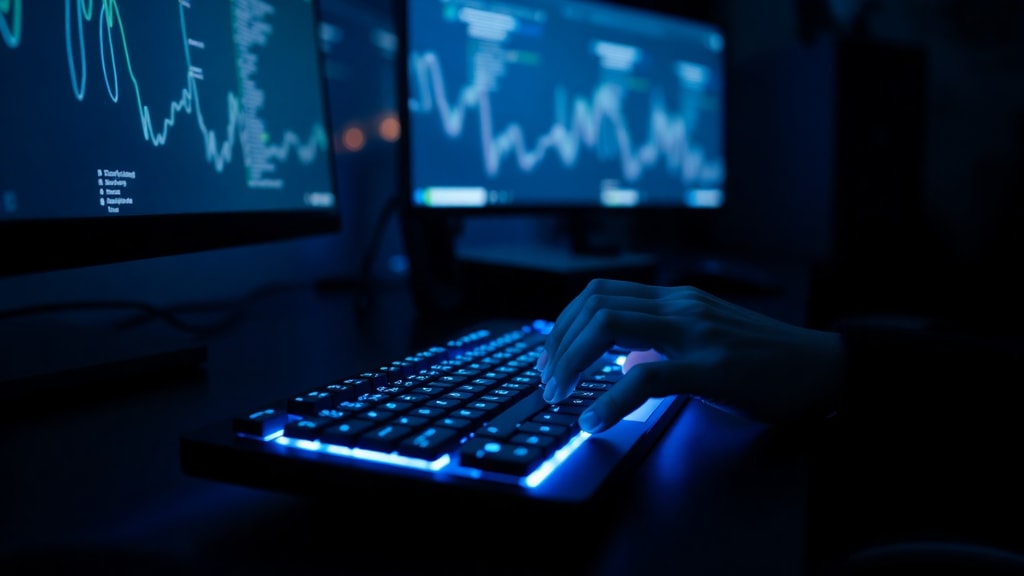
Na komputerach Mac podświetlenie klawiatury można aktywować przez ustawienia systemowe. Należy przejść do menu Apple, wybrać Ustawienia systemowe, a następnie zakładkę Klawiatura. W sekcji dotyczącej podświetlenia można regulować jasność, a także ustawić automatyczne wyłączanie po określonym czasie bezczynności. Aby całkowicie wyłączyć podświetlenie, należy przeciągnąć suwak jasności maksymalnie w lewo. Wiele modeli MacBooków posiada także dedykowane klawisze funkcyjne do regulacji podświetlenia, oznaczone ikoną klawiatury lub słońca, które działają w połączeniu z klawiszem Fn.
System Windows (laptopy)
W przypadku laptopów z systemem Windows najczęstszą metodą aktywacji jest użycie kombinacji klawiszy. Typowe skróty to Fn + F7, Fn + F3/F4 lub Fn + klawisz z ikoną małej żarówki albo klawiatury. Producenci tacy jak Dell, Lenovo, ASUS czy HP umieszczają te funkcje na różnych klawiszach, dlatego warto sprawdzić oznaczenia na klawiszach F1–F12. Po przytrzymaniu klawisza Fn i wielokrotnym naciśnięciu odpowiedniego klawisza przełącza się pomiędzy poziomami jasności lub całkowitym wyłączeniem. W systemie Windows 10 i 11 nie ma standardowego ustawienia systemowego dla podświetlenia, jednak niektórzy producenci dostarczają dedykowane aplikacje, przez które można sterować światłem.
Identyfikacja podświetlanej klawiatury
Jeśli nie jesteśmy pewni, czy nasz laptop lub klawiatura zewnętrzna ma podświetlenie, warto poszukać ikony lampionu, żarówki lub klawiatury na jednym z klawiszy funkcyjnych. Najczęściej znajduje się on na klawiszach F5, F6, F7, F10 lub na strzałkach. Dodatkowo w specyfikacji urządzenia lub w instrukcji obsługi producent zazwyczaj wymienia tę funkcję. W przypadku modeli wyższej klasy podświetlenie jest standardem, natomiast w budżetowych laptopach może być opcją dostępną tylko w wybranych konfiguracjach.
Rodzaje podświetlenia – przegląd
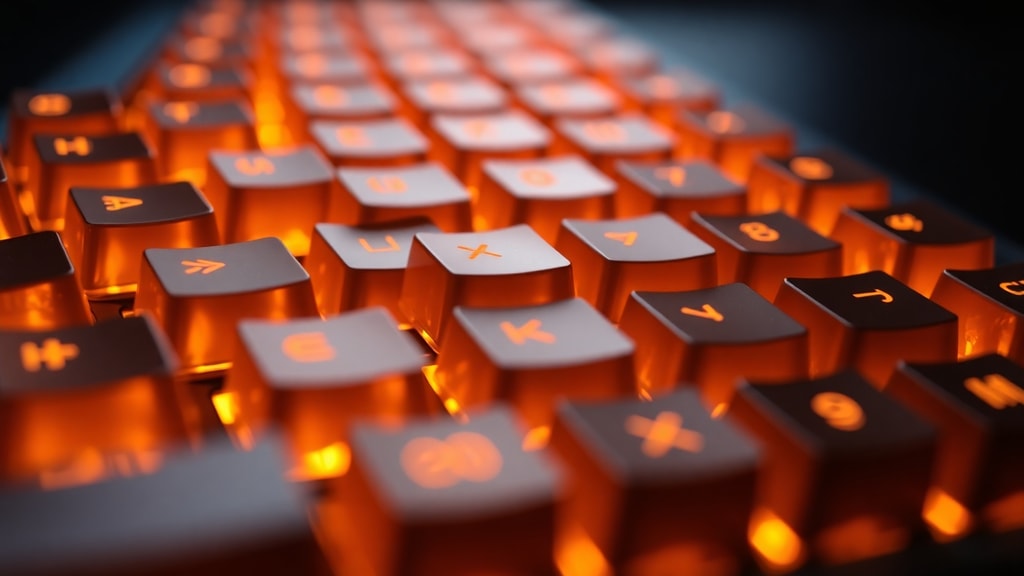
Poniżej przedstawiono najpopularniejsze rodzaje retroiluminacji stosowane w klawiaturach:
- Podświetlenie jednokolorowe białe – neutralne, uniwersalne, najbardziej energooszczędne.
- Podświetlenie jednokolorowe kolorowe (np. niebieskie, czerwone, zielone) – nadaje wyrazisty wygląd, ale może być mniej czytelne w niektórych warunkach.
- Podświetlenie RGB strefowe – pozwala na wybór koloru dla wybranych obszarów, często używane w klawiaturach gamingowych.
- Podświetlenie RGB per-key – każdy klawisz może mieć inny kolor i efekt, oferuje pełną personalizację.
- Podświetlenie adaptacyjne – automatycznie dostosowuje jasność do światła otoczenia, działa z czujnikami w laptopie.
- Podświetlenie z efektami dynamicznymi – fale, pulsowanie, reakcja na dźwięk lub naciśnięcia, popularne w urządzeniach dla graczy.
Porównanie sterowania podświetleniem na różnych platformach
Poniższa tabela zestawia sposoby aktywacji i regulacji podświetlenia w zależności od systemu lub producenta:
| System / Producent | Typowe skróty klawiszowe | Ustawienia systemowe / aplikacja | Dodatkowe uwagi |
|---|---|---|---|
| macOS (Apple) | Fn + klawisz słońca/klawiatura | Ustawienia systemowe > Klawiatura | Automatyczne wyłączanie po bezczynności |
| Dell | Fn + F7 (lub F6/F8) | Dell Quickset lub BIOS | Nie wszystkie modele mają podświetlenie |
| Lenovo | Fn + spacja lub Fn + F7 | Lenovo Vantage | W ThinkPadach często dwustopniowa jasność |
| ASUS | Fn + F3/F4 lub Fn + F7 | ASUS Armoury Crate | Modele gamingowe mają pełne RGB |
| HP | Fn + F5 lub Fn + strzałki | HP Support Assistant | W wielu modelach brak stałego skrótu |
| Klawiatury zewnętrzne (USB/bezprzewodowe) | Zwykle dedykowany przycisk lub kombinacja Fn | Oprogramowanie producenta (np. Logitech G Hub, Razer Synapse) | Bardzo zróżnicowane w zależności od modelu |
Podświetlenie w laptopach a w klawiaturach zewnętrznych
W laptopach podświetlenie jest integralną częścią urządzenia i często współpracuje z czujnikiem światła otoczenia. W klawiaturach zewnętrznych producenci oferują szersze możliwości personalizacji, zwłaszcza w segmencie gamingowym. Na przykład klawiatury mechaniczne z podświetleniem per-key RGB pozwalają na przypisanie kolorów do poszczególnych profili użytkowników. W przypadku klawiatur bezprzewodowych podświetlenie może skracać czas pracy baterii, dlatego wiele modeli oferuje tryby oszczędzania energii lub możliwość całkowitego wyłączenia podświetlenia. Decydując się na zakup, warto zwrócić uwagę na rodzaj zastosowanych diod oraz na możliwość regulacji jasności.
Problemy i rozwiązania związane z retroiluminacją
Najczęstszym problemem jest brak reakcji na skróty klawiszowe. W pierwszej kolejności należy sprawdzić, czy podświetlenie jest w ogóle dostępne w danym modelu. W laptopach warto również zaktualizować sterowniki chipsetu i oprogramowanie producenta. Jeśli podświetlenie działa, ale miga lub jest zbyt słabe, może to być spowodowane uszkodzeniem taśmy łączącej klawiaturę z płytą główną. W takim przypadku pomocna może być naprawa serwisowa. Użytkownicy systemu macOS czasami napotykają problem, że podświetlenie wyłącza się zbyt szybko – w ustawieniach można wydłużyć czas lub całkowicie wyłączyć automatyczne wygaszanie. W przypadku klawiatur zewnętrznych często wystarczy zresetować urządzenie lub przeinstalować sterowniki.
Wpływ podświetlenia na komfort i wydajność pracy
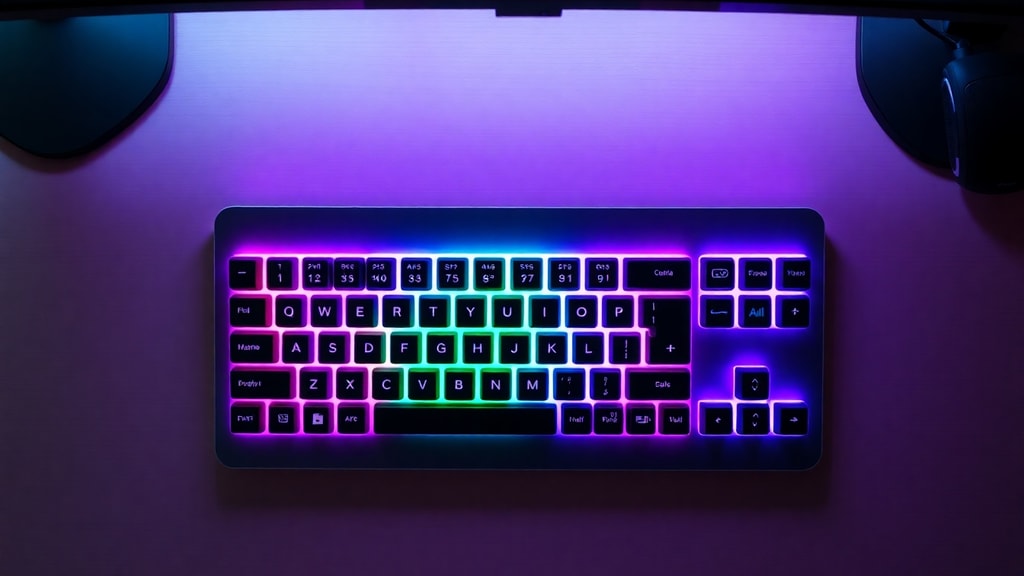
Badania ergonomiczne wskazują, że odpowiednie oświetlenie stanowiska pracy ma bezpośredni wpływ na zmniejszenie napięcia mięśni szyi i oczu. Podświetlenie klawiatury w słabym otoczeniu eliminuje konieczność nienaturalnego pochylania głowy w stronę monitora lub źródła światła. Dla programistów, pisarzy czy analityków danych pracujących często przy zgaszonym świetle, jest to znaczące ułatwienie. Ponadto w wielu zastosowaniach biurowych podświetlenie pomaga szybciej zlokalizować klawisze funkcyjne i skróty, co przekłada się na wyższą produktywność. W przypadku graczy podświetlenie może pełnić rolę informacyjną – podświetlając na przykład klawisze WASD lub umożliwiając synchronizację z wydarzeniami w grze.
Referencje
Lenovo – O que é um teclado com luz de fundo? Dostęp online.
HP – Por que preciso de um notebook com teclado retroiluminado? Dostęp online.
Apple Support – Como ativar/desativar retroiluminação no Mac – Dostęp online.
Dell – Como ligar/desligar teclado retroiluminado – Dostęp online.
ASUS – Como ativar teclado retroiluminado – Dostęp online.
Portal Insights – O que é teclado retroiluminado – materiał uzupełniający dostępny na stronach producentów.





