Wprowadzenie do funkcji klawiatury
Klawiatura jest podstawowym urządzeniem wejściowym, które umożliwia wprowadzanie tekstu, cyfr, poleceń i danych do komputera lub innego urządzenia elektronicznego. Pełni rolę głównego interfejsu komunikacji między użytkownikiem a maszyną, a jej znaczenie w codziennej pracy, nauce i rozrywce jest nie do przecenienia. Współczesne klawiatury, choć wywodzą się z konstrukcji maszyn do pisania, oferują znacznie więcej możliwości niż tylko wpisywanie znaków. Poznanie najważniejszych funkcji klawiatury, w tym skrótów klawiszowych i specjalnych klawiszy, pozwala znacząco przyspieszyć pracę, zwiększyć wydajność i komfort użytkowania. W tym artykule omówimy najważniejsze zastosowania klawiatury, od podstawowego wprowadzania tekstu po zaawansowane sterowanie systemem i aplikacjami.
Podstawowe funkcje klawiatury – wprowadzanie tekstu i symboli
Podstawowym zadaniem każdej klawiatury jest umożliwienie wpisywania liter, cyfr, znaków interpunkcyjnych i symboli specjalnych. Klawisze alfanumeryczne, oznaczone od A do Z oraz od 0 do 9, stanowią rdzeń każdego zestawu klawiszy. Dzięki nim możemy tworzyć dokumenty, pisać e-maile, wypełniać formularze czy kodować programy. Klawiatura umożliwia również wprowadzanie znaków diakrytycznych, takich jak polskie ogonki, poprzez odpowiednie kombinacje klawiszy lub korzystanie z układu klawiatury dostosowanego do danego języka. W codziennym użytkowaniu szczególnie ważne jest sprawne posługiwanie się klawiszami modyfikującymi, które rozszerzają możliwości standardowych znaków. Warto wiedzieć, że podobnie jak w maszynie do pisania, klawisze te odpowiadają za podstawowe funkcje edycyjne, takie jak przejście do nowej linii za pomocą klawisza Enter czy usuwanie znaków za pomocą Backspace i Delete.
Klawisze nawigacyjne – szybkie poruszanie się po dokumencie i interfejsie
Klawisze nawigacyjne to grupa klawiszy, która umożliwia sprawne przemieszczanie się po tekście, stronach internetowych, arkuszach kalkulacyjnych i innych interfejsach. Należą do nich przede wszystkim klawisze strzałek, które przesuwają kursor w górę, w dół, w lewo i w prawo. Oprócz tego klawisze Page Up i Page Down pozwalają na przewijanie ekranu o całe strony, a Home i End przenoszą kursor odpowiednio na początek i koniec wiersza lub dokumentu w zależności od kontekstu. Te funkcje są nieocenione podczas edycji długich tekstów, przeglądania dużych zestawów danych czy szybkiego skakania między sekcjami pliku. Dla osób pracujących z arkuszami kalkulacyjnymi kombinacje klawiszy nawigacyjnych z klawiszami modyfikującymi, na przykład Ctrl ze strzałkami, umożliwiają błyskawiczne przemieszczanie się między krawędziami obszarów danych.

Klawisze modyfikujące i blokady – kontrola nad działaniem klawiatury
Klawisze modyfikujące, takie jak Ctrl, Alt i Shift, nie wykonują samodzielnie żadnych akcji, ale zmieniają działanie innych klawiszy. Shift odpowiada za wprowadzanie wielkich liter i znaków górnych, Ctrl jest kluczowym elementem większości skrótów klawiszowych, a Alt często otwiera menu aplikacji lub aktywuje specjalne funkcje. Obok nich istnieją klawisze blokady: Caps Lock, Num Lock i Scroll Lock. Caps Lock przełącza tryb pisania wielkimi literami, Num Lock aktywuje numeryczną część klawiatury po prawej stronie, a Scroll Lock, choć obecnie rzadko używany, w niektórych programach zmienia sposób przewijania ekranu. Klawisze modyfikujące i blokady są podstawą efektywnego korzystania z klawiatury, ponieważ to one umożliwiają wywoływanie zaawansowanych poleceń bez konieczności sięgania po mysz.
Klawisze funkcyjne F1–F12 – szybki dostęp do poleceń systemowych
Klawisze funkcyjne, oznaczone od F1 do F12, znajdują się w górnym rzędzie klawiatury i pełnią przypisane im funkcje, które mogą się różnić w zależności od systemu operacyjnego i aktualnie uruchomionego programu. Najbardziej uniwersalne zastosowania to F1 jako pomoc kontekstowa, F5 do odświeżania zawartości okna, F11 do przełączania trybu pełnoekranowego, a F12 często służy do zapisywania dokumentu lub otwierania narzędzi deweloperskich w przeglądarce. W środowisku Windows klawisze te mogą być również łączone z klawiszem Fn, aby sterować dodatkowymi funkcjami, takimi jak regulacja głośności, jasności ekranu czy włączanie trybu samolotowego. W systemie macOS funkcje klawiszy F są domyślnie przypisane do sterowania multimediami, ale można je przełączyć na tradycyjne funkcje systemowe w ustawieniach. Poniższa tabela przedstawia najczęściej spotykane zastosowania klawiszy funkcyjnych w systemach Windows i macOS.
| Klawisz | Windows – typowa funkcja | macOS – typowa funkcja |
|---|---|---|
| F1 | Otwarcie pomocy kontekstowej | Otwarcie pomocy systemowej |
| F2 | Zmiana nazwy zaznaczonego pliku | Zmiana nazwy zaznaczonego pliku |
| F3 | Otwarcie wyszukiwania w Eksploratorze | Otwarcie wyszukiwania Spotlight |
| F4 | Otwarcie listy adresów w Eksploratorze | Wyświetlenie pulpitu (kombinacja z Command) |
| F5 | Odświeżenie aktywnego okna | Odświeżenie strony w przeglądarce |
| F6 | Przejście między panelami w oknie | Przejście między polami w formularzu |
| F7 | Sprawdzenie pisowni w edytorach | Sprawdzenie pisowni w edytorach |
| F8 | Tryb awaryjny podczas uruchamiania | Zmiana widoku w Finderze |
| F9 | Odświeżenie paska narzędzi w Outlooku | Zmniejszenie jasności ekranu |
| F10 | Aktywacja paska menu w aplikacji | Zmniejszenie głośności |
| F11 | Przełączenie na tryb pełnoekranowy | Zwiększenie głośności |
| F12 | Zapisanie dokumentu (w niektórych programach) | Otwarcie pulpitu (Dashboard) |
Najważniejsze skróty klawiszowe – lista przydatnych kombinacji
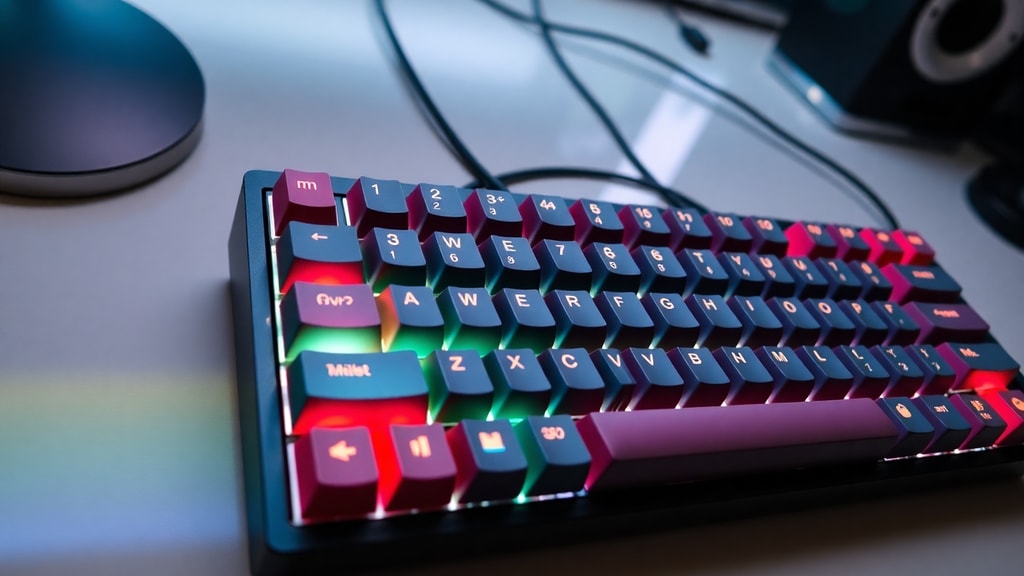
Skróty klawiszowe to kombinacje dwóch lub więcej klawiszy, które wykonują określone polecenia bez konieczności korzystania z menu myszką. Znajomość najpopularniejszych skrótów znacząco przyspiesza codzienną pracę przy komputerze. Poniżej przedstawiam listę najważniejszych skrótów klawiszowych dla systemu Windows, które są powszechnie używane w edytorach tekstu, przeglądarkach i menedżerach plików.
- Ctrl + C – kopiowanie zaznaczonego elementu lub tekstu
- Ctrl + X – wycinanie zaznaczonego elementu lub tekstu
- Ctrl + V – wklejanie skopiowanego lub wyciętego elementu
- Ctrl + Z – cofnięcie ostatniej czynności
- Ctrl + A – zaznaczenie całej zawartości w aktywnym oknie
- Ctrl + S – zapisanie bieżącego pliku lub dokumentu
- Ctrl + F – otwarcie okna wyszukiwania w dokumencie lub na stronie
- Ctrl + P – otwarcie okna drukowania
- Alt + Tab – przełączanie między otwartymi aplikacjami
- Windows + D – pokazanie pulpitu (minimalizacja wszystkich okien)
- Windows + L – zablokowanie ekranu komputera
- Windows + E – otwarcie Eksploratora plików
Powyższe skróty stanowią absolutne minimum, które powinien znać każdy użytkownik komputera. W zależności od używanego oprogramowania lista ta może się rozszerzać, na przykład w programach graficznych czy edytorach kodu istnieją dziesiątki dodatkowych kombinacji, które automatyzują skomplikowane czynności.
Zastosowania klawiatury w grach i multimediach
Klawiatura odgrywa kluczową rolę w świecie gier komputerowych, szczególnie w gatunkach takich jak strzelanki pierwszoosobowe, gry strategiczne czasu rzeczywistego czy RPG. Standardowy układ WASD stał się nieoficjalnym standardem nawigacji postaci w grach, gdzie klawisze W, A, S, D odpowiadają odpowiednio za ruch do przodu, w lewo, do tyłu i w prawo. Klawisze funkcyjne często są programowalne i mogą służyć do przypisywania umiejętności, używania przedmiotów czy wydawania rozkazów jednostkom. Wiele klawiatur gamingowych wyposażonych jest w dodatkowe klawisze makr, które wykonują sekwencje poleceń za jednym naciśnięciem. W zakresie multimediów klawiatury często zawierają dedykowane klawisze do sterowania odtwarzaczem muzyki i wideo, takie jak play/pauza, następny utwór, poprzedni utwór, regulacja głośności oraz wyciszenie. Dzięki tym funkcjom użytkownik nie musi opuszczać bieżącej aplikacji, aby zmienić utwór czy dostosować głośność.
Sterowanie systemem i zaawansowane polecenia
Klawiatura umożliwia również bezpośrednie sterowanie wieloma aspektami systemu operacyjnego. Klawisz Enter zatwierdza polecenia i przechodzi do nowej linii, Delete usuwa zaznaczone elementy, a Escape anuluje bieżącą operację lub zamyka okno dialogowe. Tab służy do przeskakiwania między polami w formularzach i przyciskami w oknach, co jest szczególnie przydatne przy wypełnianiu długich formularzy bez użycia myszy. Kombinacje z klawiszem Windows otwierają menu Start, zarządzają pulpitem wirtualnym czy wywołują narzędzia systemowe, takie jak wyszukiwarka, ustawienia czy menedżer zadań. Warto również wspomnieć o skrótach związanych z zarządzaniem oknami, takich jak Windows + Strzałka w lewo/prawo do dokowania okien po bokach ekranu, co zwiększa efektywność pracy na dużych monitorach. Dla zaawansowanych użytkowników klawiatura staje się narzędziem do sterowania całym systemem bez konieczności dotykania myszy.

Różnice funkcji klawiatury w zależności od systemu operacyjnego
Te same klawisze fizyczne mogą pełnić różne funkcje w zależności od używanego systemu operacyjnego i aplikacji. Na przykład w systemie Windows klawisz F5 standardowo odświeża zawartość aktywnego okna, podczas gdy w systemie macOS ta funkcja jest często przypisana do klawisza Command + R. Klawisz Alt w Windows odpowiada za aktywację paska menu, natomiast w macOS jego odpowiednikiem jest Command, z kolei klawisz Option spełnia rolę zbliżoną do Alt w Windows. Nawet podstawowe skróty jak Ctrl + C i Ctrl + V są uniwersalne w Windows i Linux, ale w macOS wymagają użycia klawisza Command zamiast Ctrl. Ponadto wiele programów, zwłaszcza z rodziny Adobe, Microsoft Office czy środowisk programistycznych, definiuje własne zestawy skrótów klawiszowych, które mogą się różnić nie tylko między systemami, ale również między wersjami oprogramowania. Dlatego warto zapoznać się z dokumentacją konkretnego programu, aby w pełni wykorzystać możliwości klawiatury.
Linki do źródeł i dodatkowych informacji
Więcej informacji na temat budowy i podstawowych funkcji klawiatury można znaleźć w artykule What is a Keyboard? na stronie GeeksforGeeks. Szczegółowy opis poszczególnych klawiszy i ich zastosowań dostępny jest również w serwisie Computer Hope – What is a Keyboard?. Oba źródła dostarczają rzetelnych informacji zarówno dla początkujących, jak i zaawansowanych użytkowników.
Źródła i referencje
GeeksforGeeks – What is a Keyboard? https://www.geeksforgeeks.org/computer-science-fundamentals/what-is-a-keyboard/

Computer Hope – What is a Keyboard? https://www.computerhope.com/jargon/k/keyboard.htm
Wikipedia – Computer keyboard https://en.wikipedia.org/wiki/Computer_keyboard
Bachchantop – Keyboard: A Complete Guide https://thebachchantop.com/2025/03/12/keyboard-a-complete-guide/
Nelson Miller – 7 Fun Facts About Keyboards https://nelson-miller.com/7-fun-facts-about-keyboards/
Scribd – The Keyboard and Its Functions https://es.scribd.com/document/922072582/The-Keyboard-and-Its-Functions
Study.com – What is a Computer Keyboard? https://study.com/academy/lesson/what-is-a-computer-keyboard-parts-layout-functions.html
HowStuffWorks – Keyboard Basics https://study.com/academy/lesson/what-is-a-computer-keyboard-parts-layout-functions.html





