Co to jest tryb Fastboot i dlaczego pojawia się po restarcie?
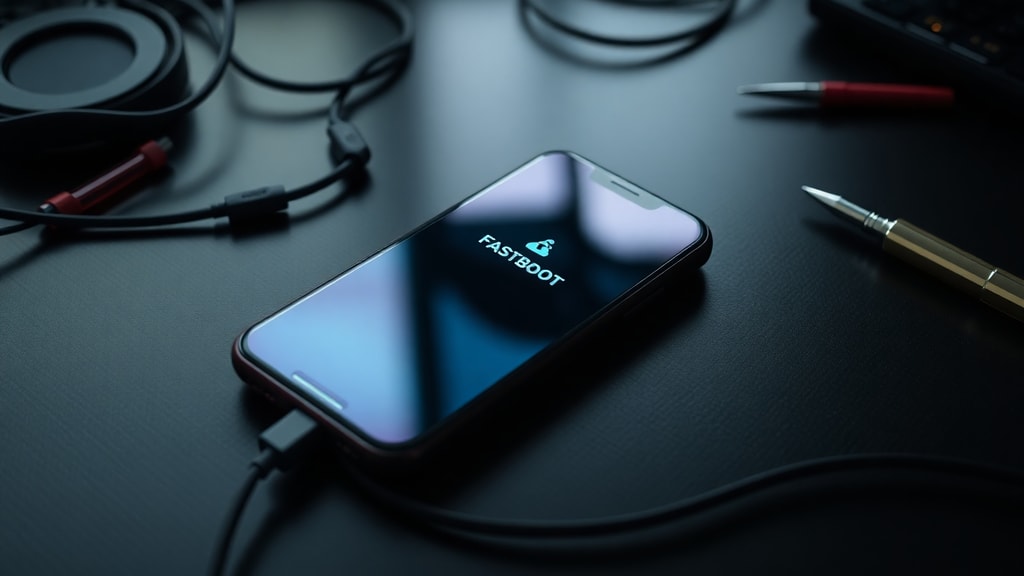
Tryb Fastboot to specjalny stan pracy urządzenia z systemem Android, który umożliwia bezpośrednią komunikację z bootloaderem. Jest to narzędzie przeznaczone głównie dla zaawansowanych użytkowników i serwisantów, pozwalające na flashowanie oprogramowania, odblokowywanie bootloadera czy przywracanie systemu. Gdy telefon po restarcie wchodzi w Fastboot, oznacza to, że system operacyjny nie został uruchomiony, a urządzenie czeka na komendy z komputera. Dla przeciętnego użytkownika widok czarnego ekranu z napisem Fastboot i ikoną androida może być niepokojący, ale w większości przypadków problem ma proste rozwiązanie. Zrozumienie przyczyn tego zjawiska pomoże uniknąć niepotrzebnego stresu i szybko przywrócić telefon do normalnej pracy.
Najczęstsze przyczyny wchodzenia w Fastboot po restarcie
Istnieje kilka głównych powodów, dla których telefon po restarcie wyświetla tryb Fastboot. Najczęściej winowajcą jest przypadkowe naciśnięcie kombinacji przycisków. Wiele modeli, szczególnie Xiaomi, Motorola i niektóre urządzenia Samsunga, reaguje na jednoczesne przytrzymanie przycisku zasilania i przycisku zmniejszania głośności podczas uruchamiania. Jeśli telefon znajduje się w kieszeni, torbie lub jest zamontowany w uchwycie samochodowym, fizyczny nacisk na te przyciski może wywołać tryb Fastboot. Inną częstą przyczyną jest uszkodzony lub zablokowany przycisk głośności. Gdy przycisk zmniejszania głośności pozostaje wciśnięty z powodu zabrudzenia, zalania lub wady mechanicznej, telefon przy każdym restarcie będzie wchodził w Fastboot. Warto również wspomnieć o nieudanych aktualizacjach systemu – jeśli proces instalacji nowej wersji oprogramowania został przerwany, na przykład przez rozładowanie baterii lub utratę połączenia z internetem, system może ulec uszkodzeniu i urządzenie automatycznie przejdzie w tryb naprawczy, którym często jest Fastboot.

Problemy związane z rootowaniem i modyfikacjami systemu
Użytkownicy, którzy próbowali rootować telefon, instalować niestandardowe ROM-y lub odblokowywać bootloader, są szczególnie narażeni na problem z Fastbootem. Każda ingerencja w niskopoziomowe oprogramowanie urządzenia niesie ryzyko błędów. Jeśli proces rootowania został przerwany, użyto nieodpowiednich plików lub wystąpił konflikt między wersjami oprogramowania, telefon może nie być w stanie uruchomić systemu operacyjnego. W takiej sytuacji Fastboot staje się jedynym dostępnym trybem, który pozwala na próbę naprawy. Warto pamiętać, że nawet pozornie proste operacje, jak instalacja modułów Magisk czy zmiana partycji systemowej, mogą doprowadzić do tego stanu. Dlatego przed rozpoczęciem jakichkolwiek modyfikacji zaleca się wykonanie pełnej kopii zapasowej i dokładne zapoznanie się z instrukcjami dla konkretnego modelu telefonu.
Awaria sprzętowa jako przyczyna Fastboota
W rzadszych przypadkach pojawienie się Fastboota po restarcie może wskazywać na poważniejszy problem sprzętowy. Uszkodzenie pamięci flash, wadliwy kontroler ładowania lub problemy z płytą główną mogą uniemożliwić załadowanie systemu operacyjnego. W takich sytuacjach telefon automatycznie przechodzi w tryb Fastboot, ponieważ jest to jedyny sposób na komunikację z urządzeniem na poziomie bootloadera. Objawem awarii sprzętowej może być również sytuacja, w której Fastboot pojawia się losowo, bez związku z naciśnięciem przycisków czy aktualizacjami. Jeśli telefon był narażony na zalanie, upadek lub ekstremalne temperatury, ryzyko uszkodzenia podzespołów wzrasta. W takich przypadkach samodzielna naprawa jest trudna i często konieczna jest wizyta w serwisie.
Jak rozpoznać, czy problem dotyczy oprogramowania czy sprzętu?
Aby określić źródło problemu, warto wykonać kilka prostych testów. Przede wszystkim sprawdź, czy przycisk zmniejszania głośności działa prawidłowo – naciśnij go kilka razy i obserwuj, czy wraca do pierwotnego położenia. Jeśli czujesz opór lub przycisk jest zapadnięty, prawdopodobnie jest uszkodzony mechanicznie. Następnie spróbuj uruchomić telefon bez żadnych akcesoriów – wyjmij kartę SIM, kartę pamięci i odłącz ładowarkę. Czasami zewnętrzne urządzenia mogą zakłócać proces uruchamiania. Kolejnym krokiem jest podłączenie telefonu do komputera i sprawdzenie, czy jest wykrywany w menedżerze urządzeń. Jeśli system widzi urządzenie w trybie Fastboot, istnieje szansa na naprawę programową. Jeśli komputer nie reaguje lub telefon wyłącza się po kilku sekundach, może to wskazywać na problem sprzętowy.
Lista najczęstszych objawów towarzyszących Fastbootowi
Poniższa lista przedstawia typowe sytuacje, które mogą pomóc w diagnozie problemu:

- Telefon wchodzi w Fastboot tylko po restarcie, ale działa normalnie po wyjściu z trybu.
- Fastboot pojawia się za każdym razem, gdy urządzenie jest włączane.
- Ekran jest czarny z białym napisem Fastboot i ikoną androida.
- Przyciski głośności nie reagują lub działają losowo.
- Telefon był ostatnio aktualizowany lub modyfikowany.
- Urządzenie było narażone na wilgoć lub upadek.
- Bateria szybko się rozładowuje lub telefon wyłącza się bez ostrzeżenia.
Metody wyjścia z trybu Fastboot
Najprostszym sposobem na opuszczenie Fastboota jest przytrzymanie przycisku zasilania przez około 10-15 sekund. W większości przypadków spowoduje to wymuszenie restartu i normalne uruchomienie systemu. Jeśli to nie działa, spróbuj jednocześnie przytrzymać przycisk zasilania i przycisk zwiększania głośności przez kilka sekund. W niektórych modelach, zwłaszcza Xiaomi, działa kombinacja przycisków zasilania i obu przycisków głośności. Gdy telefon jest podłączony do komputera, możesz użyć narzędzi takich jak ADB i Fastboot. Wpisz w wierszu poleceń komendę "fastboot reboot", która powinna przywrócić normalne działanie. W przypadku, gdy żadna z tych metod nie działa, konieczne może być przywrócenie ustawień fabrycznych za pomocą trybu recovery. Wejście do recovery zwykle wymaga kombinacji przycisku zasilania i zwiększania głośności, a następnie wybrania opcji "Wipe data/factory reset". Pamiętaj, że ta operacja usunie wszystkie dane z telefonu.
Tabela porównawcza przyczyn i rozwiązań
Poniższa tabela przedstawia zestawienie najczęstszych przyczyn pojawiania się Fastboota oraz odpowiadających im metod rozwiązania problemu:
| Przyczyna | Objawy | Rozwiązanie |
|---|---|---|
| Przypadkowe naciśnięcie przycisków | Fastboot pojawia się sporadycznie, często po wyjęciu telefonu z kieszeni | Przytrzymaj przycisk zasilania przez 10-15 sekund |
| Uszkodzony przycisk głośności | Fastboot pojawia się przy każdym restarcie, przycisk jest zapadnięty | Wymiana przycisku w serwisie lub czyszczenie mechanizmu |
| Nieudana aktualizacja systemu | Fastboot pojawił się po przerwanej aktualizacji | Przywrócenie ustawień fabrycznych lub flashowanie ROM-u |
| Problemy z rootowaniem | Fastboot po próbie modyfikacji systemu | Przywracanie oryginalnego bootloadera lub flashowanie stockowego ROM-u |
| Awaria sprzętowa | Fastboot pojawia się losowo, telefon nie reaguje na komendy | Konieczna wizyta w serwisie |
Zapobieganie problemom z Fastbootem w przyszłości
Aby uniknąć nieprzyjemnych niespodzianek, warto przestrzegać kilku zasad. Przede wszystkim używaj etui ochronnego, które zabezpiecza przyciski przed przypadkowym naciśnięciem. Unikaj noszenia telefonu w ciasnych kieszeniach razem z kluczami lub innymi twardymi przedmiotami. Regularnie czyść przyciski głośności i zasilania, szczególnie jeśli pracujesz w zapylonym środowisku. Przed przystąpieniem do aktualizacji systemu upewnij się, że bateria jest naładowana co najmniej w 50% i masz stabilne połączenie z internetem. Jeśli planujesz rootowanie lub instalację custom ROM-u, dokładnie przeczytaj instrukcje i używaj sprawdzonych narzędzi. Warto również regularnie tworzyć kopie zapasowe danych, aby w razie problemów nie stracić ważnych informacji. Pamiętaj, że Fastboot to narzędzie, a nie usterka – jego pojawienie się często sygnalizuje, że coś poszło nie tak, ale w większości przypadków można to łatwo naprawić.
Kiedy skorzystać z pomocy specjalisty?
Jeśli wypróbowałeś wszystkie podstawowe metody i telefon nadal wchodzi w Fastboot po restarcie, czas rozważyć wizytę w serwisie. Dotyczy to szczególnie sytuacji, gdy podejrzewasz uszkodzenie sprzętowe, takie jak zalanie, upadek lub wadliwy przycisk. Profesjonalny serwis dysponuje narzędziami do diagnostyki na poziomie płyt głównych i może wymienić uszkodzone podzespoły. W przypadku problemów z oprogramowaniem, gdy standardowe metody zawodzą, serwis może użyć zaawansowanych narzędzi do flashowania pamięci lub przywracania bootloadera. Nie próbuj na siłę otwierać telefonu ani używać nieautoryzowanych programów, ponieważ może to pogłębić uszkodzenia. Koszt naprawy w serwisie jest często niższy niż ryzyko całkowitego zniszczenia urządzenia. Warto również sprawdzić, czy telefon jest jeszcze na gwarancji – wtedy naprawa może być bezpłatna.
Dodatkowe informacje i linki
Jeśli chcesz zgłębić temat, polecam zapoznać się z artykułami na stronach specjalistycznych. Na przykład na Techtudo znajdziesz szczegółowy przewodnik po wyjściu z Fastboota w telefonach Xiaomi. Z kolei Canaltech oferuje praktyczne porady dotyczące diagnostyki i rozwiązywania problemów. Pamiętaj, że każdy model telefonu może mieć nieco inne kombinacje przycisków, dlatego warto sprawdzić instrukcję obsługi swojego urządzenia. W razie wątpliwości zawsze możesz skontaktować się z producentem lub społecznością użytkowników na forach internetowych.
Referencje
Źródła wykorzystane przy tworzeniu artykułu:
Techtudo – "Como sair do Fastboot Xiaomi: saiba o que e o modo no celular da marca", 2023. Dostępne online: https://www.techtudo.com.br/guia/2023/08/como-sair-do-fastboot-xiaomi-saiba-o-que-e-o-modo-no-celular-da-marca-edmobile.ghtml
Smartoutlets – "Xiaomi Fastboot: O que e, porque aparece e como sair", 2025. Dostępne online: https://smartoutlets.com.br/2025/11/26/modo-fastboot-xiaomi-como-sair-e-por-que-aparece/
Canaltech – "Como sair da tela Fastboot de um celular Xiaomi", 2024. Dostępne online: https://canaltech.com.br/android/como-sair-da-tela-fastboot-de-um-celular-xiaomi/
TechRadar – "What is Fastboot mode on Android and how to use it", 2024. Dostępne online: https://www.techradar.com/how-to/what-is-fastboot-mode-on-android





