Czym jest tryb Fastboot i dlaczego pojawia się po restarcie?
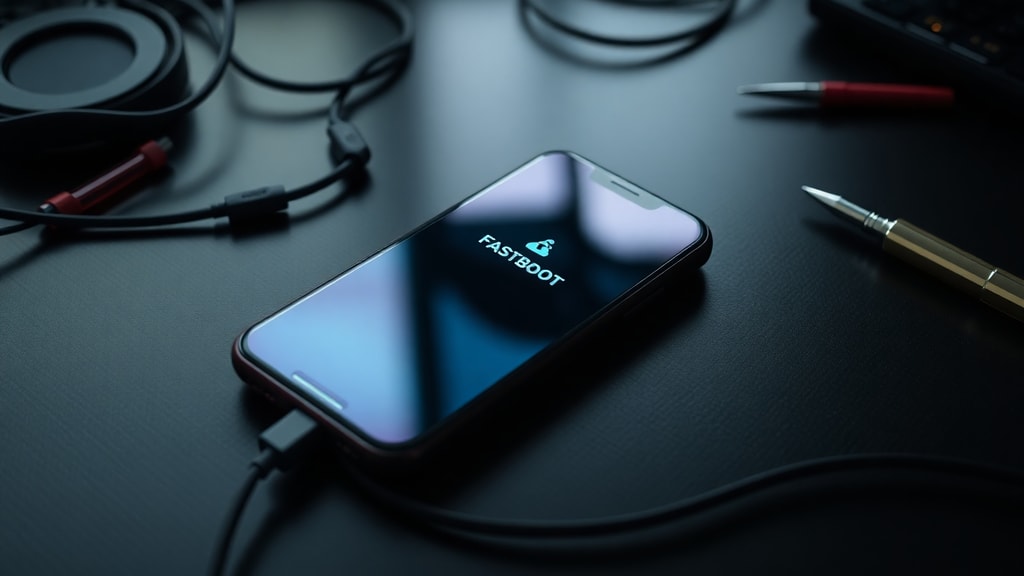
Tryb Fastboot to specjalny stan diagnostyczny, w którym urządzenie z systemem Android uruchamia się bez ładowania pełnego systemu operacyjnego. Zamiast normalnego interfejsu użytkownik widzi czarne tło z logo producenta oraz napisem Fastboot, a także dostępne opcje nawigacji za pomocą przycisków głośności i zasilania. Ten tryb jest przeznaczony dla zaawansowanych czynności serwisowych, takich jak flashowanie oprogramowania, odblokowywanie bootloadera czy instalacja niestandardowych ROM. Gdy telefon po ponownym uruchomieniu pokazuje ekran Fastboot, oznacza to, że urządzenie nie może poprawnie załadować systemu. Przyczyny mogą być różne, od przypadkowego naciśnięcia kombinacji klawiszy po poważniejszą usterkę sprzętową lub programową.

Wielu użytkowników wpada w panikę, widząc ten czarny ekran z napisem Fastboot, ale w większości przypadków problem można rozwiązać samodzielnie bez utraty danych. Zrozumienie, dlaczego pojawia się ten tryb, pomoże szybko wrócić do normalnego korzystania z telefonu. Poniżej przedstawiam najczęstsze przyczyny opisywanego zjawiska, oparte na analizie dostępnych źródeł oraz praktycznych doświadczeń.
Najczęstsze przyczyny pojawiania się trybu Fastboot po restarcie
- Przypadkowe naciśnięcie kombinacji przycisków – najczęściej Power + Volume Down podczas ponownego uruchamiania. Taka sytuacja zdarza się, gdy telefon znajduje się w kieszeni, torbie lub w uchwycie samochodowym. Przyciski zostają wciśnięte, a system odbiera to jako komendę wejścia w tryb Fastboot. Źródła wskazują, że to jedna z głównych przyczyn, zwłaszcza w urządzeniach Xiaomi i Motoroli.
- Nieudana aktualizacja systemu operacyjnego – jeśli podczas pobierania lub instalowania nowej wersji Androida zabraknie baterii, nastąpi przerwa w połączeniu internetowym lub wystąpi inny błąd, firmware może ulec częściowemu uszkodzeniu. W takim przypadku telefon przy następnym starcie automatycznie przechodzi do Fastboot jako trybu awaryjnego, aby zapobiec dalszym problemom.
- Nieprawidłowo wykonane operacje rootowania lub instalacja niekompatybilnej niestandardowej ROM – procesy modyfikacji systemu, takie jak uzyskiwanie uprawnień roota, wymagają odblokowania bootloadera i flashowania nowego obrazu. Jeśli użyta zostanie nieodpowiednia wersja pliku lub wystąpi błąd podczas zapisu, urządzenie może utknąć w pętli Fastboot. To częste zjawisko wśród entuzjastów customizacji.
- Usterki sprzętowe – przede wszystkim uszkodzone lub zablokowane przyciski głośności i zasilania. Jeśli któryś z tych klawiszy pozostaje wciśnięty mechanicznie (np. wskutek zalania, upadku lub zużycia), telefon przy każdym restarcie interpretuje to jako polecenie wejścia w tryb diagnostyczny. Rzadziej problem leży w uszkodzonej pamięci wewnętrznej lub płycie głównej.
- Błędy w systemie operacyjnym lub działanie złośliwego oprogramowania – nieaktualne sterowniki, konflikty między aplikacjami lub wirusy mogą destabilizować system. W skrajnych przypadkach Android podczas restartu traci możliwość załadowania podstawowych usług i przełącza się w tryb Fastboot jako zabezpieczenie przed dalszymi uszkodzeniami.
Każda z tych przyczyn wymaga nieco innego podejścia do naprawy. Ważne jest, aby przed podjęciem działań dokładnie przeanalizować, co mogło spowodować pojawienie się Fastboot. Warto sprawdzić, czy telefon był upuszczony, czy ostatnio były instalowane aktualizacje, czy używane są niestandardowe ROM. Dzięki temu można szybko zawęzić zakres poszukiwań i zastosować odpowiednie rozwiązanie.

Jak rozpoznać tryb Fastboot na swoim telefonie?
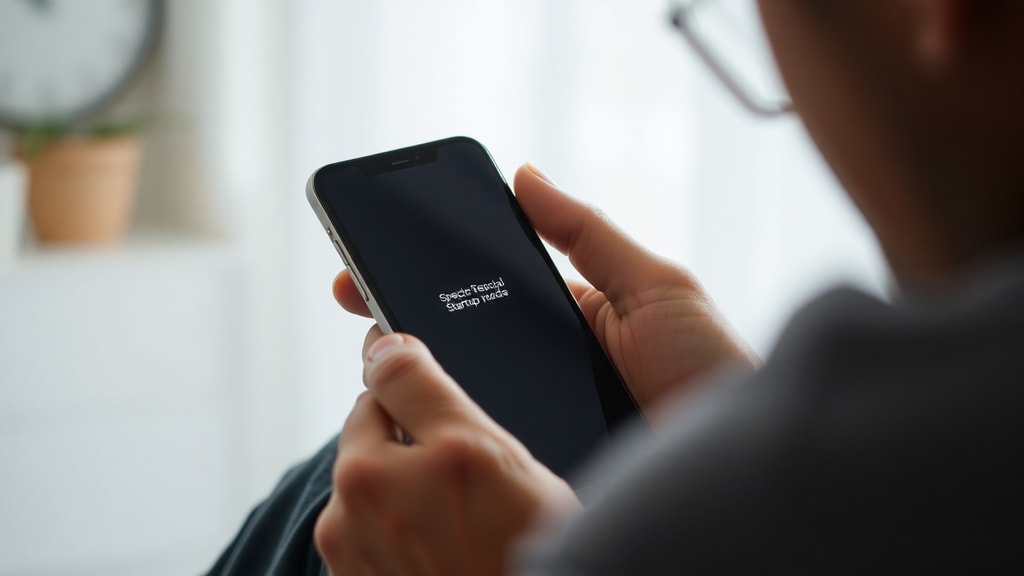
Ekran Fastboot wygląda nieco inaczej w zależności od producenta urządzenia, ale istnieją wspólne charakterystyczne elementy. Poniższa tabela przedstawia najważniejsze cechy wizualne i funkcjonalne tego trybu.
| Element | Opis |
|---|---|
| Napis Fastboot | Wyświetlany najczęściej w górnej części ekranu, często na czarnym tle z białymi lub niebieskimi literami. W niektórych modelach pojawia się też logo producenta. |
| Opcje nawigacyjne | Pod napisem widnieje lista komend, takich jak Reboot, Reboot to Bootloader, Power off, Recovery mode. Wyboru dokonuje się przyciskami głośności (przewijanie opcji) i zasilania (potwierdzenie). |
| Brak normalnego interfejsu systemu | Nie ma paska powiadomień, ikon aplikacji ani ekranu głównego. Telefon nie odpowiada na dotyk, ponieważ ekran dotykowy jest wyłączony. |
| Możliwe komunikaty dodatkowe | Niekiedy pojawia się tekst informujący o stanie bootloadera (np. Device unlocked) lub ostrzeżenie o niestandardowym oprogramowaniu. |
| Dźwięk lub wibracje | Zazwyczaj brak sygnałów dźwiękowych. Telefon może delikatnie wibrować przy starcie. |
Rozpoznanie Fastboot nie powinno sprawić problemu nawet mniej zaawansowanym użytkownikom. Jeśli po restarcie widzisz czarny ekran z napisem i listą komend sterowanych fizycznymi przyciskami, masz do czynienia właśnie z tym trybem. W rzadkich przypadkach może pojawić się tryb Download Mode (głównie w Samsungu) lub Recovery – ale Fastboot charakteryzuje się właśnie możliwością flashowania obrazów systemowych bezpośrednio przez interfejs USB.
Jak wyjść z trybu Fastboot i przywrócić normalne działanie?
Sposób postępowania zależy od przyczyny, która spowodowała wejście w tryb Fastboot. Najprostszym rozwiązaniem jest wymuszenie restartu – wystarczy przytrzymać przycisk zasilania przez 10–15 sekund. Powinno to spowodować normalne uruchomienie systemu. Jeśli to nie zadziała, można na ekranie Fastboot wybrać opcję Reboot (przyciskiem głośności, potwierdzić klawiszem zasilania). W niektórych modelach taka opcja nosi nazwę Restart Bootloader lub po prostu Reboot to System.
Gdy telefon nadal wraca do Fastboot, konieczne mogą być bardziej zaawansowane kroki. Sprawdź, czy przyciski nie są mechanicznie zablokowane – delikatnie oczyść je sprężonym powietrzem lub sprawdź, czy nie ugrzęzły w obudowie. W przypadku podejrzenia problemu z aktualizacją spróbuj przywrócić system za pomocą narzędzi producenta, takich jak Mi Flash Tool dla Xiaomi lub Odin dla Samsunga. Często pomaga także skorzystanie z komendy adb reboot. Podłącz telefon do komputera przez USB, otwórz konsolę i wpisz: adb devices, a następnie adb reboot. Jeśli sterowniki są poprawnie zainstalowane, urządzenie powinno opuścić tryb Fastboot.
Dla użytkowników, którzy przypadkowo weszli w Fastboot przez kombinację przycisków, istnieje bardzo prosta metoda: przytrzymaj wszystkie trzy fizyczne przyciski (Power + Volume Up + Volume Down) przez 10 sekund. W wielu modeli powoduje to przejście do trybu Recovery, z którego można wybrać restart. Jeśli to nie działa, skorzystaj z dedykowanego rozwiązania opisanego na stronie OceAssistir – autorzy zalecają przytrzymanie Power przez 10–15 sekund, a w razie niepowodzenia użycie narzędzi ADB.
W przypadku problemów związanych z rootem lub niestandardową ROM konieczne może być przywrócenie oryginalnego oprogramowania. Pamiętaj, że każda ingerencja w system wiąże się z ryzykiem utraty danych i gwarancji. Jeśli nie czujesz się na siłach, skontaktuj się z autoryzowanym serwisem. Wiele urządzeń po nieudanym flashowaniu wraca do życia po ponownym odblokowaniu bootloadera i wgraniu poprawnej wersji systemu.
Ważnym aspektem jest prewencja. Aby uniknąć przypadkowego uruchomienia Fastboot, warto korzystać z etui, które osłania przyciski, oraz unikać trzymania telefonu w kieszeni z włączonym ekranem. Jeśli planujesz modyfikacje systemu, używaj wyłącznie sprawdzonych narzędzi i ROM dedykowanych dla konkretnego modelu. Przed każdą aktualizacją systemu upewnij się, że bateria jest naładowana co najmniej w 50%, a połączenie internetowe stabilne.
W przypadku gdy żadne z powyższych rozwiązań nie działa, a nadal widzisz ekran Fastboot, możliwe, że doszło do poważniejs





