Czy można rozbudować kartę graficzną w laptopie?
Wielu użytkowników notebooków zadaje sobie to pytanie, zwłaszcza gdy ich sprzęt zaczyna mieć trudności z uruchamianiem nowych gier lub bardziej wymagających aplikacji graficznych. Karta graficzna to jeden z kluczowych komponentów odpowiedzialnych za wydajność w renderowaniu obrazu, a jej możliwości często determinują, jak długo laptop pozostanie użyteczny w kontekście rozrywki czy pracy twórczej. Niestety, w przeciwieństwie do komputerów stacjonarnych, w notebookach wymiana lub rozbudowa tego podzespołu jest znacznie bardziej skomplikowana. W niniejszym artykule przyjrzymy się, jakie są realne możliwości rozbudowy karty graficznej w laptopie, jakie ograniczenia wynikają z konstrukcji tych urządzeń oraz jakie rozwiązania alternatywne mogą pomóc w zwiększeniu wydajności graficznej.
Dlaczego wewnętrzna karta graficzna nie jest rozbudowywalna?
W większości współczesnych notebooków procesor graficzny, czyli GPU, jest przylutowany bezpośrednio do płyty głównej. Taka konstrukcja ma kilka zalet z punktu widzenia producenta: pozwala na oszczędność miejsca, zmniejsza grubość urządzenia i obniża koszty produkcji. Dla użytkownika oznacza to jednak, że wymiana karty graficznej na mocniejszy model jest praktycznie niemożliwa bez specjalistycznego sprzętu i zaawansowanej wiedzy. Nawet jeśli laptop korzysta z modułów MXM, które teoretycznie pozwalają na wymianę GPU, to w praktyce takie rozwiązanie jest rzadkością i dotyczy głównie drogich, stacjonarnych laptopów gamingowych lub stacji roboczych. Co więcej, producenci często stosują własne, niekompatybilne standardy, co dodatkowo utrudnia znalezienie zamiennika. W efekcie, dla zdecydowanej większości użytkowników, rozbudowa wewnętrznej karty graficznej nie wchodzi w grę.

Dodatkowym problemem jest brak możliwości zwiększenia pamięci VRAM. Wiele osób błędnie sądzi, że można dokupić dodatkową pamięć do karty graficznej lub zmienić jej ilość poprzez aktualizację BIOS-u. W rzeczywistości VRAM jest integralną częścią GPU i nie można go rozszerzyć ani wymienić. Jest to cecha konstrukcyjna, która nie podlega modyfikacjom. Dlatego też, jeśli karta graficzna w laptopie nie spełnia już wymagań, jedynym realnym rozwiązaniem jest skorzystanie z zewnętrznego GPU lub wymiana całego urządzenia.
Rozwiązanie zewnętrzne: eGPU jako jedyna realna opcja
Jeśli wewnętrzna karta graficzna nie może być rozbudowana, a użytkownik potrzebuje większej mocy obliczeniowej, na ratunek przychodzi technologia zewnętrznych kart graficznych, znana jako eGPU (External Graphics Processing Unit). Polega ona na podłączeniu do laptopa zewnętrznej obudowy zawierającej pełnoprawną kartę graficzną, przeznaczoną pierwotnie do komputerów stacjonarnych. Połączenie odbywa się za pomocą szybkiego portu, takiego jak Thunderbolt 3, Thunderbolt 4 lub USB-C z obsługą PCIe. Dzięki temu laptop może korzystać z mocy obliczeniowej znacznie wydajniejszego GPU, co pozwala na uruchamianie gier w wyższych ustawieniach graficznych lub przyspieszenie pracy w programach do edycji wideo i modelowania 3D.
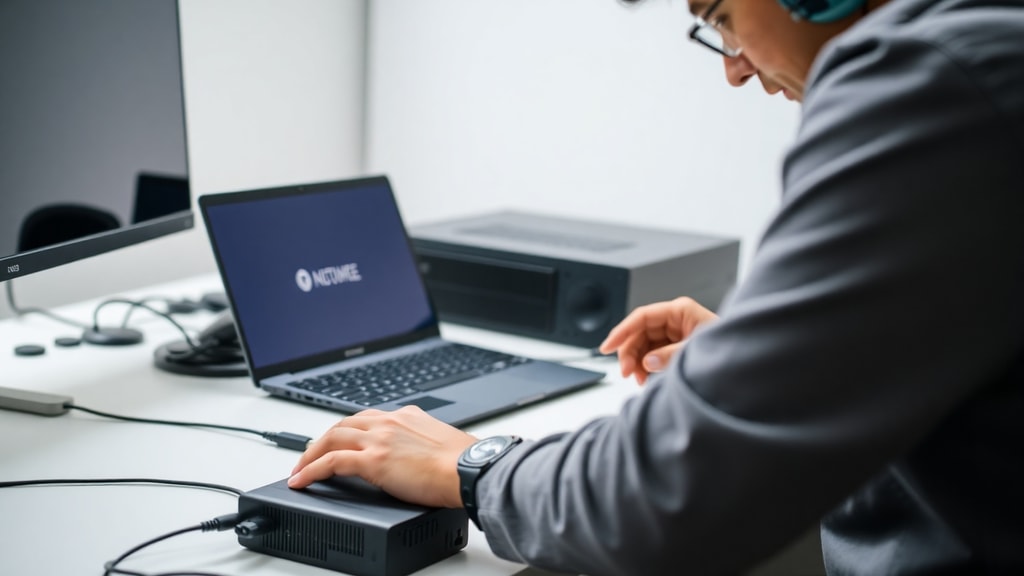
eGPU to rozwiązanie, które zyskuje na popularności, zwłaszcza wśród posiadaczy notebooków z lepszymi procesorami i wystarczającą ilością pamięci RAM, ale słabszym układem graficznym. Warto jednak pamiętać, że nie każdy laptop obsługuje tę technologię. Konieczne jest posiadanie odpowiedniego portu, który zapewni wystarczającą przepustowość danych, aby zewnętrzna karta graficzna mogła pracować efektywnie. Ponadto, eGPU wymaga osobnego zasilania i jest dodatkowym urządzeniem, które trzeba nosić ze sobą, co może być uciążliwe w przypadku mobilnego użytkowania. Mimo tych ograniczeń, dla wielu użytkowników eGPU stanowi jedyną realną szansę na przedłużenie żywotności laptopa w kontekście wymagających zastosowań graficznych.
Wymagania kompatybilności dla eGPU
Aby móc skorzystać z zewnętrznej karty graficznej, laptop musi spełniać kilka kluczowych kryteriów. Poniższa lista przedstawia najważniejsze wymagania, które warto sprawdzić przed podjęciem decyzji o zakupie eGPU.
- Laptop musi być wyposażony w port Thunderbolt 3 lub Thunderbolt 4, albo port USB-C z obsługą protokołu PCIe w trybie Alternate Mode. Tylko te interfejsy zapewniają wystarczającą przepustowość do przesyłania danych między laptopem a zewnętrznym GPU.
- Karta graficzna w obudowie eGPU musi być kompatybilna z systemem operacyjnym laptopa. W przypadku Windowsa obsługa jest zazwyczaj bezproblemowa, natomiast macOS i Linux mogą mieć ograniczenia dotyczące obsługi wybranych modeli GPU.
- Laptop musi posiadać wystarczające zasilanie, aby obsłużyć dodatkowe obciążenie związane z komunikacją z eGPU. W praktyce oznacza to, że laptop powinien być podłączony do ładowarki podczas korzystania z zewnętrznej karty graficznej.
- Niezbędne jest posiadanie wolnego miejsca na instalację sterowników i oprogramowania do zarządzania eGPU. Proces konfiguracji może wymagać pobrania najnowszych sterowników od producenta karty graficznej oraz aktualizacji BIOS-u laptopa.
- Obrudowa eGPU musi być kompatybilna z fizycznymi wymiarami karty graficznej, którą użytkownik planuje zamontować. Większość obudów akceptuje karty o standardowej długości, ale warto to sprawdzić przed zakupem.
Spełnienie powyższych warunków nie gwarantuje w 100% bezproblemowego działania, ale znacząco zwiększa szanse na poprawne funkcjonowanie zestawu. Warto również sprawdzić, czy producent laptopa oficjalnie wspiera technologię eGPU dla danego modelu, ponieważ niektóre urządzenia mogą mieć zablokowaną tę funkcję na poziomie BIOS-u.
Porównanie opcji rozbudowy karty graficznej
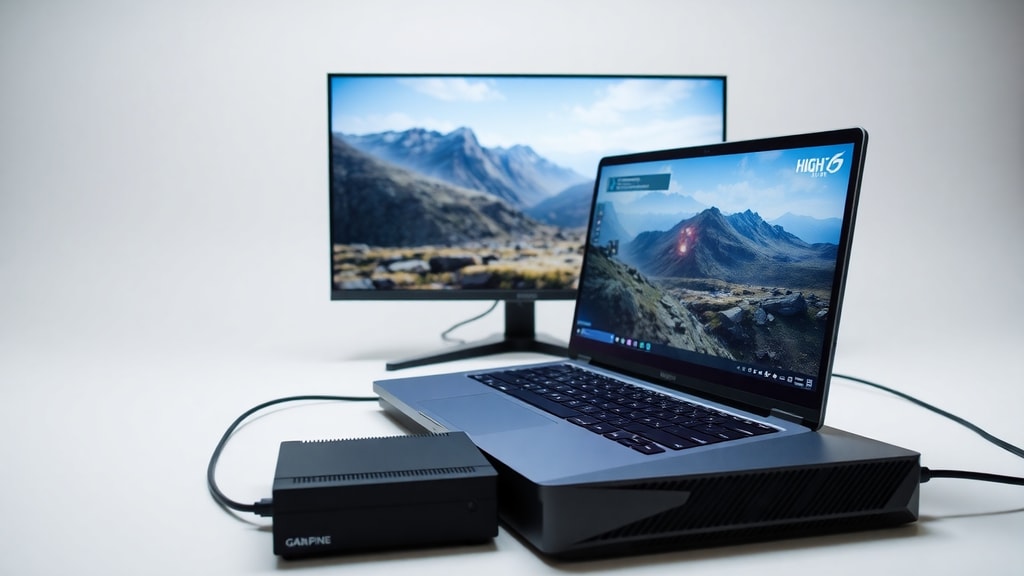
Poniższa tabela przedstawia porównanie trzech głównych strategii, jakie mogą rozważyć użytkownicy notebooków chcący zwiększyć wydajność graficzną. Każda z tych opcji ma swoje zalety i wady, a wybór odpowiedniej zależy od indywidualnych potrzeb, budżetu oraz możliwości technicznych danego laptopa.
| Opcja | Zalety | Wady |
|---|---|---|
| Rozbudowa wewnętrznej karty graficznej (MXM) | Potencjalnie niższy koszt niż eGPU; brak dodatkowego sprzętu; zachowanie mobilności. | Bardzo rzadko możliwa; wymaga kompatybilnego laptopa z gniazdem MXM; trudno znaleźć odpowiedni model GPU; często wymaga modyfikacji BIOS-u. |
| Zewnętrzna karta graficzna (eGPU) | Znaczny wzrost wydajności; możliwość użycia dowolnej karty graficznej; łatwiejsza aktualizacja w przyszłości; dobra dla laptopów z mocnym procesorem. | Wysoki koszt obudowy i karty; spadek wydajności o 10-20% w porównaniu do tej samej karty w desktopie; konieczność posiadania kompatybilnego portu; mniejsza mobilność. |
| Zakup nowego laptopa | Gwarancja kompatybilności; najnowsze technologie; brak dodatkowych urządzeń; optymalna wydajność. | Najwyższy koszt; konieczność przeniesienia danych; utrata starego sprzętu; nieekologiczne. |
Jak widać, wybór nie jest prosty. Dla wielu użytkowników najkorzystniejszym rozwiązaniem może okazać się eGPU, pod warunkiem że ich laptop spełnia wymagania techniczne. W przypadku starszych lub słabszych notebooków, gdzie nawet najlepszy zewnętrzny GPU nie zrekompensuje ograniczeń procesora lub pamięci RAM, lepszym wyborem będzie inwestycja w nowy sprzęt.
Alternatywy dla eGPU
Jeśli laptop nie obsługuje technologii eGPU, a użytkownik nie chce lub nie może wymienić całego urządzenia, istnieją inne sposoby na poprawę komfortu pracy w grach i aplikacjach graficznych. Przede wszystkim można spróbować obniżyć ustawienia graficzne w grach, zmniejszyć rozdzielczość ekranu lub skorzystać z technologii skalowania obrazu, takich jak DLSS czy FSR, jeśli są dostępne w danej aplikacji. Często pomaga również zamknięcie zbędnych programów działających w tle, które obciążają procesor i pamięć RAM.
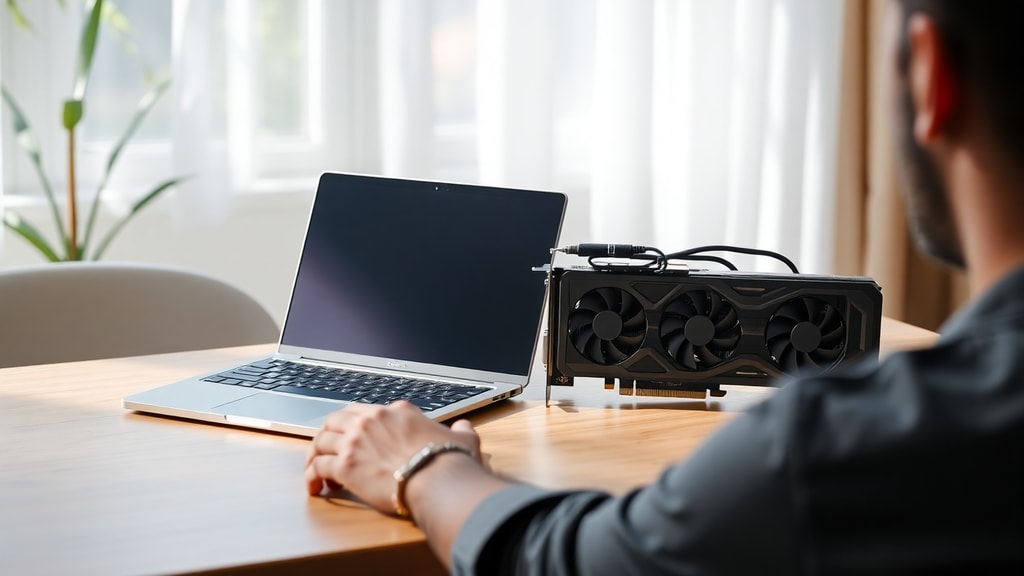
Inną opcją jest skorzystanie z usług strumieniowania gier, takich jak GeForce Now, Xbox Cloud Gaming czy Amazon Luna. Działają one na zasadzie zdalnego renderowania obrazu na serwerach z mocnym GPU, a strumień wideo jest przesyłany do laptopa przez internet. Rozwiązanie to wymaga szybkiego i stabilnego łącza internetowego, ale pozwala na uruchamianie gier o wysokich wymaganiach sprzętowych nawet na słabych notebookach. Warto jednak pamiętać, że usługi te podlegają opłatom abonamentowym i nie zawsze oferują pełną bibliotekę tytułów.
Wreszcie, można rozważyć modernizację innych podzespołów laptopa, takich jak dodanie większej ilości pamięci RAM lub wymiana dysku na szybszy model SSD. Chociaż nie wpłynie to bezpośrednio na wydajność karty graficznej, może przyspieszyć ładowanie aplikacji i ogólną responsywność systemu. W niektórych przypadkach, zwłaszcza gdy laptop ma bardzo słabą kartę graficzną, żadne z tych rozwiązań nie zastąpi jednak mocniejszego GPU. Wtedy jedynym wyjściem pozostaje wymiana laptopa na nowszy model z lepszym układem graficznym.
Najczęstsze mity dotyczące rozbudowy karty graficznej
Wokół tematu rozbudowy kart graficznych w laptopach narosło wiele mitów, które mogą wprowadzać użytkowników w błąd. Jednym z najpopularniejszych jest przekonanie, że można zwiększyć wydajność GPU przez aktualizację sterowników lub modyfikację BIOS-u. Sterowniki optymalizują współpracę karty z systemem, ale nie są w stanie podnieść jej mocy obliczeniowej ani zwiększyć pamięci VRAM. BIOS z kolei może wpływać na ustawienia taktowania, ale zmiany te są ryzykowne i w większości laptopów blokowane przez producenta.
Inny mit dotyczy możliwości wymiany karty graficznej przez użytkownika w standardowym notebooku. Jak już wspomniano, w przeważającej większości przypadków GPU jest przylutowane do płyty głównej, a nawet jeśli jest zamontowane w gnieździe, to znalezienie kompatybilnego zamiennika graniczy z cudem. Często słyszy się również opinię, że eGPU działa równie wydajnie jak karta umieszczona bezpośrednio w komputerze stacjonarnym. W praktyce jednak, ze względu na ograniczenia przepustowości połączenia Thunderbolt, wydajność zewnętrznej karty jest niższa o kilkanaście procent w porównaniu do tej samej karty w desktopie. Warto mieć to na uwadze, planując zakup eGPU.
Z kolei niektórzy użytkownicy wierzą, że każdy laptop z portem USB-C obsługuje eGPU. Niestety, nie każdy port USB-C jest przystosowany do przesyłania sygnału PCIe. Aby móc podłączyć zewnętrzną kartę graficzną, port musi obsługiwać protokół Thunderbolt 3 lub wyższy, albo co najmniej USB 4 z trybem Alternate Mode. Wiele laptopów, zwłaszcza stars





