Wprowadzenie do generowania kodu dostępu w aplikacji
W dzisiejszych czasach bezpieczeństwo cyfrowe staje się priorytetem zarówno dla użytkowników indywidualnych, jak i instytucji publicznych. Jednym z narzędzi, które znacząco podnosi poziom ochrony konta, jest dwuskładnikowe uwierzytelnianie. W przypadku brazylijskiej platformy gov.br funkcja generowania kodu dostępu w aplikacji pozwala na zalogowanie się bez konieczności podawania hasła, co jest szczególnie przydatne na współdzielonych komputerach lub w sytuacjach, w których nie chcesz ujawniać swojego hasła. W tym artykule szczegółowo opiszę, jak wygenerować kod dostępu w aplikacji gov.br, jakie są wymagania wstępne oraz jak wykorzystać ten kod do bezpiecznego logowania.
Czym jest kod dostępu w aplikacji gov.br
Kod dostępu to tymczasowy, jednorazowy ciąg cyfr generowany przez aplikację gov.br na smartfonie. Jest ważny przez około 40 do 60 sekund, po czym traci ważność. Kod ten nie wymaga logowania się do aplikacji – wystarczy otworzyć aplikację i wybrać opcję generowania. Działa on jako drugi składnik uwierzytelniania, co oznacza, że aby móc z niego skorzystać, musisz wcześniej aktywować weryfikację dwuetapową na swoim koncie gov.br. Dzięki temu nawet jeśli ktoś zdobędzie Twój login i hasło, bez fizycznego dostępu do telefonu nie będzie mógł zalogować się do Twojego konta.
Wymagania wstępne – aktywacja weryfikacji dwuetapowej
Zanim będziesz mógł wygenerować kod dostępu, musisz włączyć weryfikację dwuetapową w ustawieniach swojego konta gov.br. Proces ten jest prosty i można go wykonać za pomocą przeglądarki internetowej lub samej aplikacji. Poniżej przedstawiam krok po kroku, jak to zrobić.
Krok po kroku: jak włączyć weryfikację dwuetapową
1. Zaloguj się do swojego konta na oficjalnej stronie gov.br lub w aplikacji. 2. Przejdź do sekcji ustawień bezpieczeństwa, zazwyczaj oznaczonej jako "Segurança" lub "Verificação em duas etapas". 3. Wybierz metodę uwierzytelniania – najczęściej jest to aplikacja autoryzacyjna, ale możesz też użyć SMS lub e-mail. 4. Postępuj zgodnie z instrukcjami na ekranie, aby zeskanować kod QR w aplikacji autoryzacyjnej (np. Google Authenticator, Microsoft Authenticator) lub potwierdzić swój numer telefonu. 5. Po pomyślnym skonfigurowaniu weryfikacja dwuetapowa jest aktywna. Od tego momentu przy każdym logowaniu na nowym urządzeniu będziesz proszony o podanie kodu wygenerowanego w aplikacji.

Po aktywacji 2FA możesz korzystać z opcji "Gerar código de acesso" bez konieczności logowania się do aplikacji. Jest to bardzo wygodne, gdy musisz szybko potwierdzić swoją tożsamość na stronie internetowej lub w innym serwisie.
Jak wygenerować kod dostępu w aplikacji – instrukcja krok po kroku
Oto szczegółowy opis procesu generowania kodu dostępu w aplikacji gov.br. Upewnij się, że masz zainstalowaną najnowszą wersję aplikacji na swoim smartfonie (Android lub iOS).
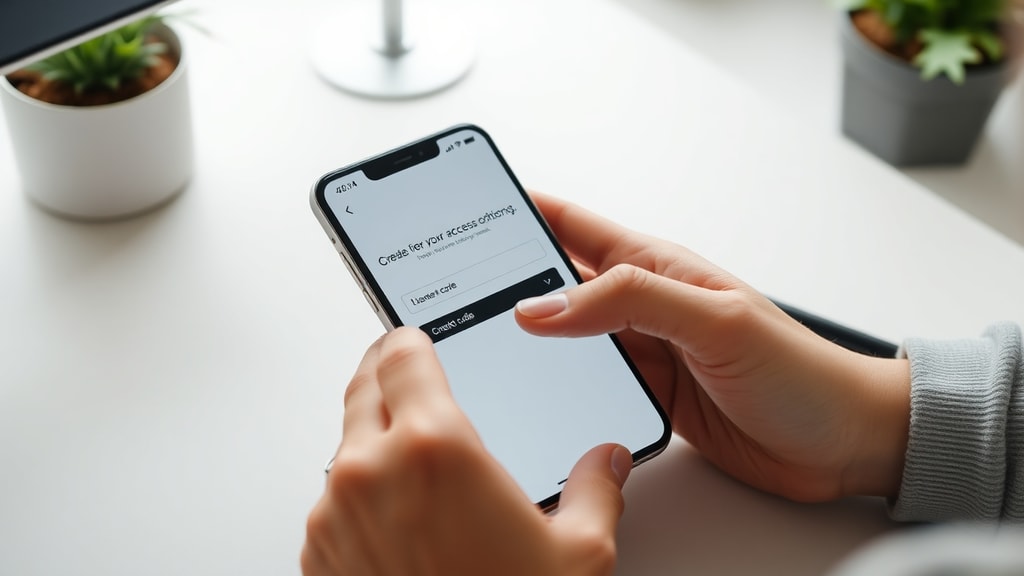
1. Otwórz aplikację gov.br – nie loguj się. Na ekranie początkowym zobaczysz pole do wpisania CPF i hasła, ale nie musisz go wypełniać. 2. Poszukaj przycisku oznaczonego jako “Gerar código de acesso” – znajduje się on zwykle na dole ekranu lub w widocznym miejscu na stronie głównej. 3. Dotknij tego przycisku. Aplikacja wygeneruje tymczasowy kod numeryczny. 4. Poniżej kodu pojawi się opcja “Copiar código” – kliknij ją, aby skopiować kod do schowka. 5. Kod jest ważny tylko przez około 40-60 sekund. Natychmiast wklej go w polu logowania na stronie lub w aplikacji, która wymaga uwierzytelnienia. 6. Jeśli kod wygaśnie, po prostu wygeneruj nowy, powtarzając powyższe kroki.
Pamiętaj, że kod jest generowany bez logowania – nie musisz podawać swojego CPF ani hasła. Dzięki temu Twoje dane logowania pozostają bezpieczne, a Ty możesz szybko potwierdzić swoją tożsamość.
Korzyści z używania kodu dostępu
Używanie kodu dostępu w aplikacji niesie ze sobą wiele zalet. Po pierwsze, zwiększa bezpieczeństwo konta, ponieważ wymaga posiadania fizycznego urządzenia z aplikacją. Po drugie, eliminuje konieczność zapamiętywania skomplikowanych haseł lub ich wpisywania na publicznych komputerach, co minimalizuje ryzyko keyloggera lub podsłuchu. Po trzecie, jest to bardzo szybka metoda logowania – wystarczy jedno kliknięcie w aplikacji i wklejenie kodu.
Dodatkowo, kod dostępu jest przydatny w sytuacjach, gdy chcesz zalogować się na konto w serwisie rządowym lub korzystasz z aplikacji partnerskich, takich jak MEC Livros. Wiele platform integruje się z gov.br i akceptuje ten kod jako potwierdzenie tożsamości.
Lista sytuacji, w których warto użyć kodu dostępu
Poniższa lista przedstawia najczęstsze scenariusze, w których generowanie kodu dostępu jest szczególnie pomocne:
- Logowanie na współdzielonym komputerze w bibliotece lub kafejce internetowej.
- Dostęp do konta gov.br na urządzeniu, któremu nie ufasz lub które może być zainfekowane.
- Szybka autoryzacja w aplikacjach mobilnych, takich jak MEC Livros lub inne usługi rządowe.
- Uwierzytelnianie podczas rozmowy telefonicznej z infolinią, gdy konsultant prosi o kod potwierdzający.
- Rejestracja w nowym serwisie, który wymaga potwierdzenia tożsamości przez gov.br.
- Okresowe logowanie jako dodatkowe zabezpieczenie przy wykonywaniu wrażliwych operacji.
Tabela porównawcza metod logowania do gov.br
Poniższa tabela przedstawia porównanie różnych metod uwierzytelniania dostępnych w koncie gov.br, w tym opcji generowania kodu dostępu.
| Metoda | Opis | Poziom bezpieczeństwa | Wymagana 2FA |
|---|---|---|---|
| Login i hasło | Tradycyjne logowanie za pomocą CPF i hasła. | Niski – łatwe do przechwycenia. | Nie |
| Kod dostępu z aplikacji | Tymczasowy 6-cyfrowy kod generowany przez aplikację bez logowania. | Wysoki – wymaga fizycznego dostępu do telefonu. | Tak |
| Kod SMS | Kod przesyłany na zarejestrowany numer telefonu. | Średni – może być przechwycony przez ataki SIM swap. | Tak |
| Kod e-mail | Kod wysyłany na adres e-mail. | Średni – skrzynka może być zhakowana. | Tak |
| Biometria | Logowanie za pomocą odcisku palca lub skanowania twarzy. | Wysoki – trudny do sfałszowania. | Nie |
Rozwiązywanie problemów z generowaniem kodu
Czasami użytkownicy napotykają trudności podczas korzystania z opcji generowania kodu dostępu. Oto najczęstsze problemy i ich rozwiązania:
Problem 1: Przycisk "Gerar código de acesso" jest nieaktywny lub niewidoczny. Rozwiązanie: Upewnij się, że masz włączoną weryfikację dwuetapową na swoim koncie. Jeśli nie, wykonaj aktywację zgodnie z wcześniejszymi instrukcjami. Sprawdź również, czy aplikacja jest zaktualizowana do najnowszej wersji.
Problem 2: Kod wygasa przed jego użyciem. Rozwiązanie: Kod jest ważny zaledwie kilkadziesiąt sekund. Aby uniknąć problemów, generuj kod dopiero wtedy, gdy jesteś gotowy do jego natychmiastowego użycia. Możesz też skopiować kod wcześniej, ale pamiętaj, że licznik czasu działa od momentu wygenerowania.
Problem 3: Kod nie działa na stronie logowania. Rozwiązanie: Sprawdź, czy wprowadzasz kod poprawnie i czy nie zawiera on literówek. Upewnij się, że kod został wygenerowany dla tej samej usługi – niektóre strony wymagają osobnego kodu dla każdej sesji. Odśwież stronę i wygeneruj nowy kod.
Problem 4: Aplikacja gov.br nie generuje kodu mimo włączonej 2FA. Rozwiązanie: Odinstaluj i ponownie zainstaluj aplikację. Następnie ponownie skonfiguruj weryfikację dwuetapową. Jeśli problem nadal występuje, skontaktuj się z pomocą techniczną gov.br.
Bezpieczeństwo i dobre praktyki
Korzystanie z kodu dostępu to jeden z najbezpieczniejszych sposobów logowania, ale wymaga odpowiedzialnego obchodzenia się z urządzeniem. Nigdy nie udostępniaj swojego telefonu osobom trzecim, nie instaluj aplikacji z nieznanych źródeł i regularnie aktualizuj oprogramowanie. Jeśli zgubisz telefon, natychmiast zablokuj konto gov.br i wygeneruj nowe kody odzyskiwania. Warto również przechowywać kody zapasowe w bezpiecznym miejscu, np. w menedżerze haseł.
Pamiętaj, że kod dostępu nie zastępuje silnego hasła, ale stanowi dodatkową warstwę ochrony. Zawsze używaj unikalnego i skomplikowanego hasła do swojego konta gov.br. Więcej informacji na temat zabezpieczeń znajdziesz na stronie internetowej gov.br FAQ.
Zastosowanie kodu dostępu w praktyce – przykład z aplikacją MEC Livros
Jednym z popularnych zastosowań kodu dostępu jest logowanie do aplikacji MEC Livros, która zapewnia dostęp do darmowych podręczników akademickich. Jeśli jesteś studentem i korzystasz z tej platformy, możesz zalogować się za pomocą konta gov.br, a następnie potwierdzić tożsamość kodem wygenerowanym w aplikacji. Wystarczy kliknąć "Zaloguj się przez gov.br", a następnie w oknie logowania wybrać opcję "Código de acesso". Po wpisaniu kodu uzyskujesz natychmiastowy dostęp do biblioteki cyfrowej. Jest to szybkie i bezpieczne rozwiązanie, które eliminuje potrzebę zapamiętywania oddzielnego hasła do MEC.
Inne serwisy rządowe, takie jak portal e-CAC czy systemy beneficjów, również akceptują ten sposób uwierzytelniania. Dzięki temu możesz zarządzać swoimi sprawami urzędowymi bez konieczności wielokrotnego logowania.
Jak często można używać kodu dostępu?
Kod dostępu można generować wielokrotnie, za każdym razem, gdy potrzebujesz się zalogować. Nie ma ograniczeń co do liczby użyć w ciągu dnia. Pamiętaj jednak, że każdy kod jest jednorazowy – po użyciu traci ważność. Jeśli zalogujesz się do kilku serwisów, dla każdego z nich musisz wygenerować osobny kod.
Co więcej, kod dostępu jest szczególnie przydatny w sytuacjach, gdy logujesz się na innym urządzeniu niż Twój smartfon. Na przykład, gdy używasz komputera w pracy, możesz wygenerować kod na telefonie i wpisać go na stronie logowania, nie podając hasła. W ten sposób Twoje hasło pozostaje tajne.
Podsumowanie
Generowanie kodu dostępu w aplikacji gov.br to prosty i skuteczny sposób na podniesienie bezpieczeństwa swojego konta. Wymaga jedynie aktywacji weryfikacji dwuetapowej i kilku sekund na wygenerowanie tymczasowego kodu. Dzięki tej metodzie chronisz swoje dane przed nieautoryzowanym dostępem, a jednocześnie zyskujesz wygodę szybkiego logowania. Zachęcam Cię do skorzystania z tej opcji, zwłaszcza jeśli regularnie korzystasz z usług rządowych lub aplikacji partnerskich. Pamiętaj o regularnych aktualizacjach aplikacji i ostrożności przy udostępnianiu telefonu.
Źródła i dalsze informacje
Poniżej znajdują się linki do oficjalnych źródeł, które potwierdzają opisane procedury i dostarczają dodatkowych informacji na temat generowania kodu dostępu w aplikacji gov.br:
- Jak aktywować weryfikację dwuetapową i generować kod dostępu – Banco Central do Brasil
- Jak generować kod i autoryzację przez aplikację gov.br – Tribunal de Contas do Espírito Santo
- Oficjalny przewodnik wideo na Instagramie – gov.br
- Film instruktażowy na YouTube – jak aktywować opcję kodu dostępu
- Oficjalne FAQ konta gov.br





