Wprowadzenie do rysunku cyfrowego
Rysunek cyfrowy to dziedzina, która zyskuje coraz większą popularność zarówno wśród profesjonalnych artystów, jak i amatorów. Dzięki nowoczesnym technologiom każdy może spróbować swoich sił w tworzeniu ilustracji na komputerze lub tablecie. Proces ten różni się od tradycyjnego rysunku, ale oferuje wiele zalet, takich jak łatwość poprawiania błędów, nieograniczona paleta kolorów i możliwość pracy na warstwach. W tym poradniku krok po kroku wyjaśnimy, jak zacząć przygodę z rysunkiem cyfrowym, od wyboru sprzętu po końcowy eksport gotowej pracy.
Zanim przejdziesz do tworzenia, warto zrozumieć podstawowe elementy, które składają się na efektywną pracę w środowisku cyfrowym. Kluczowe znaczenie ma odpowiednie przygotowanie stanowiska, znajomość oprogramowania oraz umiejętność korzystania z narzędzi takich jak warstwy czy pędzle. Poniżej znajdziesz szczegółowe instrukcje, które pomogą Ci opanować te zagadnienia.
Wybór i konfiguracja sprzętu do rysunku cyfrowego
Pierwszym krokiem w nauce rysunku cyfrowego jest wybór odpowiedniego urządzenia. Najczęściej stosowane są tablety graficzne, które mogą być podzielone na dwa typy: tablety bez ekranu, takie jak Wacom Intuos, oraz tablety z ekranem, zwane monitorami rysunkowymi, na przykład Wacom Cintiq. Tablety bez ekranu wymagają przyzwyczajenia, ponieważ rysujesz na płaskiej powierzchni, patrząc na monitor komputera. Z kolei monitory rysunkowe pozwalają na bezpośrednie rysowanie na ekranie, co jest bardziej intuicyjne, ale wiąże się z wyższym kosztem.

Po podłączeniu tabletu do komputera za pomocą kabla USB lub bezprzewodowo, należy zainstalować sterowniki. Bez nich urządzenie nie będzie działać poprawnie, a funkcja czułości nacisku, która jest kluczowa dla naturalnego rysowania, może być niedostępna. Po instalacji sterowników warto skonfigurować ustawienia w oprogramowaniu graficznym. W programach takich jak Adobe Photoshop, Clip Studio Paint czy Krita, możesz dostosować parametry pędzla, aby reagował na nacisk. Na przykład ustaw twardość pędzla na rígido, co pozwoli uzyskać czyste linie, a także dostosuj krycie i przepływ, aby symulować tradycyjne narzędzia.
Podstawy pracy z warstwami
Warstwy to fundament rysunku cyfrowego. Pozwalają one na oddzielenie poszczególnych elementów ilustracji, co ułatwia edycję bez ryzyka zniszczenia reszty pracy. Na przykład możesz utworzyć warstwę dla szkicu, osobną dla konturu i kolejną dla kolorów. W praktyce wygląda to tak: po utworzeniu nowego pliku, dodajesz warstwę przezroczystą i nazywasz ją Esboço, co odpowiada szkicowi. Na tej warstwie rysujesz wstępne linie z niską kryciem, aby łatwo je później poprawić.
Następnie tworzysz nową warstwę nad szkicem i nazywasz ją Contorno. Na tej warstwie wykonujesz czyste linie, które będą stanowić ostateczny kontur rysunku. Dzięki temu, jeśli popełnisz błąd, możesz go skasować bez wpływu na szkic. Kolejnym krokiem jest dodanie warstwy Cor, na której nakładasz kolory. Warto pamiętać, aby każdy element, taki jak tło, postać czy przedmioty, umieszczać na osobnych warstwach. Ułatwia to późniejsze dodawanie cieni i świateł. Organizacja warstw poprzez nadawanie im nazw to dobra praktyka, która oszczędza czas podczas pracy nad złożonymi projektami.
Konfiguracja pędzli i narzędzi
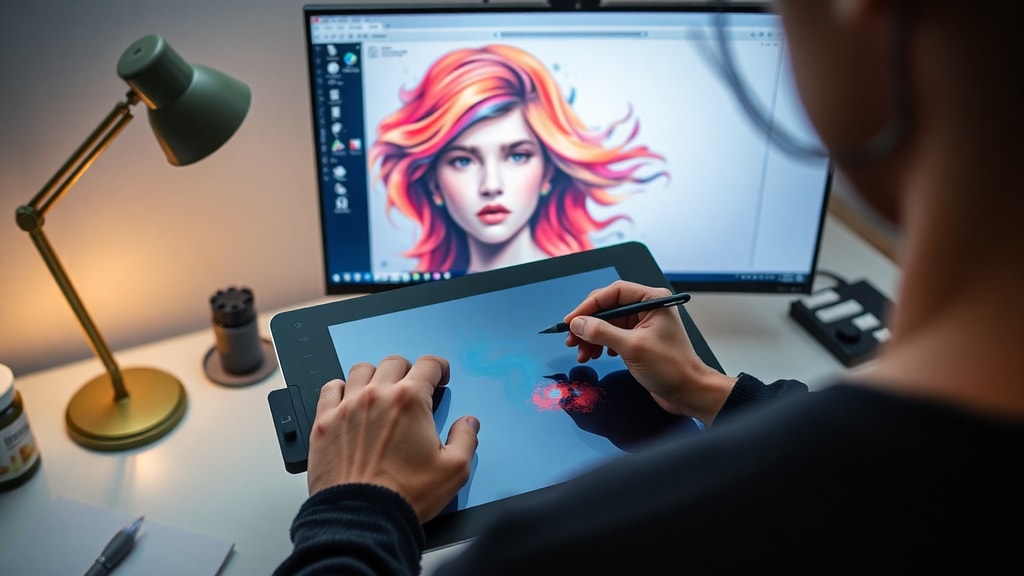
Pędzle w programach graficznych są niezwykle wszechstronne. Aby uzyskać pożądany efekt, musisz dostosować ich ustawienia. Podstawowe parametry to twardość, krycie i przepływ. Twardość określa, jak ostre są krawędzie pędzla – im wyższa, tym linie są bardziej wyraźne. Krycie wpływa na przezroczystość, a przepływ na ilość farby nakładanej za jednym pociągnięciem. Dla rysowania konturów zaleca się ustawienie twardości na wysoki poziom, na przykład 100%, aby linie były czyste. Z kolei do cieniowania lepiej użyć pędzla z niską twardością i kryciem, co pozwoli na płynne przejścia tonalne.
Większość programów oferuje również możliwość tworzenia własnych pędzli. Możesz eksperymentować z kształtem, teksturą i dynamiką, aby uzyskać efekty podobne do tradycyjnych mediów, takich jak ołówek, węgiel czy akwarela. Pamiętaj, że czułość nacisku tabletu jest kluczowa – im mocniej naciskasz, tym grubsza lub bardziej kryjąca staje się linia. Aby to sprawdzić, wykonaj kilka testowych pociągnięć i dostosuj ustawienia w panelu pędzla. Jeśli korzystasz z programu Clip Studio Paint, znajdziesz tam gotowe zestawy pędzli, które możesz modyfikować według własnych potrzeb.
Krok po kroku: proces tworzenia rysunku cyfrowego
Poniżej przedstawiamy szczegółowy proces, który pomoże Ci stworzyć pierwszy rysunek cyfrowy. Postępuj zgodnie z tymi krokami, aby uniknąć typowych błędów początkujących.
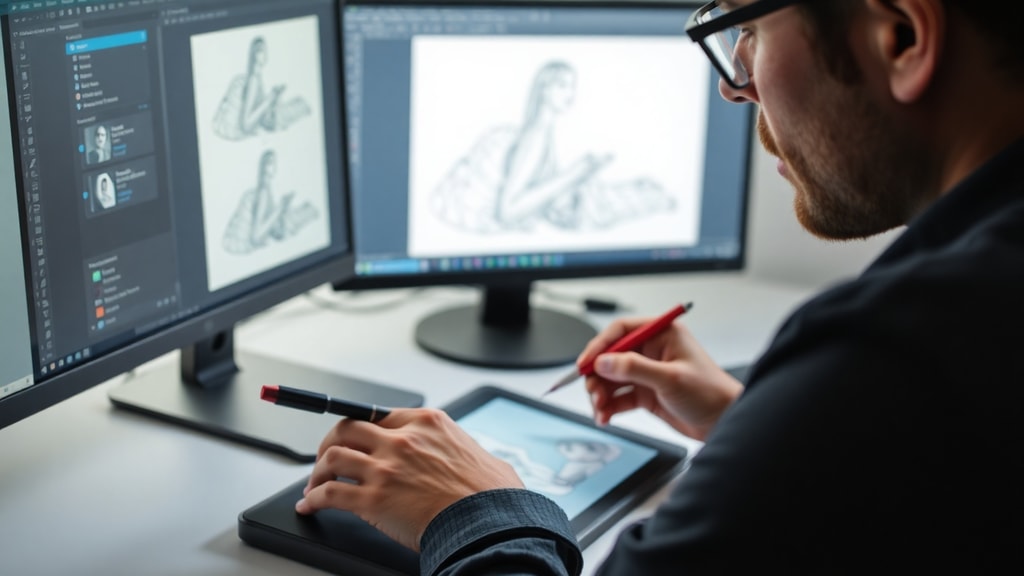
- Krok 1: Utwórz nowy plik. Wybierz rozdzielczość 200-300 DPI, jeśli planujesz drukować pracę. Dla publikacji w internecie wystarczy 72 DPI. Ustaw wymiary, na przykład 1920x1080 pikseli.
- Krok 2: Dodaj warstwę przezroczystą i nazwij ją Szkic. Użyj pędzla z niskim kryciem, aby naszkicować główne kształty. Nie martw się o szczegóły – to tylko wstępna wersja.
- Krok 3: Utwórz nową warstwę nad szkicem i nazwij ją Kontur. Zmniejsz krycie warstwy szkicu do około 30%, aby linie były ledwo widoczne. Na warstwie Kontur narysuj czyste linie, używając pędzla z wysoką twardością.
- Krok 4: Dodaj warstwę Kolor pod warstwą Kontur. Użyj narzędzia wypełniania, takiego jak Varinha mágica, aby szybko pokolorować obszary. Pamiętaj, aby każdy kolor umieścić na osobnej warstwie, co ułatwi późniejsze poprawki.
- Krok 5: Utwórz warstwy dla cieni i świateł. Ustaw tryb mieszania na Multiplicar dla cieni i Sobrepor dla świateł. Użyj miękkiego pędzla, aby dodać głębię i trójwymiarowość.
Ten proces jest uniwersalny i sprawdza się w większości programów graficznych. Pamiętaj, że praktyka czyni mistrza – im więcej rysujesz, tym lepiej opanujesz narzędzia.
Zapis i eksport gotowej pracy
Po zakończeniu rysunku ważne jest, aby zapisać plik w odpowiednim formacie. Jeśli planujesz dalszą edycję, zapisz projekt w natywnym formacie programu, na przykład PSD dla Photoshopa lub CLIP dla Clip Studio Paint. Dzięki temu zachowasz wszystkie warstwy i ustawienia pędzli. Jeśli chcesz udostępnić pracę w internecie lub wydrukować, wyeksportuj ją jako JPG lub PNG. Format JPG jest dobry do zdjęć, ale może obniżyć jakość przy kompresji. PNG zachowuje przezroczystość i jest lepszy do grafik z ostrymi krawędziami.
Przed eksportem sprawdź rozdzielczość i wymiary. Dla druku zaleca się 300 DPI, a dla internetu 72 DPI. Możesz również dostosować poziom kompresji, aby zbalansować jakość i rozmiar pliku. Warto też zachować kopię zapasową na dysku zewnętrznym lub w chmurze, aby uniknąć utraty danych. Jeśli korzystasz z darmowych narzędzi, takich jak Canva, pamiętaj, że oferują one ograniczone opcje eksportu, ale są wystarczające do prostych projektów.
Porównanie popularnych programów do rysunku cyfrowego
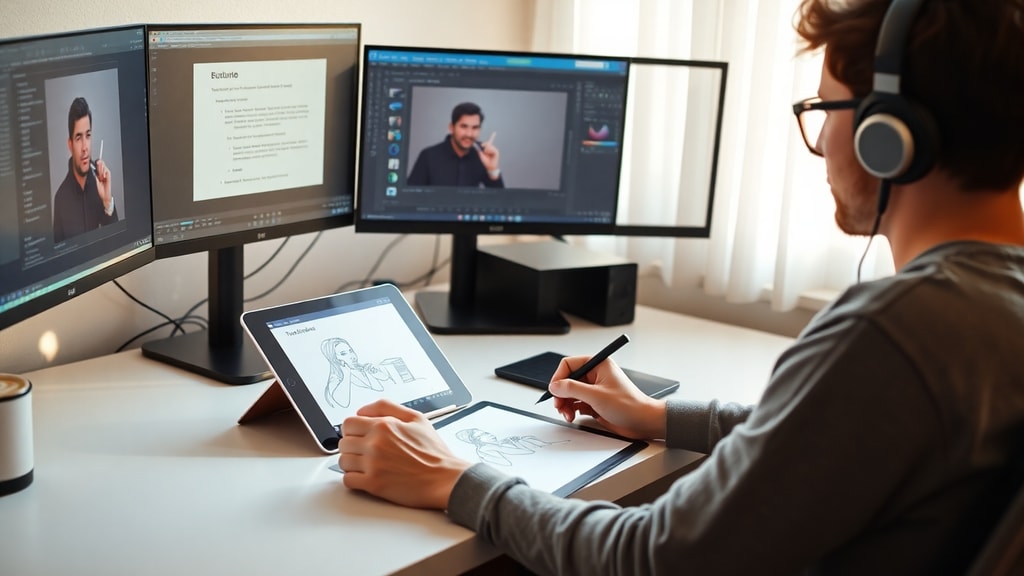
Wybór odpowiedniego oprogramowania może być trudny, dlatego poniższa tabela porównuje trzy popularne programy pod kątem funkcji i ceny.
| Program | Zalety | Wady | Cena |
|---|---|---|---|
| Adobe Photoshop | Zaawansowane narzędzia, szeroka gama pędzli, integracja z innymi aplikacjami Adobe | Wysoka cena subskrypcji, stroma krzywa uczenia się | Subskrypcja od około 80 zł miesięcznie |
| Clip Studio Paint | Specjalistyczne narzędzia do mangi i komiksów, niska cena, intuicyjny interfejs | Mniej funkcji do edycji zdjęć, ograniczona dostępność na niektóre systemy | Jednorazowa opłata od około 200 zł |
| Krita | Darmowy, otwarte źródło, bogaty zestaw pędzli, wsparcie dla animacji | Mniej stabilny przy dużych plikach, mniej zasobów edukacyjnych | Darmowy |
Każdy z tych programów ma swoje mocne strony. Dla początkujących polecamy Krita ze względu na brak opłat, a dla profesjonalistów Clip Studio Paint ze względu na specjalistyczne funkcje.
Praktyczne wskazówki dla początkujących
Aby przyspieszyć naukę, warto korzystać z dostępnych zasobów online. Na przykład strona Clip Studio oferuje poradniki krok po kroku, które pomogą Ci zrozumieć podstawy. Innym wartościowym źródłem jest LipeDiaz, gdzie znajdziesz przewodnik dla początkujących w języku portugalskim. Pamiętaj, że regularna praktyka jest kluczowa – nawet 15 minut dziennie może przynieść znaczące postępy.
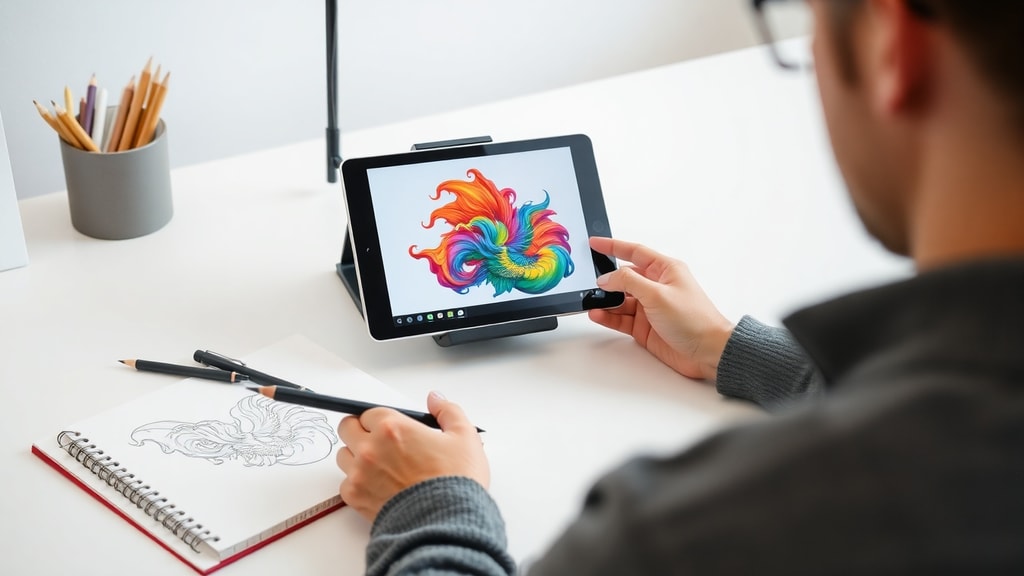
Unikaj typowych błędów, takich jak praca na jednej warstwie, co utrudnia edycję, lub używanie zbyt wysokiej rozdzielczości, co spowalnia program. Zawsze twórz kopie zapasowe i eksperymentuj z różnymi stylami. Rysunek cyfrowy to nie tylko technika, ale także kreatywność – nie bój się próbować nowych rzeczy.
Referencje
Poniżej znajdują się źródła, które posłużyły do przygotowania tego artykułu. Zawierają one dodatkowe informacje i poradniki dla osób chcących pogłębić wiedzę.
Clip Studio. "Como começar a desenhar digitalmente." Dostępne online: https://www.clipstudio.net/como-desenhar/archives/173551. LipeDiaz. "Guia para iniciantes em desenho e pintura digital." Dostępne online: https://www.lipediaz.com/post/guia-para-iniciantes-desenho-e-pintura-digital. Autodesk. "Digital Drawing Software Guide." Dostępne online: https://www.autodesk.com/br/solutions/digital-drawing-software. Mailchimp. "Complete Guide to Digital Illustration." Dostępne online: https://mailchimp.com/pt-br/resources/digital-illustration-complete-how-to-guide/. Canva. "Ferramenta de desenho online gratuita." Dostępne online: https://www.canva.com/pt_br/ferramenta-de-desenho/.





