Wprowadzenie do przesyłania plików między tabletami za pomocą Bluetooth
Przesyłanie plików między tabletami bez użycia przewodów czy internetu może wydawać się wyzwaniem, ale Bluetooth to wciąż jedna z najprostszych metod wymiany danych, szczególnie w sytuacjach, gdy nie masz dostępu do sieci Wi-Fi lub chmury. W tym artykule szczegółowo omówię, jak przesłać pliki z tabletu na tablet przez Bluetooth. Proces ten jest intuicyjny i dostępny na każdym urządzeniu z Androidem, niezależnie od jego wersji czy producenta. Bluetooth sprawdza się doskonale przy przenoszeniu zdjęć, dokumentów tekstowych, kontaktów czy małych plików wideo. Pamiętaj jednak, że nie jest to metoda zalecana do przesyłania bardzo dużych paczek danych, takich jak filmy w wysokiej rozdzielczości czy archiwa programów. W kolejnych akapitach krok po kroku wyjaśnię cały proces, od parowania urządzeń po akceptację pliku na tablecie docelowym. Znajdziesz tutaj także praktyczne porady dotyczące rozwiązywania najczęstszych problemów oraz alternatywne sposoby transferu, gdy Bluetooth okazuje się niewystarczający.
Krok 1: Włącz Bluetooth i sparuj oba tablety
Aby rozpocząć przesyłanie plików, musisz najpierw aktywować Bluetooth na obu urządzeniach i je ze sobą połączyć. Proces ten jest bardzo prosty i wymaga jedynie kilku dotknięć ekranu. Weź do ręki tablet, z którego chcesz wysłać dane, i przejdź do ustawień systemowych. Zazwyczaj znajdziesz tam sekcję o nazwie „Bluetooth” lub „Połączenia". Włącz przełącznik Bluetooth – urządzenie zacznie automatycznie wyszukiwać inne urządzenia w pobliżu. Zrób to samo na tablecie docelowym. Upewnij się, że oba tablety znajdują się w odległości nie większej niż 10 metrów, ponieważ Bluetooth działa najlepiej na krótkich dystansach. Na liście dostępnych urządzeń na jednym z tabletów powinna pojawić się nazwa drugiego urządzenia. Dotknij jej, aby rozpocząć parowanie. Na obu tabletach wyświetli się wyskakujące okno z prośbą o potwierdzenie pinu lub zaakceptowanie połączenia. Zatwierdź tę operację na obu tabletach. Po kilku sekundach urządzenia będą sparowane i gotowe do przesyłania plików.

Warto zapamiętać, że niektóre tablety mogą wymagać dodatkowego potwierdzenia za pomocą przycisku „Sparuj" lub „OK". Jeśli proces parowania nie powiedzie się, spróbuj wyłączyć Bluetooth na obu urządzeniach na kilka sekund, a następnie włącz go ponownie. Czasami pomaga także zresetowanie listy sparowanych urządzeń. Pamiętaj, że sparowanie wykonuje się tylko raz – przy pierwszym połączeniu. Przy kolejnych transferach tablety będą już się rozpoznawać automatycznie, o ile nie zmieniłeś ich nazw ani nie usunąłeś ich z listy zaufanych urządzeń.
Krok 2: Otwórz menedżer plików na tablecie źródłowym
Po sparowaniu tabletów czas na wybranie plików, które chcesz przenieść. Na tablecie źródłowym otwórz aplikację do zarządzania plikami. W zależności od modelu i producenta może to być „Moje pliki", „Eksplorator plików", „File Manager" lub inna podobna aplikacja. Jeśli nie masz żadnej z tych aplikacji, pobierz darmowego menedżera plików ze Sklepu Play, na przykład „Eksplorator plików" od Google. Aplikacja ta jest prosta w obsłudze i pozwala łatwo przeglądać foldery, takie jak „Zdjęcia", „Pobrane", „Dokumenty" czy „Muzyka". Gdy już znajdziesz odpowiedni plik – może to być zdjęcie z aparatu, plik PDF, dokument tekstowy lub nagranie wideo – dotknij go i przytrzymaj przez chwilę, aby go zaznaczyć. Większość menedżerów plików umożliwia także zaznaczenie wielu plików jednocześnie, co jest szczególnie przydatne, gdy chcesz przesłać cały folder zdjęć lub kilka dokumentów naraz.
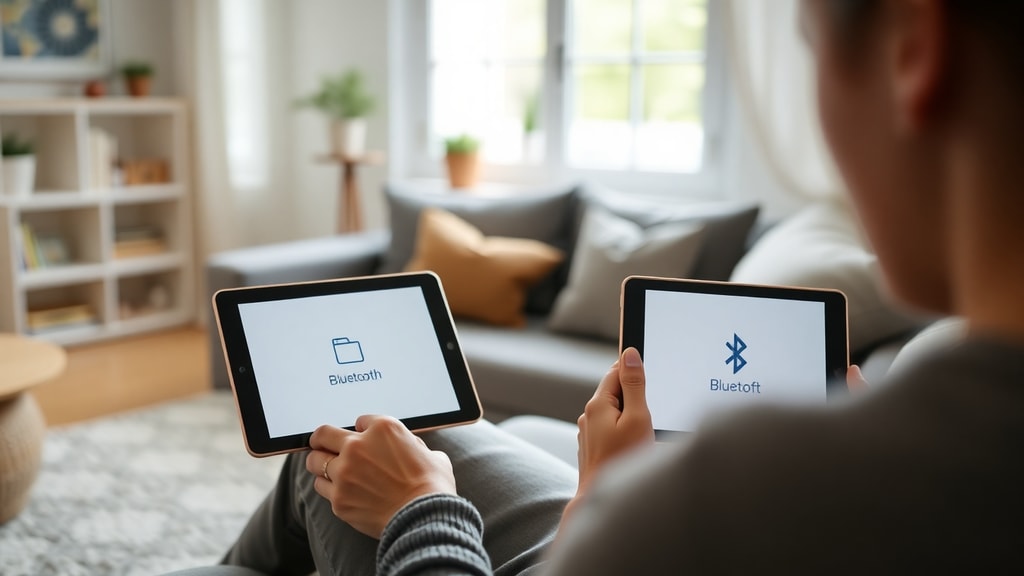
Dokładna lokalizacja plików zależy od tego, gdzie je zapisałeś. Jeśli chcesz przesłać zdjęcie zrobione tabletem, zazwyczaj znajdziesz je w folderze „Camera" lub „DCIM". Pliki pobrane z internetu często lądują w katalogu „Download". Niezależnie od lokalizacji, proces zaznaczania i udostępniania jest zawsze taki sam. Gdy już masz zaznaczony plik (lub kilka plików), poszukaj przycisku „Udostępnij" – najczęściej ma on formę trzech kropek, strzałki lub ikony sieci. Kliknij go, aby przejść do dalszych opcji.
Krok 3: Wybierz opcję Bluetooth i wyślij plik
Po kliknięciu przycisku „Udostępnij" pojawi się lista dostępnych metod udostępniania pliku. Powinna ona obejmować między innymi e-mail, komunikatory, chmurę, a także Bluetooth. Wybierz ikonę Bluetooth. System poprosi cię o wybranie spośród sparowanych urządzeń. Na liście zobaczysz nazwę tabletu docelowego – dotknij jej, aby rozpocząć wysyłanie. Na ekranie tabletu źródłowego pojawi się komunikat „Wysyłanie pliku" z paskiem postępu. W tym momencie na tablecie docelowym wyświetli się powiadomienie z prośbą o zaakceptowanie przychodzącego pliku. Bez tej akceptacji transfer nie zostanie rozpoczęty.
Ważne jest, aby podczas wysyłania nie odsuwać zbytnio tabletów od siebie – przerwanie połączenia może uniemożliwić dokończenie transferu. W przypadku większych plików proces może potrwać kilka minut. Bluetooth to technologia zaprojektowana raczej do małych strumieni danych, więc jeśli przesyłasz plik o rozmiarze kilkunastu megabajtów, pójdzie bardzo szybko. Przy plikach rzędu setek megabajtów trzeba uzbroić się w cierpliwość. Po zakończeniu wysyłania na tablecie źródłowym pojawi się komunikat „Wysłano", a na tablecie docelowym – „Otrzymano". Plik automatycznie zapisze się w folderze „Bluetooth" lub „Odebrane pliki" w pamięci urządzenia. Możesz go stamtąd przenieść do innego folderu, otworzyć lub od razu użyć.
Krok 4: Jak odebrać plik na tablecie docelowym – potwierdzenie i zapis
Proces odbioru pliku przez Bluetooth jest niezwykle prosty, ale wymaga twojej uwagi. Gdy tylko wyślesz plik z tabletu źródłowego, na urządzeniu docelowym pojawi się alert systemowy z informacją o przychodzącym transferze. Alert ten może mieć różną postać w zależności od interfejsu tabletu – ujrzymy go na górze ekranu jako powiadomienie lub jako okno dialogowe na środku wyświetlacza. Aby odebrać plik, musisz dotknąć przycisku „Akceptuj" lub „Zaakceptuj". Niektóre tablety umożliwiają także wybór, czy chcesz od razu otworzyć plik po pobraniu, czy tylko zapisać go w pamięci.
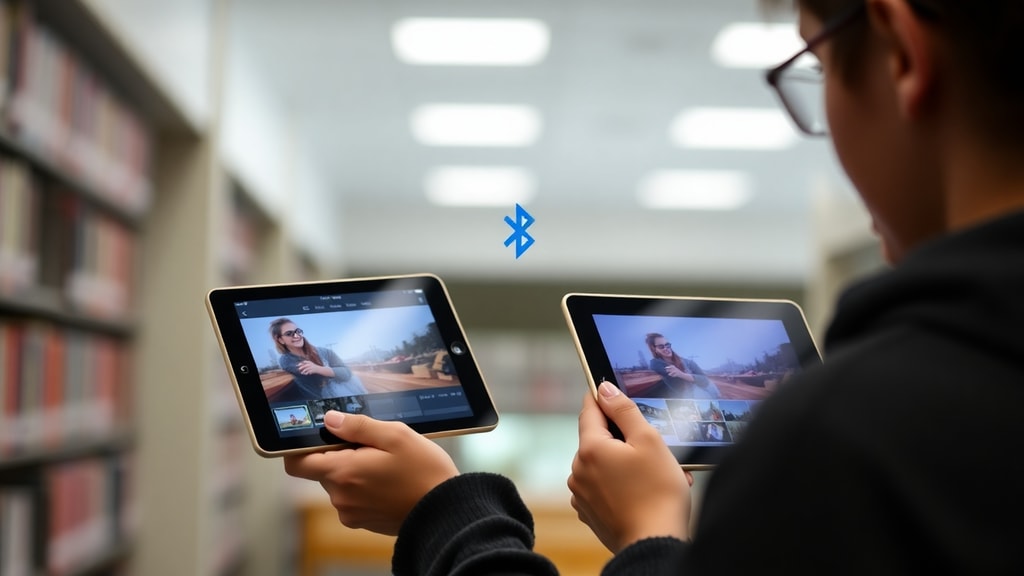
Po zaakceptowaniu rozpoczyna się transfer. Podobnie jak przy wysyłaniu, pasek postępu poinformuje cię o stanie operacji. Gdy plik znajdzie się już na tablecie docelowym, zazwyczaj znajdziesz go w dedykowanym folderze o nazwie „Bluetooth" lub „Odebrane przez Bluetooth". W niektórych nakładkach systemowych pliki mogą być umieszczane w katalogu „Pobrane". Jeśli nie możesz go zlokalizować, otwórz menedżera plików i użyj funkcji wyszukiwania, wpisując nazwę pliku. Warto też pamiętać, że jeśli wysyłasz wiele plików naraz, na tablecie docelowym pojawi się seria powiadomień – każde z nich trzeba osobno zaakceptować. Na szczęście nowsze wersje Androida umożliwiają zbiorczą akceptację wszystkich plików w jednym oknie, co znacznie ułatwia pracę.
Lista najczęstszych problemów podczas przesyłania plików przez Bluetooth i sposoby ich rozwiązywania
Poniżej znajduje się lista typowych trudności, jakie mogą wystąpić przy korzystaniu z Bluetooth do przesyłania plików między tabletami, wraz z praktycznymi rozwiązaniami:
- Urządzenia nie widzą się nawzajem: Upewnij się, że Bluetooth jest włączony na obu tabletach, a odległość między nimi nie przekracza 10 metrów. Wyłącz i włącz Bluetooth na obu urządzeniach, a jeśli to nie pomoże, zresetuj ustawienia sieciowe.
- Parowanie nie dochodzi do skutku: Sprawdź, czy na żadnym z tabletów nie ma otwartego okna z prośbą o akceptację. Czasami blokują się one z powodu przerwania procesu. Usuń urządzenie z listy sparowanych i spróbuj ponownie.
- Transfer pliku urywa się w połowie: To najczęściej wina zbyt dużej odległości między urządzeniami. Zbliż tablety do siebie na odległość kilkudziesięciu centymetrów i spróbuj ponownie. Jeśli problem się powtarza, plik jest zbyt duży dla Bluetooth.
- Plik nie pojawia się na tablecie docelowym: Sprawdź folder „Bluetooth" lub „Odebrane pliki". Może też być w „Pobrane". Jeśli nie ma go nigdzie, transfer mógł nie zostać zakończony – spróbuj wysłać go ponownie.
- Brak opcji Bluetooth w menu udostępniania: Upewnij się, że Bluetooth jest włączony i że tablet docelowy jest sparowany. Jeśli opcja nadal nie występuje, zrestartuj oba urządzenia.
Porównanie Bluetooth z innymi metodami przesyłania plików między tabletami
Bluetooth to tylko jedna z wielu dostępnych metod transferu plików między urządzeniami. Poniższa tabela przedstawia porównanie Bluetooth z innymi popularnymi sposobami, uwzględniając szybkość, wygodę i ograniczenia:
| Metoda | Szybkość | Wymagane urządzenia | Maksymalny rozmiar pliku | Dostępność |
|---|---|---|---|---|
| Bluetooth | Niska do średniej (do 3 MB/s w zależności od wersji) | Dwa tablety z Bluetooth | Zwykle do kilkuset MB (większe pliki zawodzą) | Bardzo szeroka, nie wymaga internetu |
| Wi-Fi Direct | Wysoka (do 250 MB/s) | Dwa tablety z obsługą Wi-Fi Direct | Brak praktycznych ograniczeń | Wymaga włączenia Wi-Fi i parowania |
| Kabel USB (OTG) | Bardzo wysoka (zależna od standardu USB) | Jeden tablet jako host, drugi jako slave lub pendrive | Brak ograniczeń, ale wymaga adaptera | Wymaga dodatkowego sprzętu |
| Chmura (Google Drive, OneDrive) | Zależy od prędkości internetu | Oba tablety z dostępem do internetu | Limit zależy od konta w chmurze (zwykle 15 GB bezpłatnie) | Wymaga połączenia z internetem i konta |
| Aplikacje do transferu (Xender, ShareIt) | Bardzo wysoka (wykorzystują Wi-Fi Direct) | Oba tablety z zainstalowaną aplikacją | Brak ograniczeń | Bardzo łatwa, ale wymaga dodatkowej instalacji |
Jak widzisz, Bluetooth ma swoje ograniczenia, szczególnie jeśli chodzi o szybkość i maksymalny rozmiar plików. Dlatego jeśli często przesyłasz duże filmy lub archiwa, warto rozważyć użycie Wi-Fi Direct lub aplikacji takich jak Xender. Jednak w przypadku szybkiego przeniesienia kilku zdjęć lub dokumentów Bluetooth jest wystarczający i nie wymaga żadnych dodatkowych aplikacji.
Kiedy lepiej nie używać Bluetooth – alternatywy dla dużych plików
Bluetooth sprawdza się doskonale przy małych plikach, takich jak zdjęcia w rozdzielczości 12 megapikseli, pliki PDF, dokumenty tekstowe czy kontakty. Jeśli jednak chcesz przesłać film w jakości 4K trwający kilka minut, plik instalacyjny aplikacji o rozmiarze 1 GB lub hierarchię folderów z setkami zdjęć, Bluetooth może okazać się zbyt wolny i podatny na błędy. W takich sytuacjach zalecam skorzystanie z innych metod. Najprostszą alternatywą jest skorzystanie z Wi-Fi Direct, które oferuje szybkość porównywalną z przewodową siecią lokalną. Wiele tabletów ma wbudowaną funkcję Wi-Fi Direct w ustawieniach Wi-Fi. Można ją także wykorzystać za pomocą darmowych aplikacji, takich jak Send Anywhere lub EasyJoin.
Inną opcją jest użycie kabla USB z przejściówką OTG. Jeden tablet podłączasz do drugiego za pomocą kabla, a następnie kopiujesz pliki tak jak na pendrive. Ta metoda jest bardzo szybka i niezawodna, ale wymaga adaptera, który nie zawsze jest pod ręką. Wreszcie, możesz skorzystać z chmury – prześlij plik na dysk Google lub Microsoft OneDrive z jednego tabletu, a następnie pobierz go na drugim. Ta metoda jest wygodna, ale wymaga stabilnego połączenia internetowego, a przy dużych plikach może zużywać sporo transferu danych. Wybór metody zależy więc od twoich konkretnych potrzeb i dostępnego sprzętu.
Referencje
Źródła wykorzystane przy tworzeniu tego artykułu:
Informacje o parowaniu urządzeń i wysyłaniu plików przez Bluetooth pochodzą z poradnika „Como enviar e receber arquivos por bluetooth no Android" dostępnego na stronie aprendafazer.net. Szczegółowy opis korzystania z menedżera plików i opcji udostępniania oparto na artykule „Como usar o Bluetooth para transferir arquivos entre dispositivos" z serwisu fiodevida.com. Dane o ograniczeniach Bluetooth w przypadku dużych plików zaczepnięto z porady „Dica rápida para transferir arquivos grandes via Bluetooth" opublikowanej na hardware.com.br.





