Czym jest plik SHP i do czego służy?
Plik z rozszerzeniem SHP to jeden z podstawowych formatów w systemach informacji geograficznej, znanych jako GIS. Rozwijany przez firmę Esri, format Shapefile przechowuje dane przestrzenne, takie jak punkty, linie czy poligony. Każdy plik SHP opisuje określone obiekty na mapie, na przykład granice działek, przebieg rzek, lokalizację sklepów czy sieć drogową. Sam plik SHP nie jest jednak samodzielny – do poprawnego działania potrzebuje kilku towarzyszących plików, przede wszystkim z rozszerzeniami DBF, który zawiera atrybuty opisowe, oraz SHX, czyli indeks geometryczny. Bez tych plików otwarcie danych geograficznych w standardowy sposób jest niemożliwe.
Popularność formatu SHP wynika z jego uniwersalności i powszechnego wsparcia w oprogramowaniu GIS. Jest to format wektorowy, co oznacza, że przechowuje geometrię jako zestaw współrzędnych, a nie jako siatkę pikseli. Dzięki temu dane są łatwe do edycji, analizy i skalowania. Pliki SHP są używane przez urbanistów, geodetów, naukowców i planistów na całym świecie. Zrozumienie, jak otworzyć plik SHP, jest więc kluczowe dla każdego, kto pracuje z mapami cyfrowymi.

Najlepsze metody otwierania plików SHP
Istnieje kilka sprawdzonych sposobów na odczytanie plików SHP, w zależności od tego, jakie oprogramowanie posiadasz i jakie są twoje potrzeby. Poniżej przedstawiamy najprostsze i najbardziej efektywne metody.
Otwieranie plików SHP w QGIS (bezpłatny i rekomendowany)
QGIS to darmowe i otwarte oprogramowanie GIS, które jest jednym z najczęściej polecanych narzędzi do pracy z danymi przestrzennymi. Aby otworzyć plik SHP w QGIS, wystarczy wykonać kilka prostych kroków. Po uruchomieniu programu, z menu głównego wybierz opcję Warstwa, następnie Dodaj warstwę, a potem Dodaj warstwę wektorową. Możesz też użyć skrótu klawiszowego Ctrl+Shift+V. W oknie, które się pojawi, kliknij przycisk Przeglądaj i wskaż plik z rozszerzeniem SHP. Pamiętaj, że wszystkie towarzyszące pliki (DBF, SHX) muszą znajdować się w tym samym folderze. Po wybraniu pliku kliknij Dodaj, a dane pojawią się na mapie.

QGIS oferuje zaawansowane możliwości edycji, stylizacji i analizy danych, dlatego jest idealny zarówno dla początkujących, jak i profesjonalistów. Co ważne, program jest dostępny za darmo na wszystkich systemach operacyjnych – Windows, Linux i macOS. Możesz go pobrać z oficjalnej strony projektu: QGIS Project.
Otwieranie plików SHP w Google Earth Pro
Jeśli potrzebujesz jedynie szybkiego podglądu danych lub chcesz je wyświetlić w kontekście zdjęć satelitarnych, Google Earth Pro będzie dobrym rozwiązaniem. Jest to bezpłatna aplikacja desktopowa, która umożliwia import plików SHP. Aby otworzyć plik, uruchom program, a następnie z menu głównego wybierz Plik, potem Importuj. W oknie wyboru pliku zmień filtr na Shapefile lub wybierz opcję Wszystkie pliki, aby zobaczyć swoje dane. Po wybraniu pliku SHP, Google Earth Pro automatycznie go odczyta i wyświetli jako nakładkę na globusie.
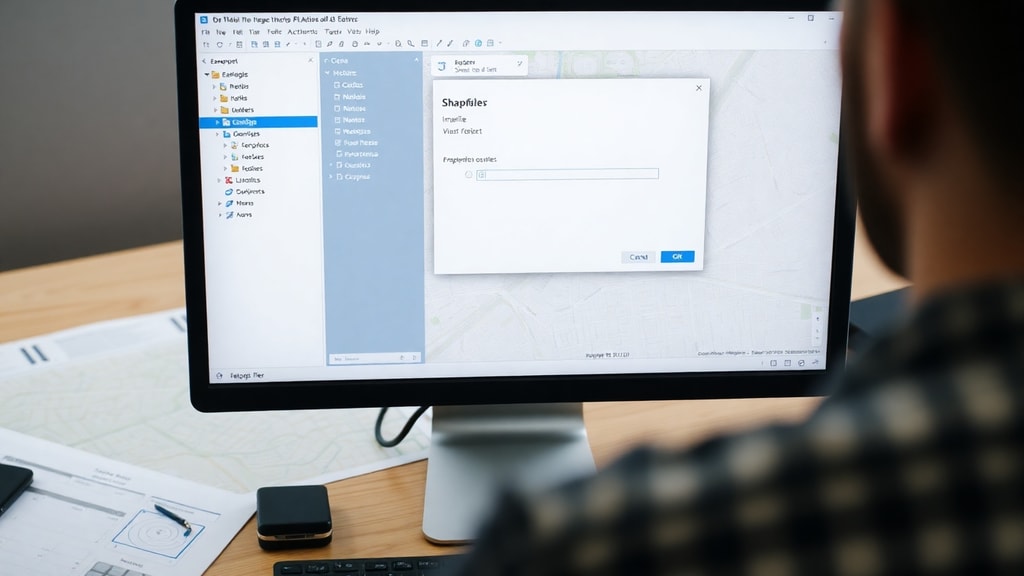
Należy pamiętać, że Google Earth Pro nie oferuje tak zaawansowanych funkcji edycyjnych jak QGIS, ale doskonale radzi sobie z wizualizacją. Wymaga jednak posiadania licencji desktopowej, którą można uzyskać bezpłatnie. Jest to szczególnie przydatne, gdy chcesz szybko sprawdzić, czy dane są poprawne geometrycznie. Więcej informacji znajdziesz na stronie: Google Earth Pro.
Otwieranie plików SHP w AutoCAD (z pluginem Civil 3D lub Map 3D)
Dla użytkowników AutoCAD, którzy pracują na branżowych wersjach, takich jak Civil 3D lub AutoCAD Map 3D, istnieje możliwość importu plików SHP bezpośrednio do rysunku. W tym celu wykorzystuje się polecenie MAPIMPORT. Po jego wpisaniu w linii poleceń pojawi się okno, w którym należy wybrać format danych (Shapefile) i wskazać odpowiedni plik. Po zatwierdzeniu program konwertuje dane geometryczne na obiekty CAD, takie jak polilinie, punkty czy regiony.
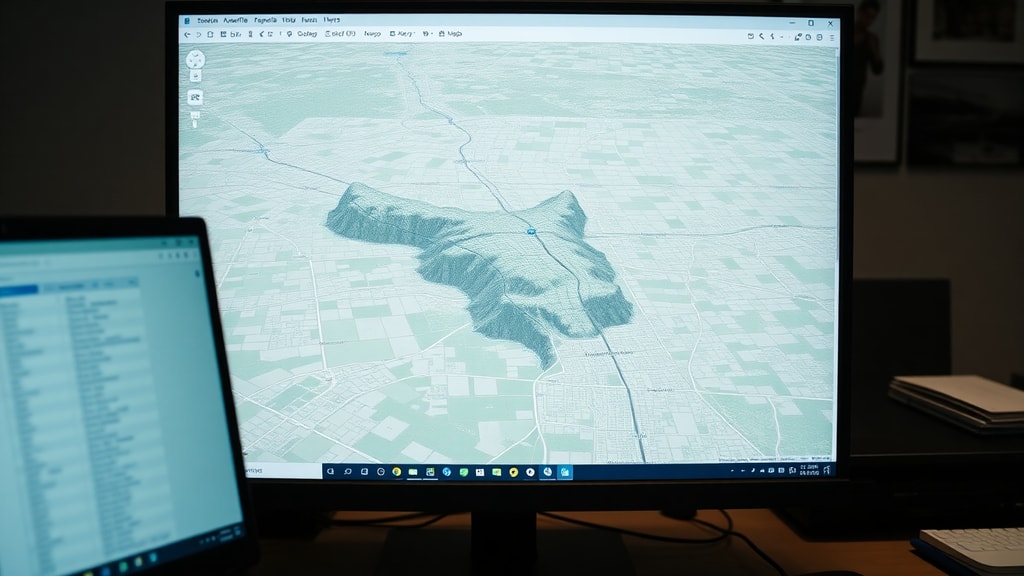
Niestety, standardowa wersja AutoCAD nie obsługuje formatu SHP bez dodatkowych wtyczek czy konwersji. Dlatego ta metoda jest przeznaczona głównie dla użytkowników posiadających specjalistyczne rozszerzenia. Alternatywnie można użyć narzędzi innych firm, które umożliwiają import danych GIS do AutoCAD. Pełną dokumentację polecenia MAPIMPORT znajdziesz na stronie pomocy Autodesku: Autodesk Support.
Jakie pliki są potrzebne do otwarcia SHP?
Podstawowa zasada pracy z plikami SHP jest taka, że jeden plik z rozszerzeniem SHP to tylko część całości. Aby dane były poprawne i możliwe do odczytania, w tym samym folderze muszą znajdować się co najmniej trzy pliki. Oto lista niezbędnych komponentów:

- Plik z rozszerzeniem .shp – zawiera geometrię obiektów, czyli współrzędne punktów, linii lub poligonów.
- Plik z rozszerzeniem .dbf – przechowuje atrybuty opisowe, takie jak nazwy, identyfikatory czy wartości liczbowe.
- Plik z rozszerzeniem .shx – to indeks, który przyspiesza wyszukiwanie danych geometrycznych.
Dodatkowo mogą występować pliki opcjonalne, takie jak .prj (określa układ współrzędnych), .cpg (kodowanie znaków) czy .qix (indeks przestrzenny). Jeśli brakuje któregoś z podstawowych plików, oprogramowanie nie będzie w stanie otworzyć danych. Dlatego przed próbą otwarcia warto sprawdzić, czy wszystkie wymagane komponenty są dostępne. Informacje te pochodzą ze strony GIS Wiki.
Tabela: Porównanie programów do otwierania SHP
Poniższa tabela przedstawia porównanie najpopularniejszych aplikacji do pracy z plikami SHP, z uwzględnieniem ich kluczowych cech.
| Nazwa programu | Koszt | System operacyjny | Zaawansowanie | Dodatkowe uwagi |
|---|---|---|---|---|
| QGIS | Bezpłatny | Windows, Linux, macOS | Wysokie | Pełna funkcjonalność GIS, obsługa wielu formatów |
| Google Earth Pro | Bezpłatny | Windows, macOS | Niskie | Głównie wizualizacja, wymaga licencji desktopowej |
| AutoCAD Civil 3D | Płatny | Windows | Bardzo wysokie | Wymaga dodatkowego rozszerzenia lub wersji Map 3D |
Najczęstsze problemy przy otwieraniu SHP i jak je rozwiązać
Podczas próby otwarcia pliku SHP mogą pojawić się różne trudności. Najczęstszym błędem jest brak plików towarzyszących. Jeśli brakuje pliku DBF lub SHX, program wyświetli komunikat o błędzie. Rozwiązaniem jest skopiowanie wszystkich plików z oryginalnego źródła do jednego folderu. Innym problemem jest nieodpowiedni układ współrzędnych. W takim przypadku dane mogą wyświetlić się w złym miejscu na mapie. W QGIS można zmienić układ współrzędnych poprzez kliknięcie prawym przyciskiem myszy na warstwę i wybór opcji Zapisz jako…, gdzie wybieramy odpowiedni układ.
Kolejnym wyzwaniem są błędy związane z kodowaniem znaków. Jeśli w pliku DBF znajdują się polskie znaki, a program nie rozpoznaje ich poprawnie, zamiast liter pojawiają się krzaczki. W QGIS podczas dodawania warstwy można ręcznie ustawić kodowanie na UTF-8 lub CP1250. Warto również sprawdzić, czy plik nie jest uszkodzony – w przypadku dużych zestawów danych często zdarza się, że są one niekompletne. W takich sytuacjach pomocne może być narzędzie do walidacji plików SHP dostępne w QGIS, które wyszuka błędy geometryczne.
Praktyczne porady dla początkujących
Jeśli dopiero zaczynasz przygodę z danymi przestrzennymi, warto przestrzegać kilku prostych zasad. Po pierwsze, zawsze przechowuj wszystkie pliki składające się na Shapefile w jednym folderze. Po drugie, używaj prostych nazw plików bez spacji i znaków specjalnych, aby uniknąć problemów z odczytem. Po trzecie, regularnie wykonuj kopię zapasową danych, zwłaszcza jeśli planujesz edytować geometrię lub atrybuty. QGIS oferuje również możliwość eksportu danych do innych formatów, takich jak GeoJSON czy KML, co może ułatwić dalszą pracę.
Dla osób, które chcą pogłębić swoją wiedzę, polecamy zapoznanie się z dokumentacją QGIS, dostępną na stronie QGIS Documentation. Znajdziesz tam szczegółowe instrukcje dotyczące obsługi plików SHP, a także zaawansowanych narzędzi analitycznych. Pamiętaj, że praktyka czyni mistrza, więc im więcej będziesz pracować z danymi, tym szybciej opanujesz tajniki formatu SHP.
References
Informacje zawarte w artykule pochodzą z następujących źródeł:
QGIS Project – https://www.qgis.org
QGIS Documentation – https://docs.qgis.org
Google Earth Pro – https://www.google.com/earth/versions/#earth-pro
GIS Wiki – https://www.giswiki.org
Autodesk Support – https://help.autodesk.com/view/ACDC/2024/ENU/





