Wprowadzenie do klonowania dysku na mniejszy nośnik
Wielu użytkowników komputerów staje przed pytaniem, czy możliwe jest sklonowanie zawartości większego dysku twardego na dysk o mniejszej pojemności. Typowa sytuacja dotyczy wymiany tradycyjnego dysku HDD na szybszy dysk SSD, który często ma mniejszą pojemność, ale oferuje znacznie lepszą wydajność. Klonowanie w takim przypadku wydaje się naturalnym rozwiązaniem, ponieważ pozwala zachować system operacyjny, zainstalowane programy oraz wszystkie dane bez konieczności ponownej instalacji. Jednak wiele osób obawia się, że mniejszy dysk docelowy nie pomieści całej zawartości źródła. W tym artykule wyjaśniamy, na czym polega klonowanie na mniejszy dysk, kiedy jest możliwe i jak to zrobić bezpiecznie.
Proces klonowania polega na utworzeniu bitowej kopii partycji lub całego dysku źródłowego na dysku docelowym. W tradycyjnym podejściu zakłada się, że oba nośniki muszą mieć identyczną lub większą pojemność. Jednak nowoczesne narzędzia oferują funkcję inteligentnego klonowania, która dostosowuje rozmiar partycji do dostępnego miejsca na mniejszym dysku. Kluczowym czynnikiem decydującym o powodzeniu operacji jest ilość faktycznie wykorzystanego miejsca na dysku źródłowym. Jeśli zajęta przestrzeń nie przekracza pojemności dysku docelowego, klonowanie jest w pełni wykonalne. W przeciwnym razie konieczne jest zmniejszenie partycji lub usunięcie zbędnych danych przed przystąpieniem do kopiowania.
Czy to w ogóle możliwe? Kluczowe warunki
Odpowiedź brzmi: tak, ale tylko pod pewnymi warunkami. Podstawowym wymogiem jest to, aby ilość danych rzeczywiście zajmujących miejsce na źródle była mniejsza lub równa całkowitej pojemności dysku docelowego. Na przykład, jeśli dysk źródłowy ma 1 TB, ale wykorzystane jest tylko 400 GB, to można go sklonować na dysk o pojemności 480 GB lub 512 GB. Natomiast jeśli na źródle znajduje się 800 GB danych, próba sklonowania na dysk 500 GB zakończy się niepowodzeniem. Narzędzia do klonowania nie są w stanie skompresować danych w trakcie kopiowania – działają na poziomie sektorów, więc fizycznie muszą zmieścić wszystkie zajęte bloki w dostępnej przestrzeni.

Drugim istotnym warunkiem jest odpowiednie przygotowanie dysku źródłowego. Przed klonowaniem warto usunąć niepotrzebne pliki, odinstalować programy, których już nie używamy, oraz opróżnić kosz. Można również użyć wbudowanego narzędzia do oczyszczania dysku lub ręcznie przenieść duże zbiory danych na zewnętrzny nośnik. W niektórych przypadkach konieczne jest zmniejszenie rozmiaru partycji systemowej za pomocą menedżera partycji, aby zmieściła się na mniejszym dysku. Wiele programów do klonowania oferuje opcję automatycznego dopasowania partycji, co znacznie upraszcza cały proces.
Kiedy klonowanie na mniejszy dysk jest wykonalne?
Istnieje kilka scenariuszy, w których klonowanie na mniejszy dysk jest bezpieczne i skuteczne. Poniższa lista przedstawia najczęstsze sytuacje oraz wymagane działania przygotowawcze.
- Dysk źródłowy ma pojemność 500 GB, a wykorzystane jest 250 GB – można klonować na dysk 256 GB lub 480 GB bez żadnych dodatkowych kroków.
- Dysk źródłowy ma 1 TB, zajęte 600 GB, a docelowy dysk to 512 GB – konieczne jest ręczne zmniejszenie partycji lub usunięcie danych do poziomu poniżej 512 GB.
- Dysk źródłowy jest starszym HDD, a docelowy to nowszy SSD o mniejszej pojemności – często wymaga użycia narzędzia z funkcją inteligentnego klonowania.
- Klonowanie partycji systemowej z laptopa na mniejszy dysk zewnętrzny – wymaga wcześniejszego sprawdzenia, czy partycja nie zawiera ukrytych plików systemowych zajmujących dużo miejsca.
- Migracja z dysku twardego na dysk SSD w celu przyspieszenia pracy systemu – zazwyczaj udaje się, jeśli przynajmniej 20% pojemności dysku źródłowego pozostaje wolne.
We wszystkich powyższych przypadkach kluczowe jest wykonanie kopii zapasowej danych przed rozpoczęciem procesu. Nawet jeśli narzędzie deklaruje bezpieczeństwo operacji, ryzyko utraty danych istnieje zawsze. Zaleca się również odłączenie wszystkich zbędnych urządzeń peryferyjnych i wyłączenie programów antywirusowych mogących zakłócać zapis na dysku docelowym.
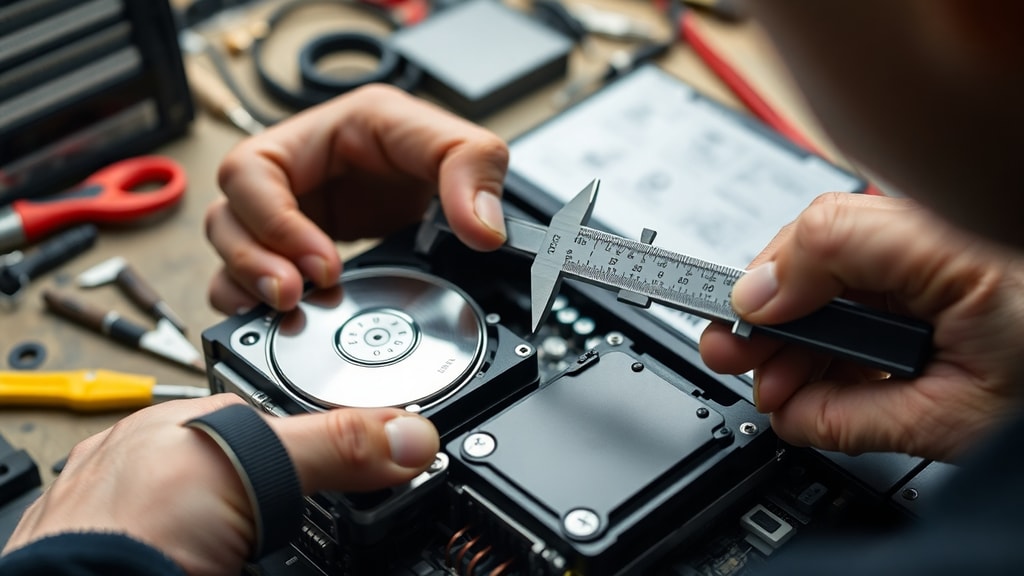
Narzędzia do klonowania – porównanie funkcji
Na rynku dostępnych jest wiele programów umożliwiających klonowanie dysku na mniejszy nośnik. Różnią się one interfejsem, dodatkowymi opcjami oraz wsparciem dla różnych systemów plików. Poniższa tabela przedstawia porównanie czterech popularnych narzędzi pod kątem funkcji inteligentnego klonowania oraz wymaganych umiejętności użytkownika.
| Narzędzie | Inteligentne klonowanie | Poziom trudności | Dodatkowe uwagi |
|---|---|---|---|
| EaseUS Disk Copy | Tak | Łatwy | Wymaga zakupu wersji Pro dla dysków większych niż 500 GB |
| MiniTool ShadowMaker | Tak | Średni | Darmowa wersja klonuje tylko dyski do 1 TB |
| Macrium Reflect | Tak | Średni | Wersja darmowa ma ograniczenia w zakresie klonowania dynamicznego |
| Clonezilla | Nie automatycznie | Zaawansowany | Wymaga ręcznego dostosowania partycji; wspiera tylko klonowanie sektorowe |
Wybór narzędzia zależy od indywidualnych potrzeb i umiejętności technicznych. Dla początkujących zaleca się programy z interfejsem graficznym i funkcją automatycznego dopasowania rozmiaru partycji, takie jak EaseUS Disk Copy lub MiniTool ShadowMaker. Bardziej doświadczeni użytkownicy mogą skorzystać z darmowego Clonezilli, ale muszą liczyć się z koniecznością manualnej konfiguracji. Niezależnie od wybranego narzędzia, przed rozpoczęciem klonowania należy sprawdzić, czy dysk docelowy jest sprawny i nie zawiera uszkodzonych sektorów. Więcej informacji na temat konkretnych programów można znaleźć w oficjalnych poradnikach producentów.
Jak przygotować się do klonowania?
Przygotowanie to kluczowy etap, który decyduje o powodzeniu całej operacji. Przede wszystkim należy wykonać pełną kopię zapasową wszystkich ważnych danych na osobnym nośniku lub w chmurze. Nawet najlepsze narzędzia mogą zawieść, a błąd podczas klonowania może skutkować utratą dostępu do systemu. Kolejnym krokiem jest sprawdzenie, ile miejsca faktycznie zajmują dane na dysku źródłowym. Można to zrobić za pomocą Eksploratora plików lub narzędzia do zarządzania dyskami. Jeśli zajęta przestrzeń przekracza pojemność dysku docelowego, konieczne jest jej zmniejszenie poprzez usunięcie zbędnych plików, odinstalowanie programów lub przeniesienie archiwów na dysk zewnętrzny.
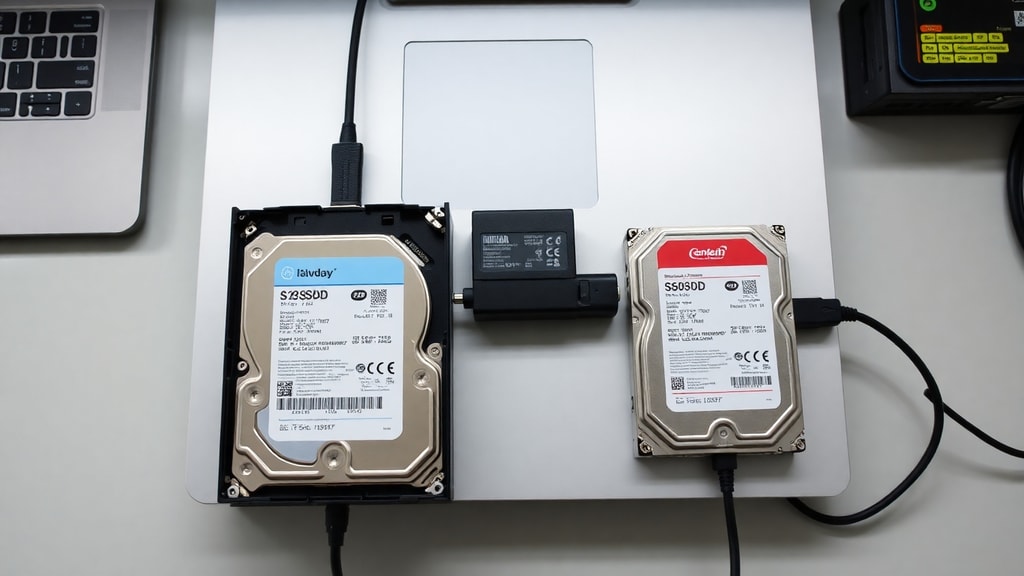
W przypadku, gdy mimo usunięcia danych, miejsce wciąż jest niewystarczające, można skorzystać z narzędzia do partycjonowania, aby zmniejszyć rozmiar partycji systemowej. W systemie Windows można to zrobić za pomocą wbudowanego narzędzia Zarządzanie dyskami, ale lepsze efekty dają programy takie jak EaseUS Partition Master lub MiniTool Partition Wizard. Zmniejszenie partycji powinno być wykonane ostrożnie, aby nie uszkodzić systemu plików. Po zakończeniu przygotowań warto przeprowadzić defragmentację dysku źródłowego, co ułatwi proces klonowania i przyspieszy działanie systemu po migracji.
Proces klonowania krok po kroku
Sam proces klonowania różni się w zależności od wybranego narzędzia, ale ogólny schemat jest podobny. Po uruchomieniu programu należy wskazać dysk źródłowy, a następnie dysk docelowy. Jeśli narzędzie oferuje opcję inteligentnego klonowania, należy ją włączyć, aby automatycznie dopasować rozmiar partycji do mniejszego nośnika. W przypadku braku takiej opcji konieczne będzie ręczne ustawienie nowego rozmiaru partycji w interfejsie programu. Ważne jest, aby przed rozpoczęciem klonowania upewnić się, że na dysku docelowym nie znajdują się żadne ważne dane, ponieważ proces ten całkowicie nadpisuje zawartość nośnika docelowego.
Po potwierdzeniu ustawień program rozpoczyna kopiowanie danych. Czas trwania zależy od ilości danych oraz szybkości obu dysków. W przypadku dysków HDD może to trwać od kilkudziesięciu minut do kilku godzin. W trakcie procesu nie należy wyłączać komputera ani odłączać dysków. Po zakończeniu klonowania program wyświetli komunikat o sukcesie. Następnie należy wyłączyć komputer, podłączyć dysk docelowy w miejsce źródłowego (lub jako główny nośnik) i uruchomić system. W niektórych przypadkach może być konieczne wejście do BIOS-u i zmiana kolejności bootowania, aby system uruchomił się z nowego dysku.
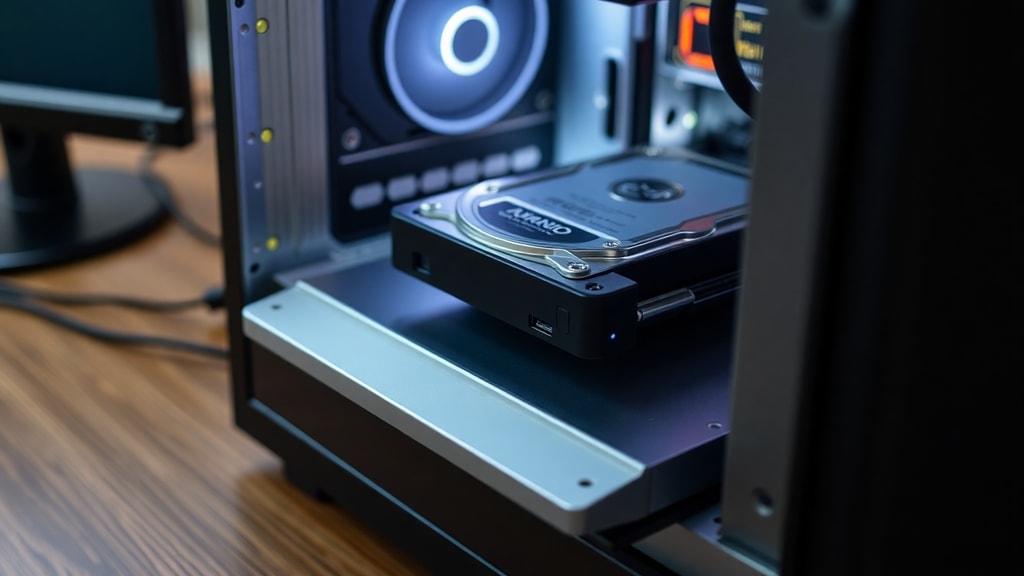
Potencjalne problemy i ich rozwiązywanie
Mimo starannego przygotowania, podczas klonowania mogą wystąpić problemy. Najczęstszym jest komunikat o braku wystarczającej ilości miejsca na dysku docelowym, nawet jeśli użytkownik zmniejszył ilość danych. W takiej sytuacji należy sprawdzić, czy na dysku źródłowym nie znajdują się ukryte pliki systemowe lub partycje recovery, które mogą zajmować dodatkowe miejsce. Niektóre narzędzia, takie jak Clonezilla, nie radzą sobie z automatycznym dopasowaniem partycji, co wymaga ręcznej interwencji. Innym problemem może być uszkodzenie sektorów na dysku źródłowym, które powoduje błędy odczytu podczas kopiowania. W takich przypadkach warto uruchomić narzędzie do sprawdzania dysku, takie jak CHKDSK, przed klonowaniem.
Po zakończeniu klonowania system może nie uruchamiać się prawidłowo. Często wynika to z nieprawidłowej konfiguracji bootloadera lub braku sterowników dla nowego nośnika. W systemie Windows można naprawić bootowanie za pomocą narzędzia do odzyskiwania systemu. W przypadku klonowania na dysk SSD warto również sprawdzić, czy włączona jest funkcja TRIM, która zapewnia optymalną wydajność dysków SSD. Jeśli problemy się utrzymują, pomocne mogą być fora techniczne lub oficjalne artykuły producentów narzędzi do klonowania. Wiele informacji na temat typowych błędów i ich rozwiązań znajdziesz w poradnikach takich jak ten na stronie EaseUS oraz na blogu MiniTool.
Podsumowanie i końcowe zalecenia
Klonowanie większego dysku na mniejszy jest jak najbardziej możliwe, pod warunkiem że ilość wykorzystanych danych nie przekracza pojemności nośnika docelowego. Kluczowe znaczenie ma odpowiednie przygotowanie, w tym wykonanie kopii zapasowej, sprawdzenie stanu dysków oraz ewentualne zmniejszenie partycji lub usunięcie zbędnych danych. Wybór narzędzia z funkcją inteligentnego klonowania znacznie upraszcza proces i minimalizuje ryzyko błędów. Warto pamiętać, że nawet przy użyciu zaawansowanych programów istnieje ryzyko utraty danych, dlatego kopia zapasowa jest absolutnie niezbędna.
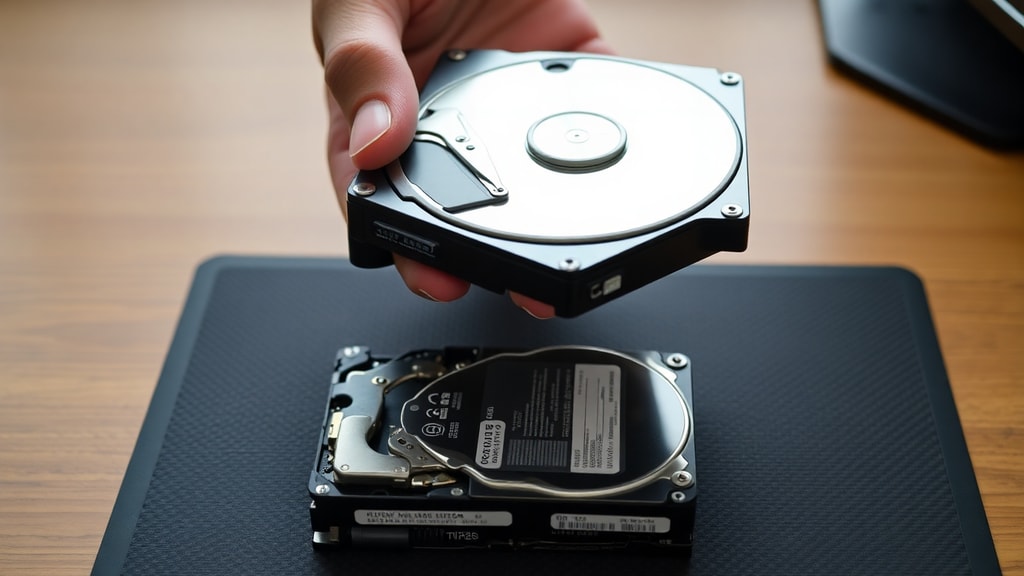
Ostateczna decyzja o klonowaniu powinna być poprzedzona analizą własnych potrzeb i umiejętności technicznych. Dla osób, które nie czują się pewnie w zarządzaniu dyskami, lepszym rozwiązaniem może być czysta instalacja systemu na nowym, mniejszym dysku. Jednak jeśli zależy nam na szybkiej migracji bez ponownej konfiguracji, klonowanie jest wygodną i skuteczną metodą. Pamiętaj, aby zawsze korzystać z wiarygodnych źródeł informacji i sprawdzonych narzędzi. Dalsze szczegóły techniczne oraz instrukcje krok po kroku można znaleźć w dokumentacji producentów oprogramowania oraz na forach dyskusyjnych.
Referencje
Poniżej znajdują się źródła, które posłużyły do przygotowania niniejszego artykułu. Zawierają one szczegółowe informacje dotyczące klonowania dysków na mniejsze nośniki, w tym poradniki, dokumentację narzędzi oraz dyskusje użytkowników.
EaseUS – jak klonować dysk o różnym rozmiarze: https://br.easeus.com/disk-copy-resource/como-clonar-hd-com-tamanho-diferente.html
MiniTool ShadowMaker – poradnik klonowania na mniejszy dysk: https://www.minitool.com/pt/particao-disco/clonar-um-hd.html
UBackup – artykuł o klonowaniu starego dysku na mniejszy SSD: https://www.ubackup.com/pt/articles/clone-old-hard-drive-to-a-smaller-ssd-3889.html
Clonezilla – informacje o ograniczeniach rozmiaru dysku docelowego: https://br.easeus.com/questions/clone/o-disco-de-destino-do-clonezilla-e-muito-pequeno.html
YouTube – film instruktażowy EaseUS: https://www.youtube.com/watch?v=d9UOU-R-HhY
Reddit – dyskusja techniczna na temat klonowania: https://www.reddit.com/r/techsupport/comments/mjt1gf/how_do_i_completely_clone_a_smaller_hard_drive_to/





