Czym jest skrót SSD i jak należy go rozumieć?
Skrót SSD pochodzi od angielskiego wyrażenia Solid State Drive, które w języku polskim tłumaczymy jako dysk półprzewodnikowy lub nośnik stanu stałego. W codziennym użytkowaniu termin ten oznacza nowoczesne urządzenie służące do przechowywania danych, które zrewolucjonizowało sposób, w jaki komputery i inne urządzenia elektroniczne zapisują oraz odczytują informacje. Aby w pełni zrozumieć, czym jest SSD, warto poznać jego budowę, zasadę działania oraz kluczowe różnice w porównaniu z tradycyjnymi dyskami twardymi HDD. Dyski SSD nie posiadają żadnych ruchomych elementów mechanicznych, takich jak wirujące talerze czy ruchome głowice odczytu i zapisu. Zamiast tego wykorzystują pamięć flash typu NAND, która przechowuje dane w sposób elektroniczny za pomocą układów scalonych. To właśnie brak części mechanicznych sprawia, że SSD są znacznie szybsze, cichsze i bardziej odporne na wstrząsy niż ich starsze odpowiedniki.
Na rynku dostępnych jest kilka podstawowych typów dysków SSD, które różnią się interfejsem oraz szybkością działania. Najpopularniejsze z nich to SATA, PCIe oraz NVMe. Dyski SATA są najstarszym rozwiązaniem i oferują prędkości ograniczone do około 550 MB/s, co wciąż stanowi duży postęp w stosunku do HDD. Z kolei interfejs PCIe, a zwłaszcza protokół NVMe, pozwala osiągać prędkości odczytu i zapisu sięgające kilku gigabajtów na sekundę. Wybór odpowiedniego typu zależy od potrzeb użytkownika oraz możliwości płyty głównej komputera. Współczesne laptopy i komputery stacjonarne coraz częściej wyposaża się w dyski NVMe, które zapewniają błyskawiczne ładowanie systemu operacyjnego, programów i gier.
Zasada działania i budowa dysku SSD
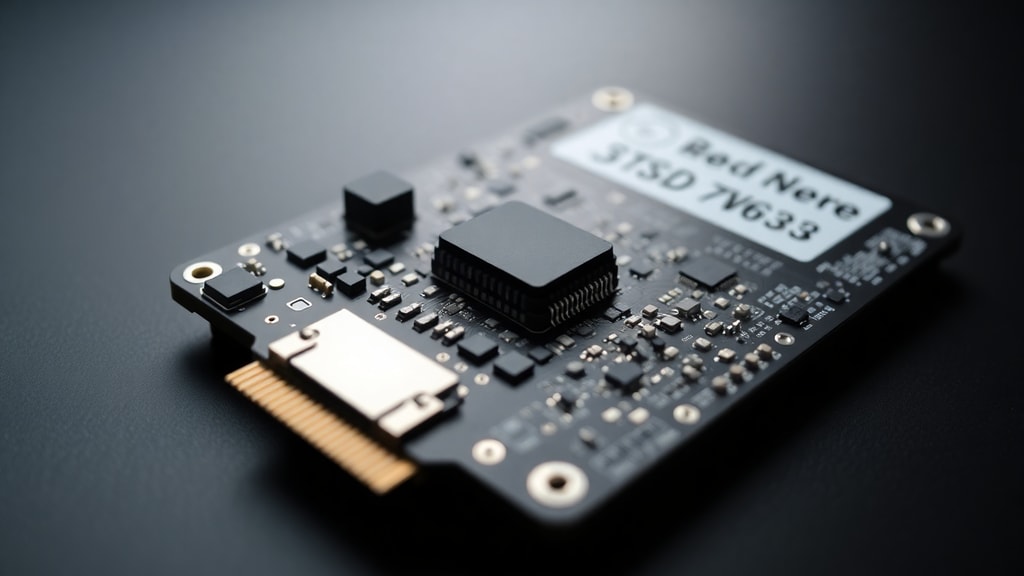
Dysk SSD przechowuje dane w komórkach pamięci flash NAND, które są zorganizowane w strony, bloki i matryce. Każda komórka może przechowywać jeden lub więcej bitów informacji w zależności od technologii: SLC (jeden bit na komórkę), MLC (dwa bity), TLC (trzy bity) oraz QLC (cztery bity). Im więcej bitów na komórkę, tym niższy koszt produkcji, ale również mniejsza trwałość i niższa prędkość zapisu. Producenci stosują również zaawansowane kontrolery, które zarządzają rozkładem danych, wyrównywaniem zużycia pamięci oraz korekcją błędów. Dzięki temu dysk działa stabilnie i bezpiecznie przez długi czas.
W przeciwieństwie do HDD, dysk SSD nie wymaga czasu na rozruch mechaniczny. Od momentu włączenia zasilania jest gotowy do pracy niemal natychmiast. To sprawia, że czas uruchamiania systemu operacyjnego skraca się z kilkudziesięciu sekund do zaledwie kilku. Dodatkowo SSD charakteryzuje się bardzo niskim opóźnieniem dostępu do danych, co przekłada się na płynne działanie aplikacji i wielozadaniowość. Warto też podkreślić, że dyski półprzewodnikowe są praktycznie bezgłośne, ponieważ nie zawierają ruchomych części. Ich odporność na wstrząsy i upadki jest znacznie wyższa niż w przypadku HDD, co czyni je idealnym wyborem do laptopów i urządzeń przenośnych.
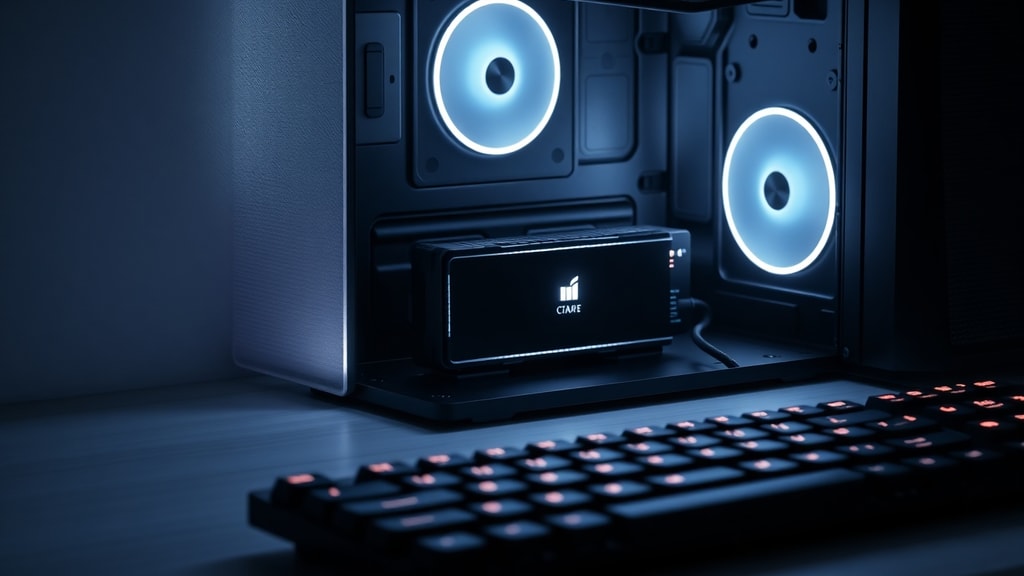
Porównanie SSD i HDD
Najważniejszym punktem odniesienia dla zrozumienia zalet SSD jest porównanie z tradycyjnym dyskiem twardym HDD. Dyski twarde działają w oparciu o wirujące talerze pokryte materiałem magnetycznym oraz ruchome głowice odczytu i zapisu. Taka mechaniczna konstrukcja sprawia, że HDD są wolniejsze, bardziej podatne na uszkodzenia mechaniczne i generują hałas podczas pracy. Poniższa tabela przedstawia kluczowe różnice między tymi dwoma technologiami.
| Cechy | SSD (dysk półprzewodnikowy) | HDD (tradycyjny dysk twardy) |
|---|---|---|
| Prędkość odczytu/zapisu | Bardzo wysoka, nawet do 7000 MB/s (NVMe) | Niska, zazwyczaj do 200 MB/s |
| Opóźnienie dostępu | Poniżej 0,1 ms | Około 5-10 ms |
| Poziom hałasu | Brak hałasu | Wyraźny szum podczas pracy |
| Odporność na wstrząsy | Bardzo wysoka | Niska, ryzyko uszkodzenia głowic |
| Pobór energii | Niski | Wyższy |
| Waga i rozmiar | Lżejsze i mniejsze | Cięższe i większe |
| Żywotność (zapis danych) | Ograniczona liczba cykli zapisu | Bardzo wysoka |
Jak widać, SSD przewyższa HDD w niemal każdym aspekcie wydajności, jednak ma ograniczoną żywotność pod względem liczby zapisów. W praktyce dla przeciętnego użytkownika różnica ta nie stanowi problemu, ponieważ nowoczesne dyski SSD wytrzymują wiele lat intensywnego użytkowania. Technologia ta stale ewoluuje, a producenci wprowadzają innowacje zwiększające trwałość pamięci NAND.
Typy interfejsów SSD i ich znaczenie
Wybór odpowiedniego dysku SSD zależy od dostępnego złącza na płycie głównej oraz oczekiwanej wydajności. Najstarszym i wciąż popularnym rozwiązaniem jest interfejs SATA III, który zapewnia prędkość transferu do 6 Gb/s, co przekłada się na około 550 MB/s w praktyce. Dyski SATA są kompatybilne z większością starszych komputerów i laptopów, a ich ceny są stosunkowo niskie. Z kolei interfejs PCIe (Peripheral Component Interconnect Express) oferuje znacznie więcej ścieżek danych, co pozwala na wyższe prędkości. Protokół NVMe został zaprojektowany specjalnie dla pamięci flash i wykorzystuje magistralę PCIe, eliminując wąskie gardła związane z architekturą SATA.
Dyski NVMe osiągają prędkości odczytu sekwencyjnego przekraczające 5000 MB/s, a w przypadku najnowszych wersji PCIe 4.0 i 5.0 nawet 10 000 MB/s. Dla graczy, profesjonalistów pracujących z dużymi plikami wideo lub programistów, różnica ta jest odczuwalna w codziennej pracy. Należy jednak pamiętać, że nie każdy komputer obsługuje NVMe – starsze płyty główne mogą wymagać dysków SATA. Przed zakupem warto sprawdzić specyfikację sprzętu lub skonsultować się z producentem.
Zastosowania i korzyści wynikające z używania SSD
Dzięki swoim właściwościom dyski SSD znajdują zastosowanie w wielu dziedzinach. Przede wszystkim są standardem w nowoczesnych laptopach i ultrabookach, gdzie liczy się szybkość działania, niska waga oraz odporność na uszkodzenia podczas transportu. W komputerach stacjonarnych SSD służy jako dysk systemowy, na którym instaluje się system operacyjny i najczęściej używane programy, podczas gdy dane archiwalne mogą być przechowywane na tradycyjnym HDD. W serwerach i centrach danych coraz częściej stosuje się dyski półprzewodnikowe, ponieważ skracają one czas dostępu do baz danych i poprawiają wydajność usług w chmurze.
Kolejną ważną zaletą SSD jest niski pobór energii. W przypadku laptopów oznacza to dłuższy czas pracy na baterii w porównaniu do HDD. Ponieważ dysk nie musi rozkręcać talerzy ani przesuwać głowic, zużywa znacznie mniej prądu, co ma znaczenie szczególnie w urządzeniach mobilnych. Dla firm i instytucji liczy się również niższe ryzyko utraty danych w przypadku upadku lub wstrząsu – SSD bez problemu znosi upadki z wysokości kilkudziesięciu centymetrów, podczas gdy HDD może ulec uszkodzeniu nawet przy niewielkim uderzeniu.
Lista najważniejszych cech i typów dysków SSD
- Brak ruchomych części mechanicznych – wyższa niezawodność i odporność na wstrząsy.
- Pamięć flash NAND – szybki dostęp do danych bez opóźnień.
- Interfejsy: SATA III, PCIe 3.0/4.0/5.0, NVMe – różny poziom wydajności.
- Rodzaje komórek: SLC (najszybsze i najtrwalsze), MLC, TLC, QLC (tańsze, ale z mniejszą żywotnością).
- Form factor: 2,5 cala (SATA), M.2 (SATA lub NVMe), mSATA, U.2 – w zależności od zastosowania.
- Technologia TRIM – utrzymanie wydajności poprzez usuwanie niepotrzebnych danych.
- Kontroler SSD – zarządza operacjami zapisu i odczytu oraz korekcją błędów.
- Wbudowany bufor DRAM (w niektórych modelach) – przyspiesza działanie.
Dobór odpowiedniego modelu zależy od budżetu oraz planowanego zastosowania. W przypadku podstawowych zadań biurowych i internetu wystarczy tani dysk SATA z pamięcią TLC. Natomiast do gier, edycji wideo lub pracy z dużymi bazami danych warto zainwestować w NVMe z pamięcią TLC lub MLC. Pamiętaj, że pojemność dysku SSD również ma znaczenie – system operacyjny i aplikacje zajmują obecnie od 30 do 100 GB, dlatego zaleca się wybór nośnika o pojemności co najmniej 256 GB, a najlepiej 512 GB lub 1 TB.
Jak dbać o dysk SSD i przedłużyć jego żywotność
Chociaż SSD są bardzo wytrzymałe, istnieje kilka prostych zasad, które pozwolą utrzymać ich wydajność na wysokim poziomie przez długi czas. Przede wszystkim należy włączyć obsługę polecenia TRIM, które pozwala systemowi operacyjnemu informować kontroler SSD o nieużywanych blokach danych. W systemie Windows polecenie to jest domyślnie aktywowane, ale warto to sprawdzić w ustawieniach. Ponadto unikaj zapełniania dysku w 100% – pozostawienie przynajmniej 10-20% wolnego miejsca pomaga kontrolerowi w optymalnym rozmieszczaniu danych i przedłuża żywotność pamięci.

Kolejną ważną kwestią jest aktualizacja firmware dysku. Producenci regularnie wydają ulepszenia, które poprawiają stabilność i wydajność. Należy również dbać o odpowiednie chłodzenie, zwłaszcza w przypadku szybkich dysków NVMe, które podczas intensywnego użytkowania mogą się nagrzewać. W niektórych laptopach i płytach głównych producenci montują radiatory, a w razie potrzeby można dokupić dodatkowe rozwiązania chłodzące. Wreszcie, regularne tworzenie kopii zapasowych jest niezbędne – mimo wysokiej niezawodności każdy nośnik danych może ulec awarii.
Przyszłość technologii SSD
Technologia SSD rozwija się w szybkim tempie. Producenci pracują nad nowymi rodzajami pamięci, takimi jak 3D NAND, które pozwalają na układanie komórek w pionowych warstwach, zwiększając gęstość zapisu i obniżając koszty. Coraz popularniejsze stają się dyski o pojemnościach 4 TB, 8 TB, a nawet 16 TB w formacie M.2. Również interfejsy ewoluują – PCIe 5.0 już wkrótce stanie się standardem, a zapowiadane są już wersje 6.0. W perspektywie kilku lat możemy spodziewać się dysków SSD o prędkościach przekraczających 15 000 MB/s i żywotności sięgającej kilkunastu lat intensywnego użytkowania.
Należy również wspomnieć o pamięciach nieulotnych nowej generacji, takich jak Intel Optane (oparte na technologii 3D XPoint), które oferują jeszcze niższe opóźnienia i większą wytrzymałość niż tradycyjna pamięć NAND. Choć są one droższe, znajdują zastosowanie w serwerach i stacjach roboczych. W miarę spadku cen i popularyzacji tych rozwiązań, możliwe że w przyszłości całkowicie wyprą one klasyczne dyski HDD również w segmencie przechowywania dużych ilości danych.
Źródła
Microsoft Support. Todos sobre SSD, HDD y tipos de almacenamiento. [https://support.microsoft.com/es-es/windows/todos-sobre-ssd-hdd-y-tipos-de-almacenamiento-9c6c7c59-7d1c-4611-9ba9-676d53cc0ff1] (dostęp: marzec 2025).

Lenovo Argentina. Que son las unidades de estado solido. [https://www.lenovo.com/ar/es/glosario/que-es-ssd/] (dostęp: marzec 2025).
HP. Que es una unidad de estado solido (SSD). [https://www.hp.com/mx-es/shop/tech-takes/que-es-una-unidad-de-estado-solido-ssd] (dostęp: marzec 2025).
AWS. SSD y HDD: diferencia entre dispositivos de almacenamiento. [https://aws.amazon.com/es/compare/the-difference-between-ssd-hard-drive/] (dostęp: marzec 2025).
Sandisk. Que es un disco de estado solido (SSD). [https://www.sandisk.com/es-es/topics/ssd/what-is-a-solid-state-drive-ssd] (dostęp: marzec 2025).

Xataka. HDD vs SSD: diferencias y ventajas. [https://www.xataka.com/basics/hdd-vs-ssd] (dostęp: marzec 2025).
Osoo. Que es una unidad SSD. Guia completa. [https://www.oscoo.com/es/news/what-is-an-ssd-the-complete-guide/] (dostęp: marzec 2025).
StorageReview. Glosario de SSD. [https://www.storagereview.com/es/ssd-glossary] (dostęp: marzec 2025).
Acer Store. Que significa almacenamiento SSD. [https://www.acerstore.cl/blogs/news/que-significa-