Czym jest GIF i dlaczego jest używany w Vegas Pro?
GIF, czyli Graphics Interchange Format, to format pliku graficznego, który obsługuje animacje. W kontekście hasła gif do vegas najczęściej chodzi o dwa znaczenia. Po pierwsze, użytkownicy mogą szukać animowanych obrazów przedstawiających miasto Las Vegas. Po drugie, termin ten pojawia się w środowisku montażystów wideo, którzy pracują w programie Vegas Pro. W tym drugim przypadku GIF jest traktowany jako element materiału filmowego – klip, który można umieścić na osi czasu, przekształcić, nałożyć efekty lub wykorzystać jako nakładkę. Vegas Pro, zaawansowane narzędzie do edycji wideo, pozwala importować pliki GIF tak samo jak inne multimedia. Dzięki temu montażysta może wzbogacić swój projekt o krótkie, zapętlone animacje bez konieczności konwertowania ich do innego formatu. Warto podkreślić, że popularność GIF-ów w montażu wynika z ich lekkości i łatwości udostępniania. W dobie mediów społecznościowych animowane obrazki stały się uniwersalnym językiem wizualnym, a Vegas Pro daje możliwość płynnego wkomponowania ich w profesjonalne produkcje.
Jak dodać GIF do projektu w Vegas Pro?
Proces dodawania GIF-a w Vegas Pro jest prosty i nie różni się zasadniczo od importowania innych plików wideo. Najpierw należy otworzyć program i utworzyć nowy projekt lub otworzyć istniejący. Następnie klikamy prawym przyciskiem myszy w oknie eksploratora multimediów (Media Explorer) i wybieramy opcję Import. Wskazujemy plik GIF z dysku twardego. Vegas Pro automatycznie odczyta animację i wyświetli ją jako klip wideo. Można go przeciągnąć na oś czasu. Ważne jest, aby pamiętać, że GIF nie ma ścieżki dźwiękowej, więc jeśli projekt wymaga audio, trzeba dodać osobną warstwę dźwiękową. Po umieszczeniu GIF-a na osi czasu można go skalować, przycinać, zmieniać jego długość poprzez przeciąganie krawędzi klipu. Vegas Pro umożliwia również zmianę prędkości odtwarzania animacji. W tym celu należy kliknąć prawym przyciskiem na klip, wybrać Insert Velocity Envelope i dostosować tempo. Dzięki temu GIF może zwalniać lub przyspieszać zgodnie z potrzebami montażu. Kolejną przydatną funkcją jest możliwość nałożenia na GIF filtrów wideo, takich jak korekcja kolorów, rozmycie czy efekty stylizujące. Pozwala to dopasować animację do reszty materiału.

Praktyczne zastosowania GIF-ów w Vegas Pro
GIF-y w Vegas Pro znajdują szerokie zastosowanie w różnych rodzajach produkcji wideo. Poniższa lista przedstawia najczęstsze i najbardziej efektywne sposoby wykorzystania animowanych obrazków w tym programie.
- Tworzenie intro i outro – krótkie animowane logotypy lub napisy w formacie GIF mogą służyć jako dynamiczne otwarcie lub zamknięcie filmu. Dzięki zapętlonej animacji intro staje się bardziej żywe i przyciąga uwagę widza.
- Nakładki informacyjne – animowane ikony, strzałki lub podpowiedzi umieszczone na głównym wideo ułatwiają przekazanie treści. Na przykład migający przycisk subskrypcji czy ruchoma ramka wokół ważnego elementu.
- Efekty przejść – zamiast standardowych przejść między scenami można zastosować krótki GIF jako pomost wizualny. Przykładowo animowany błysk lub rozpływający się obrazek płynnie łączy dwa ujęcia.
- Memory i reakcje – w filmach humorystycznych lub vlogach często używa się popularnych GIF-ów z reakcjami. Vegas Pro umożliwia wstawienie takiego klipu w odpowiednim momencie, aby podkreślić emocje lub ironię.
- Animowane tła – w projektach, które wymagają ruchomego tła, GIF może pełnić rolę dynamicznej tekstury. Na przykład migoczące światła Las Vegas idealnie nadają się jako tło do wideoprezentacji o podróżach lub rozrywce.
Tworzenie własnych GIF-ów z materiałów wideo
Vegas Pro daje również możliwość eksportowania fragmentów filmów jako pliki GIF. Jest to przydatne, gdy chcemy stworzyć własną animację na podstawie nagrania. Aby wygenerować GIF, należy na osi czasu zaznaczyć fragment projektu, który ma być animowany. Następnie otwieramy okno Render As i w rozwijanej liście formatów wybieramy Graphics Interchange Format. Program zapyta o ustawienia, takie jak liczba klatek na sekundę, rozdzielczość i liczba kolorów. Dla optymalnej jakości zaleca się ustawienie 10-15 klatek na sekundę i maksymalnie 256 kolorów. Po renderowaniu otrzymujemy plik GIF, który można ponownie zaimportować do projektu lub udostępnić w sieci. Warto dodać, że w przypadku dłuższych fragmentów plik GIF może być bardzo duży. Dlatego lepiej wybierać krótkie, kilkusekundowe sekwencje. Jeśli jednak potrzebujemy wyeksportować dłuższe animacje, warto rozważyć użycie kodeka H.264 zamiast formatu GIF, ale jeśli zależy nam na uniwersalności i łatwości osadzania, GIF pozostaje dobrym wyborem.
Najczęstsze problemy i ich rozwiązywanie
Podczas pracy z GIF-ami w Vegas Pro mogą pojawić się pewne trudności. Poniższa tabela przedstawia typowe problemy oraz sposoby radzenia sobie z nimi.
| Problem | Przyczyna | Rozwiązanie |
|---|---|---|
| GIF nie wyświetla się na osi czasu | Plik może być uszkodzony lub nieobsługiwany przez Vegas Pro | Sprawdź integralność pliku, otwórz go w przeglądarce grafiki. Jeśli działa w przeglądarce, spróbuj przekonwertować go do formatu AVI lub MP4 za pomocą darmowego konwertera, a następnie zaimportuj. |
| Animacja jest zbyt szybka lub zbyt wolna | Vegas Pro odtwarza GIF z domyślną prędkością, która może różnić się od oryginału | Użyj narzędzia Velocity Envelope, aby dostosować tempo. Kliknij prawym przyciskiem na klip i wybierz Insert Velocity Envelope, a następnie przeciągnij linię prędkości w górę (przyspieszenie) lub w dół (spowolnienie). |
| GIF traci jakość po umieszczeniu na osi czasu | Vegas Pro może skompresować plik podczas importu | Przed importem upewnij się, że GIF ma odpowiednią rozdzielczość (np. 1920x1080). Jeśli jakość nadal jest niska, spróbuj zwiększyć ustawienia jakości w opcjach projektu (File > Properties > Video). |
| GIF nie zapętla się poprawnie | Długość klipu na osi czasu nie odpowiada długości animacji | Przyciągnij krawędź klipu na osi czasu tak, aby pokrywał się z końcem animacji. Jeśli chcesz, aby GIF zapętlał się wielokrotnie, możesz skopiować klip i wkleić go kilka razy lub użyć opcji Loop w ustawieniach klipu. |
Las Vegas jako inspiracja dla GIF-ów
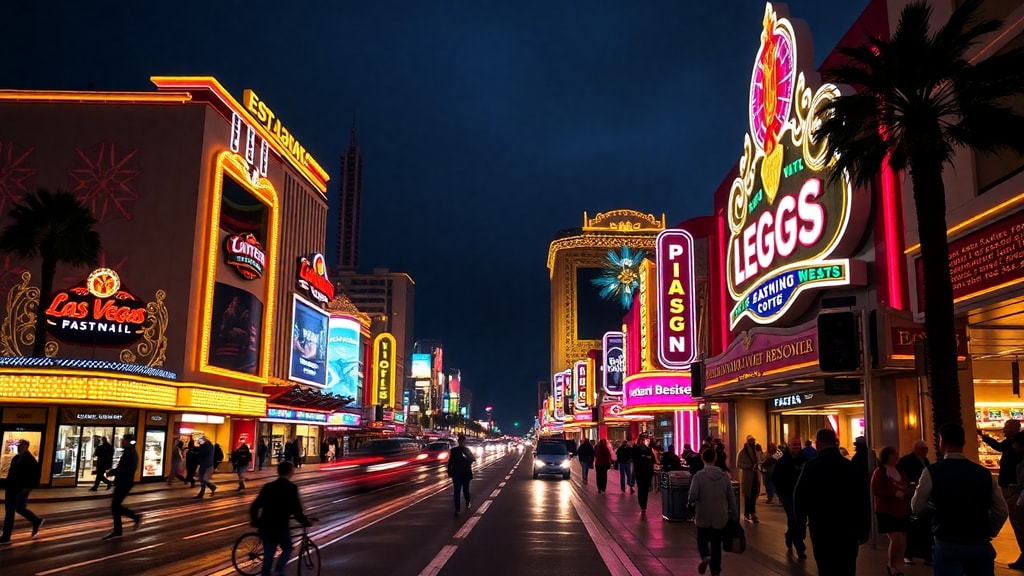
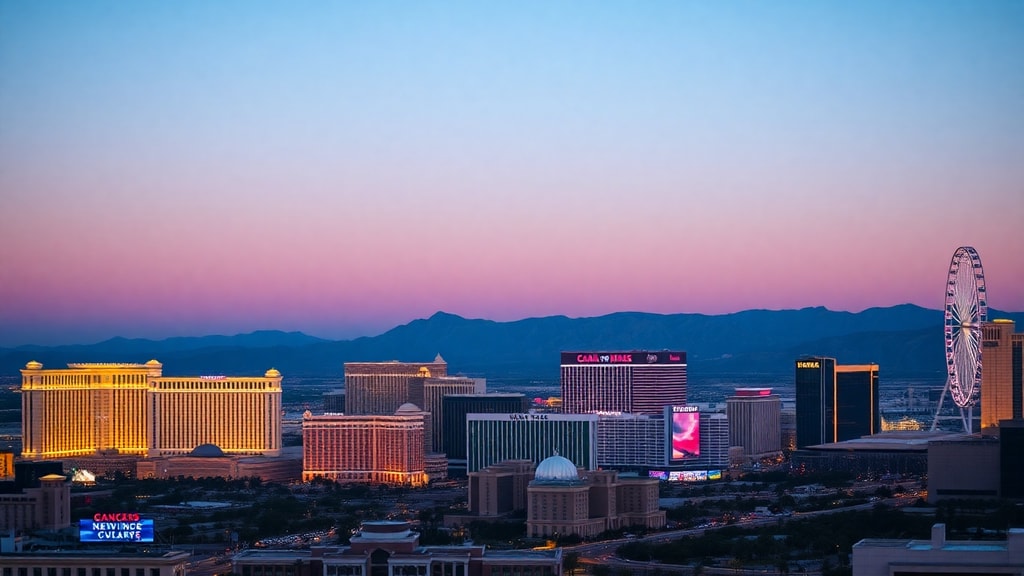
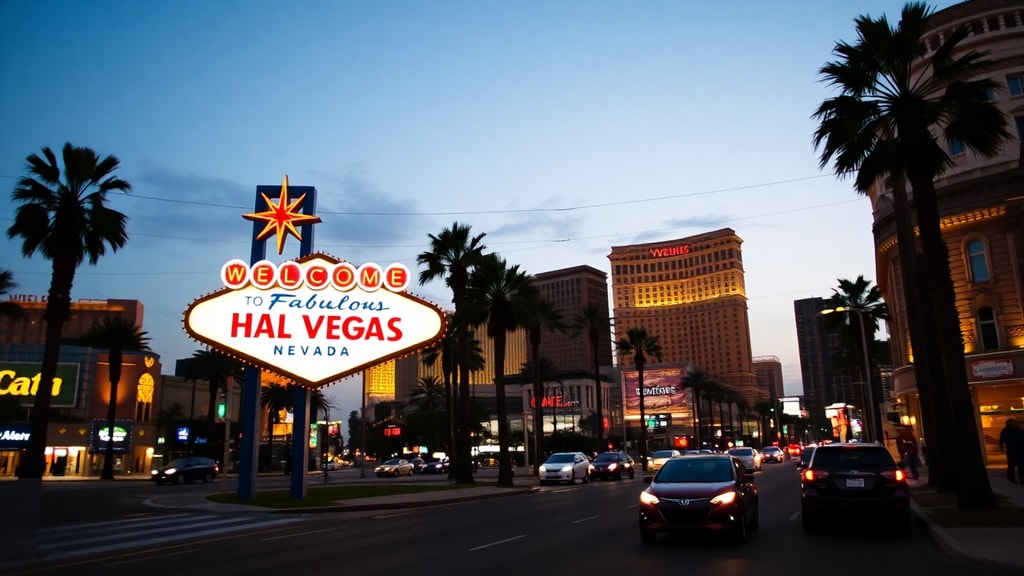
Hasło gif do vegas często kojarzy się także z animowanymi obrazkami przedstawiającymi miasto Las Vegas. To zupełnie logiczne, ponieważ Las Vegas jest jednym z najczęściej fotografowanych i filmowanych miejsc na świecie. Jego neonowe światła, fontanny Bellagio, symulacje Eiffla i tętniące życiem kasyna stanowią doskonały materiał do tworzenia krótkich, dynamicznych animacji. W sieci można znaleźć tysiące GIF-ów przedstawiających fragmenty show, pokazy świetlne czy charakterystyczne widoki Stripu. Repozytoria takie jak GIPHY Las Vegas Collection oferują szeroki wybór gotowych animacji, które można pobrać i wykorzystać w projektach edukacyjnych, promocyjnych lub prywatnych. Ponadto serwis YouTube jest pełen materiałów wideo o Las Vegas, które można przekonwertować na GIF-y za pomocą prostych narzędzi. Wykorzystanie tych animacji w Vegas Pro pozwala dodać autentycznego klimatu miasta do filmów podróżniczych, relacji z wakacji czy materiałów reklamowych. Jeśli więc planujesz stworzyć wideo o tematyce rozrywkowej lub turystycznej, sięgnięcie po GIF-y z Las Vegas może być świetnym pomysłem.
Podsumowanie i dodatkowe wskazówki
Praca z GIF-ami w Vegas Pro otwiera wiele możliwości twórczych. Niezależnie od tego, czy używasz gotowych animacji znalezionych w sieci, czy samodzielnie tworzysz GIF-y z własnych materiałów, narzędzia oferowane przez Vegas Pro pozwalają na pełną kontrolę nad ich wyglądem i zachowaniem. Pamiętaj, że kluczem do sukcesu jest odpowiednie przygotowanie pliku źródłowego oraz świadome korzystanie z ustawień prędkości i efektów. Jeśli szukasz inspiracji, sprawdź tutoriale dostępne na YouTube, na przykład Sony Vegas Tutorial dotyczący tworzenia GIF-ów, który pokazuje krok po kroku, jak przekształcić fragment wideo w animowany obrazek. Regularne eksperymentowanie z różnymi formatami i technikami montażu pozwoli Ci odkryć nowe sposoby na wzbogacenie swoich produkcji. Pamiętaj również, że GIF-y mogą być używane nie tylko jako elementy dekoracyjne, ale także jako narzędzie do budowania narracji wizualnej – odpowiednio dobrana animacja potrafi zastąpić kilka sekund tradycyjnego ujęcia i skomunikować emocje szybciej niż słowa.
Referencje
Poniższe źródła dostarczyły informacji wykorzystanych w artykule. GIPHY Las Vegas Collection – zbiór tysięcy animowanych obrazków związanych z Las Vegas, dostępny pod adresem https://giphy.com/explore/las-vegas. Tutorial na YouTube dotyczący konwersji wideo do GIF w Vegas Pro, opublikowany przez kanał Sony Vegas Tutorial, dostępny pod adresem https://www.youtube.com/watch?v=DLC07kLYBnY. Dodatkowe dane o ciekawostkach dotyczących Las Vegas pochodzą z serwisu The Family Vacation Guide – https://www.thefamilyvacationguide.com/nevada/fun-facts-about-las-vegas/. Wszystkie powyższe zasoby są ogólnodostępne i mogą być wykorzystane do dalszego zgłębiania tematu.