Hva er et tastatur med bakgrunnsbelysning?
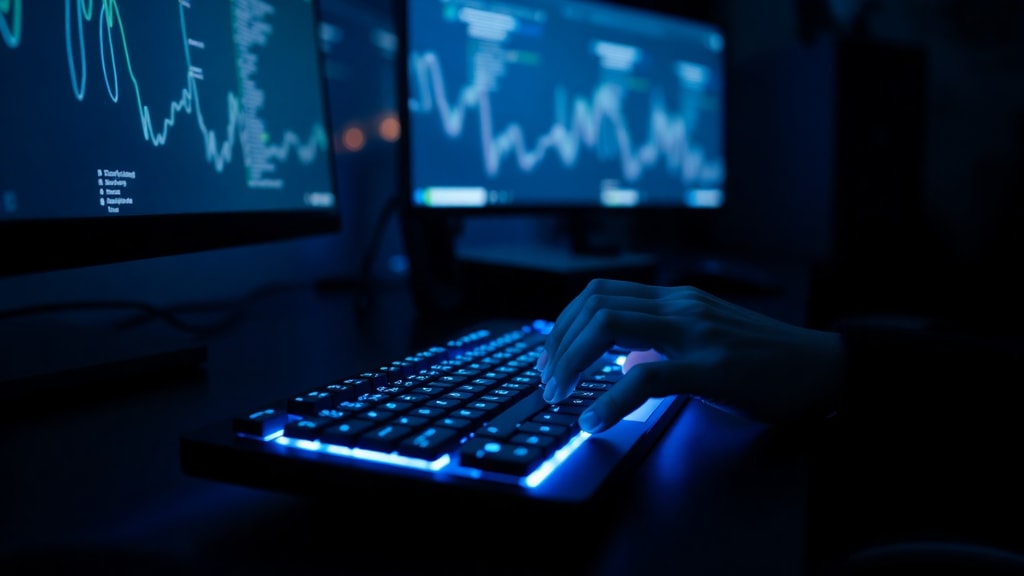
Et tastatur med bakgrunnsbelysning, også kjent som retroiluminert tastatur, er en funksjon som lyser opp bokstavene og symbolene på tastene fra undersiden. Dette gjør det lettere å se tastene i mørke omgivelser eller når du jobber om natten. Teknologien har blitt stadig mer populær, spesielt for bærbare datamaskiner, gamingtastatur og mekaniske tastaturer. Ved å ha en lyskilde under tastene kan du opprettholde produktiviteten selv i dårlige lysforhold. Mange brukere opplever at bakgrunnsbelysning reduserer belastningen på øynene fordi de slipper å anstrenge seg for å se riktig tast. Ifølge Lenovo er et retroiluminert tastatur spesielt nyttig for personer som jobber i mørke rom eller reiser med fly og tog. Det er også en fordel for gamere som spiller i mørket. Bakgrunnsbelysningen kan være hvit, blå, grønn eller full RGB med mulighet for å tilpasse farger og effekter. De fleste moderne bærbare datamaskiner har dette som standardutstyr, men det finnes også eksterne tastaturer med innebygd lys. Funksjonen kan justeres i styrke eller slås helt av når den ikke er i bruk, noe som sparer batteritid på bærbare enheter.
Hvordan fungerer teknologien bak bakgrunnsbelysning?
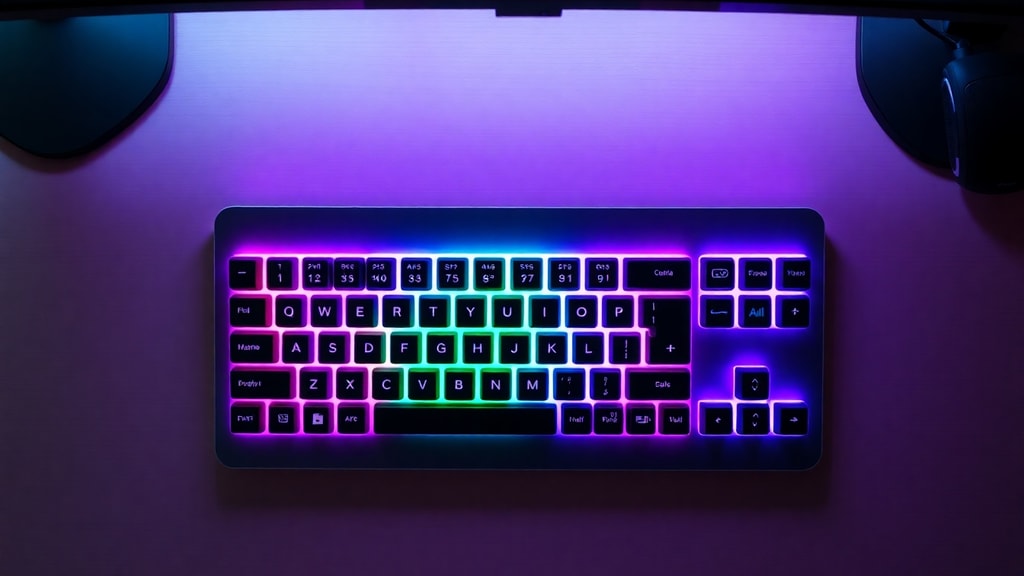
Bakgrunnsbelysning i tastaturer bygger på enkle LED-lys som er plassert under hver tast. Disse lysene sender lys opp gjennom en semitransparent del av tasten, slik at bokstaven eller symbolet blir synlig. I mange tastaturer er det et tynt lag med lysledende plastikk som fordeler lyset jevnt over hele tastaturet. Dette kalles ofte backlight-teknologi. HP forklarer at LED-ene kan være plassert direkte under hver tast eller i kanten av tastaturet med en lysfordeler. De fleste tastaturer bruker små overflatemonterte LED-er som er svært energieffektive. Noen avanserte gamingtastaturer har per-tast RGB-belysning, der hver tast kan ha sin egen farge og lyseffekt. Dette styres via programvare som lar deg lage tilpassede profiler. Standard bakgrunnsbelysning er ofte hvit eller blå, men mange foretrekker RGB fordi det gir mulighet for dynamiske effekter som bølger eller reaksjoner på spillhendelser. Teknologien har blitt så moden at lysstyrken kan justeres i mange trinn, slik at du kan finne en optimal balanse mellom synlighet og batteriforbruk. Vær oppmerksom på at bakgrunnsbelysning kan slites over tid, selv om LED-ene vanligvis har lang levetid.

Fordeler med bakgrunnsbelyste tastaturer
Bakgrunnsbelyste tastaturer gir flere konkrete fordeler for ulike brukergrupper. Her er en liste over de viktigste fordelene:
Disse fordelene gjør at mange oppgraderer til et tastatur med bakgrunnsbelysning, selv om det kan koste litt ekstra. For gamere er RGB-belysning ofte et viktig kriterium fordi det bidrar til spillopplevelsen. For vanlige kontorbrukere er den største fordelen at du kan jobbe videre lenge etter at solen har gått ned. I tillegg har mange moderne tastaturer sensorer som automatisk justerer lysstyrken basert på omgivelseslyset, noe som gir en sømløs opplevelse.
Slik aktiverer du bakgrunnsbelysning på Mac
På Mac-datamaskiner er bakgrunnsbelysningen enkel å administrere. Du finner innstillingene ved å gå til Systeminnstillinger og deretter velge tastatur. Der ser du en glidebryter for tastaturlysstyrke. Ved å dra glidebryteren mot høyre øker du lysstyrken, og ved å dra den helt til venstre slår du av bakgrunnsbelysningen. Noen Mac-modeller har også dedikerte taster for lysstyrke på tastaturet, ofte med et ikon som viser et tastatur eller en lampe. Disse finner du på funksjonstastene, og du bruker dem i kombinasjon med Fn-tasten. For eksempel kan Fn + F5 eller Fn + F6 justere lysstyrken trinnvis. Mac-en har også en automatisk funksjon som dimmer tastaturet når omgivelseslyset er sterkt nok, og som slår det på igjen når det blir mørkere. Dette sparer batteri og gir en komfortabel opplevelse. Hvis du opplever at bakgrunnsbelysningen ikke fungerer, kan du sjekke om sensoren for omgivelseslys er tildekket. Apple anbefaler å holde webkameraområdet rent for optimal funksjon. På Mac-er med Touch Bar kan du også justere tastaturlysstyrken direkte fra kontrollstripen. Det er verdt å merke seg at bakgrunnsbelysningen på Mac-er er energieffektiv og vanligvis ikke påvirker batteritiden merkbart når den er i bruk.
Slik aktiverer du bakgrunnsbelysning på PC (notebooks)
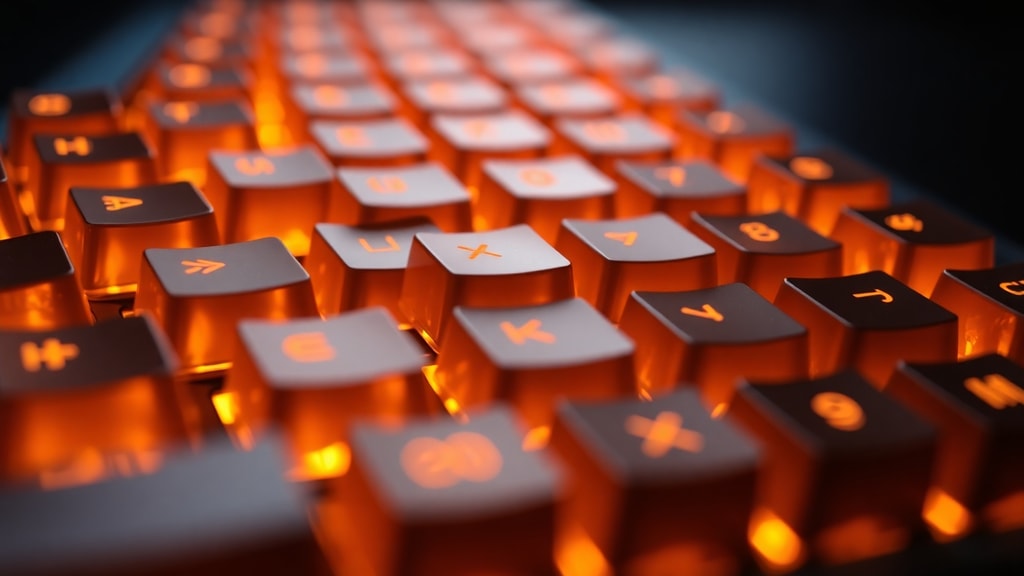
På Windows-baserte bærbare datamaskiner varierer måten å aktivere bakgrunnsbelysning på, men de fleste bruker en kombinasjon av Fn-tasten og en funksjonstast. Vanlige taster er F3, F4, F5, F6, F7 eller F10, avhengig av merkets design. Du ser ofte et ikon på tasten som viser et tastatur med lysstråler eller en liten lampe. For å slå på bakgrunnsbelysningen holder du inne Fn og trykker på den aktuelle tasten. Flere trykk øker eller reduserer lysstyrken, og i noen tilfeller slår du den helt av. Tabellen nedenfor viser vanlige tastatursnarveier for ulike merker:
| Merke | Vanlig tast | Merknad |
|---|---|---|
| Dell | Fn + F10 | Noen modeller bruker Fn + F6 eller Fn + pil opp |
| HP | Fn + F5 eller Fn + F4 | Ikonet viser et tastatur med lys |
| Lenovo | Fn + F3/F4 eller Fn + mellomrom | ThinkPad-serien har ofte egen lysknapp |
| ASUS | Fn + F7 eller Fn + F3/F4 | Ikonet er en lampe eller et tastatur |
| Acer | Fn + F9 eller Fn + pil opp | Kombinasjonen kan variere med modell |
| Microsoft Surface | Fn + F1/F2 eller Alt + F1 | Finnes i Surface-tastaturdekselet |
Hvis du er usikker på hvilken tast som gjelder for din maskin, kan du sjekke brukermanualen eller se etter ikonet på tastene. Mange bærbare datamaskiner har også en automatisk dimmefunksjon som justerer lysstyrken basert på omgivelseslyset. Du kan deaktivere denne i strøminnstillingene hvis du foretrekker manuell kontroll. På spillbærbare datamaskiner finnes ofte dedikert programvare for å styre RGB-belysning per tast. Husk at bakgrunnsbelysningen bruker strøm, så hvis du vil spare batteri, kan du slå den av når du er i godt opplyste omgivelser.
Hvordan identifisere om tastaturet ditt har bakgrunnsbelysning
Det er ikke alltid lett å se om et tastatur har bakgrunnsbelysning bare ved å se på det. De fleste tastaturer med denne funksjonen har en liten lampe eller et tastaturikon på en av funksjonstastene. Du kan også se etter gjennomsiktige eller halvt gjennomsiktige bokstaver på tastene. Når tastaturet er avslått, ser tegnene ofte hvite eller lysegrå ut. Hvis du har en bærbar PC, kan du prøve å trykke på Fn-tasten sammen med en funksjonstast som har et ikon av et tastatur eller en lyspære. Hvis ingenting skjer, støtter kanskje ikke maskinen din bakgrunnsbelysning. Du kan også sjekke i enhetsbehandlingen under tastatur eller i systeminnstillingene under enhetsinnstillinger. Mange produsenter oppgir i produktspesifikasjonene om tastaturet har backlight. Hvis du kjøpte maskinen brukt, kan du slå opp modellnummeret på nett for å sjekke funksjonene. For eksterne tastaturer er det enklere: de fleste gamingtastaturer og avanserte kontortastaturer har RGB eller enkel hvit bakgrunnsbelysning. Vær oppmerksom på at noen tastaturer har bakgrunnsbelysning bare på deler av tastaturet, for eksempel WASD-tastene eller tallblokken. Dette er vanlig på gamingtastaturer der fokus er på spilltaster.
Andre hensyn og tips for bakgrunnsbelyste tastaturer
Når du velger et tastatur med bakgrunnsbelysning, er det flere ting du bør tenke på. For det første er batteritiden viktig på bærbare datamaskiner. Bakgrunnsbelysning bruker strøm, så du bør kun ha den på når du trenger den. Mange maskiner har en sensor som slår av lyset når omgivelseslyset er sterkt nok. Du kan også justere lysstyrken ned for å spare batteri. For det andre kan fargen på bakgrunnsbelysningen påvirke komforten. Hvitt lys er mest nøytralt og passer for lesing, mens blått lys kan virke skarpt i mørket. Noen foretrekker varmt gult eller oransje lys for å redusere belastningen på øynene. RGB-tastaturer lar deg tilpasse farger etter eget ønske. For det tredje bør du rengjøre tastaturet regelmessig, fordi støv og smuss kan dempe lyset. Bruk en trykkluftboks eller en myk børste for å fjerne partikler mellom tastene. Unngå væske direkte på tastene. Hvis bakgrunnsbelysningen slutter å fungere på enkelte taster, kan det være en defekt LED eller et problem med kabelen. I slike tilfeller kan det være nødvendig å kontakte produsentens support. Til slutt er det verdt å merke seg at bakgrunnsbelysning kan være et krav i yrker der du jobber i mørke miljøer, som for eksempel i filmproduksjon eller på nattklubber. For vanlige brukere er det først og fremst en komfortfunksjon som gjør det lettere å jobbe når lyset er svakt.
Referanser
Lenovo - O que é um teclado com luz de fundo? Tilgjengelig på: https://www.lenovo.com/br/pt/glossary/why-do-i-need-backlit-keyboard-laptop/
HP - Por que preciso de um notebook com teclado retroiluminado? Tilgjengelig på: https://www.hp.com/br-pt/shop/tech-takes/por-que-preciso-de-um-notebook-com-teclado-retroiluminado
Apple Support - Como ativar/desativar retroiluminação no Mac. Tilgjengelig på: https://support.apple.com/pt-br/guide/mac-help/mchlp2265/mac
Dell - Como ligar/desligar teclado retroiluminado. Tilgjengelig på: https://www.dell.com/support/kbdoc/pt-br/000132120/como-desligar-ou-ligar-e-solucionar-problemas-do-teclado-retroiluminado-em-um-notebook-dell
ASUS - Como ativar teclado retroiluminado. Tilgjengelig på: https://www.asus.com/br/support/faq/1014790/





