Spørsmålstegn på tastaturet: En vanlig utfordring
Å skrive et spørsmålstegn på tastaturet kan virke som en enkel oppgave, men for mange brukere blir det fort en frustrerende opplevelse. Dette er spesielt vanlig for dem som bytter mellom ulike tastaturoppsett, som for eksempel norsk og engelsk, eller for dem som bruker bærbare datamaskiner med kompakte tastaturer. Spørsmålstegnet, tegnet ?, er et av de mest brukte skilletegnene i skriftlig kommunikasjon, og det kan være svært irriterende når tastene ikke reagerer slik man forventer. Uansett om du skriver jobbrelaterte dokumenter, chatter med venner eller skriver innhold på nettet, er det å vite hvordan man finner dette tegnet på ulike enheter en viktig ferdighet.
Problemet oppstår ofte fordi ulike språkoppsett plasserer tegnene på forskjellige steder. På et norsk tastatur finner man spørsmålstegnet på samme tast som bindestrek og understrek, typisk til høyre for nulltasten. Men på amerikanske tastaturer eller kompakte bærbare enheter kan plasseringen være helt annerledes. Det kan også være forvirrende at noen brukere forveksler spørsmålstegnet med det omvendte spørsmålstegnet, som er vanlig i spansk skriving. I denne artikkelen vil vi gi deg omfattende veiledning for å finne spørsmålstegnet på tastaturet, uansett enhet eller oppsett.
Slik finner du spørsmålstegnet på norske tastaturer
På et standard norsk tastatur er spørsmålstegnet plassert på en tast som deles med bindestrek og understrek. Denne tasten finner du som regel helt til høyre på den øverste raden med tall og symboler, ved siden av plusstasten. For å skrive et spørsmålstegn, holder du nede Shift-tasten og trykker på denne tasten. Dette er den vanligste metoden for norske brukere, og den fungerer på de fleste stasjonære datamaskiner og bærbare datamaskiner med fullt norsk tastaturoppsett. Hvis du har et tastatur med norsk layout, bør dette fungere feilfritt.

Men hva om du bruker et tastatur som er satt opp med engelsk layout, eller du har en bærbar datamaskin med et kompakt design? Da kan spørsmålstegnet være plassert på en annen tast. På amerikanske tastaturer finner du det ofte på samme tast som skråstrek, til høyre for semikolon. Du må da holde Shift-tasten nede og trykke på denne tasten. Det er viktig å huske at språkoppsettet i operativsystemet også påvirker hvilke tegn du får. For eksempel kan et norsk tastatur fysisk ha norske symboler, men hvis du har valgt engelsk som skrivespråk i systemet, vil du kanskje måtte bruke andre tastetrykk for å få spørsmålstegnet.
Spesielle metoder for bærbare datamaskiner og kompakte tastaturer
Bærbare datamaskiner, spesielt fra produsenter som HP, Dell, Lenovo og Asus, har ofte mindre tastaturer som mangler en dedikert tast for spørsmålstegn. I stedet blir tegnet ofte plassert på en funksjonstast eller på en tast som deles med andre symboler. En vanlig løsning på kompakte tastaturer er å kombinere Alt Gr (høyre Alt-tast) med bokstaven W. For eksempel kan du trykke Alt Gr + W for å få spørsmålstegnet på mange bærbare enheter fra Samsung og Asus. Dette er en metode som kan spare deg for tid når du jobber på en liten datamaskin.
En annen universell metode for Windows-brukere er å bruke ASCII-koder. Hvis du har et numerisk tastatur (den separate tallblokken til høyre), kan du holde nede Alt-tasten og taste koden 0063 på tallblokken. Slipp Alt, og du får et spørsmålstegn. Denne metoden fungerer på nesten alle Windows-maskiner, uansett tastaturoppsett, forutsatt at Num Lock er aktivert. For Mac-brukere er det vanligvis Shift-kombinasjonen som gjelder, men du kan også bruke hurtigtaster som Option + Shift + / på visse oppsett. Uansett hvilken enhet du har, er det verdt å sjekke systeminnstillingene for tastatur for å finne riktig kombinasjon.

En oversikt over vanlige metoder
For å gjøre det lettere å navigere, har vi satt sammen en tabell som viser de mest brukte metodene for å skrive spørsmålstegn på ulike plattformer og tastaturoppsett. Denne tabellen kan du bruke som en rask referanse når du står fast.
| Plattform / Tastaturoppsett | Kombinasjon for ? |
|---|---|
| Norsk tastatur (standard) | Shift + tast til høyre for p |
| Engelsk tastatur (US) | Shift + tast til høyre for punktum |
| Kompakt laptop (f.eks. Asus, Samsung) | Alt Gr + W |
| Windows (ASCII-metode) | Alt + 0063 (numerisk tastatur) |
| MacOS (norsk layout) | Shift + tast til høyre for p |
| MacOS (amerikansk layout) | Shift + / (skråstrek) |
| Windows (alternativ metode) | Ctrl + Alt + W |
Denne tabellen dekker de viktigste scenarioene, men det er alltid lurt å sjekke tastaturoppsettet i operativsystemet ditt. Du kan også åpne et tekstbehandlingsprogram og teste kombinasjonene du ser i tabellen. Hvis du bruker en virtuell datamaskin eller eksternt skrivebord, kan det hende at tastetilknytningene endrer seg igjen, så vær oppmerksom på det.
Hvordan løse vanlige problemer med manglende spørsmålstegn
Hvis du har prøvd standardkombinasjonene uten å lykkes, kan det være flere grunner til at spørsmålstegnet ikke dukker opp. Et vanlig problem er at tastaturoppsettet i operativsystemet ditt ikke samsvarer med det fysiske tastaturets layout. For eksempel kan du ha et fysisk norsk tastatur, men systemet er satt til engelsk. Da vil Shift-tasten med bindestreken kanskje gi deg et annet symbol. Løsningen er å gå inn i språkinnstillingene på datamaskinen din og legge til eller bytte til riktig tastaturoppsett. I Windows kan du gjøre dette via Innstillinger > Tid og språk > Språk og skrivebordsspråk.

Et annet problem kan være at Num Lock er slått av når du prøver ASCII-metoden, eller at det numeriske tastaturet er deaktivert. Prøv å trykke på Num Lock-tasten og gjenta forsøket. Hvis du bruker en bærbar datamaskin uten et fullt numerisk tastatur, kan du likevel bruke funksjonstastkombinasjoner. På de fleste bærbare enheter finner du en innebygd numerisk blokk på bokstavene, aktivert via Fn-tasten. For eksempel kan du holde nede Fn + Alt og taste 0063 ved hjelp av disse tastene. Det er også mulig at du har et tastatur med omvendt layout, som er vanlig i Spania eller Portugal, men i Norge er det sjelden.
Liste over hurtigtaster og tips for ulike enheter
Her er en praktisk liste over metoder du kan prøve hvis du sliter med å finne spørsmålstegnet på ulike enheter. Bruk denne listen som en huskeliste når du bytter enhet eller reiser.
- Windows med norsk tastatur: Shift + bindestrek-tasten (til høyre for 0).
- Windows med kompakt tastatur: Alt Gr + W eller Ctrl + Alt + W.
- Windows med numerisk tastatur: Alt + 0063 på tallblokken.
- Mac med norsk oppsett: Shift + bindestrek-tasten.
- Mac med amerikansk oppsett: Shift + / (skråstrektasten).
- Mac med spesielle layouter: Option + Shift + / (for omvendt spørsmålstegn).
- Mobiltelefoner (Android/iOS): Trykk på ?-knappen på det virtuelle tastaturet, ofte plassert ved siden av semikolon.
- Virtuelle tastaturer på datamaskinen: Klikk på ? symbolet direkte på skjermen.
Hvis ingen av disse metodene fungerer, kan du også vurdere å bruke et eksternt tastatur. Det er ofte enklere å taste på et fullt, mekanisk eller trådløst tastatur enn på et kompakt laptop-tastatur. Mange brukere opplever at et eksternt tastatur med norsk layout gir dem den beste opplevelsen, spesielt når de jobber med lange tekster.

Forskjellen mellom vanlig spørsmålstegn og omvendt spørsmålstegn
Det er lett å forveksle vanlig spørsmålstegn med det omvendte spørsmålstegnet, som brukes i spansk og noen andre språk. Vanlig spørsmålstegn, ?, er universelt og brukes i nesten alle språk for å markere et spørsmål. Det omvendte spørsmålstegnet, ¿, brukes i spansk i begynnelsen av et spørsmål og har en annen HTML-kode eller tastatursnarvei. På de fleste norske tastaturer er det ikke noen direkte tast for det omvendte spørsmålstegnet, men du kan få det frem ved å bruke Alt + 0191 på Windows eller Option + Shift + / på Mac.
For norske brukere er det sjelden nødvendig å bruke omvendt spørsmålstegn, men hvis du skriver på spansk eller kommuniserer med spansktalende, kan det være nyttig å vite hvordan du får det frem. Husk at det omvendte tegnet skal stå foran setningen, mens det vanlige står på slutten. Hvis du ofte veksler mellom norsk og spansk, kan du vurdere å installere et tastaturoppsett for spansk, eller lage dine egne hurtigtaster via systeminnstillingene.
Tilpasning av tastaturoppsett for å forenkle skriving
En av de beste måtene å unngå hodebry med spørsmålstegnet på, er å tilpasse tastaturoppsettet ditt. I de fleste operativsystemer kan du legge til flere språkoppsett og enkelt bytte mellom dem med en hurtigtast. I Windows gjør du dette ved å høyreklikke på språklinjen på oppgavelinjen og velge Innstillinger. Derfra kan du legge til norsk, engelsk eller andre oppsett. På Mac kan du gjøre det samme via Systeminnstillinger > Tastatur > Inndatakilder. Du kan også tilordne en tastkombinasjon for å bytte raskt, for eksempel Shift + Alt.
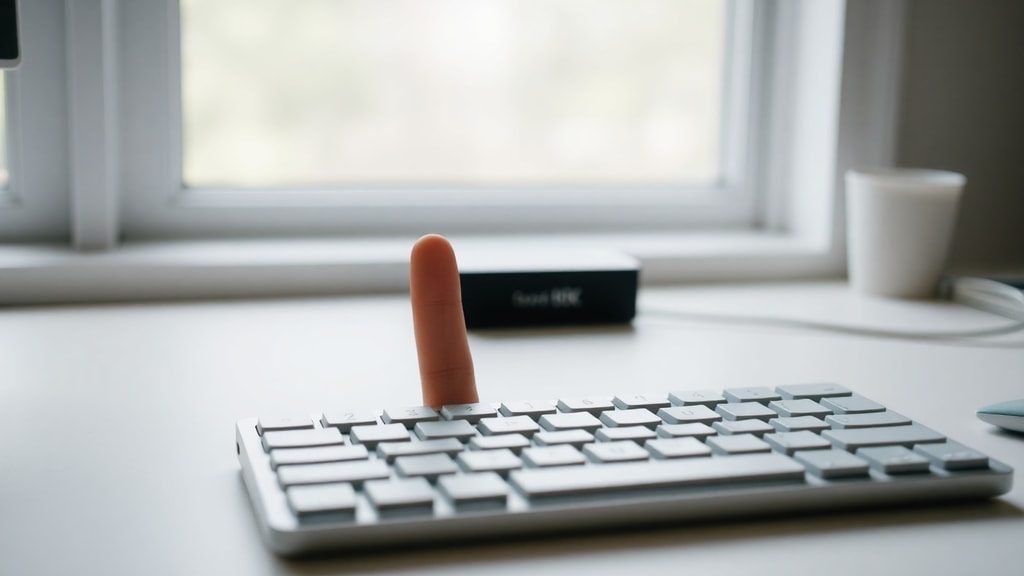
Hvis du bruker en bærbar datamaskin med et kompakt tastatur, kan du også installere tredjepartsprogrammer som lar deg omprogrammere tastene. Dette er spesielt nyttig for avanserte brukere som vil ha spørsmålstegnet på en mer tilgjengelig posisjon. Men for de fleste er det nok å lære seg den vanligste kombinasjonen for enheten sin. Uansett hva du velger, er målet å gjøre skrivingen så sømløs som mulig.
Referanser
For å sikre at informasjonen i denne artikkelen er korrekt og oppdatert, har vi benyttet følgende kilder. Disse kildene gir ytterligere detaljer om tastaturoppsett og spesifikke metoder for ulike enheter.
Kilde 1: MDFT - Artikkel om spørsmålstegn på tastatur, tilgjengelig via mdbf.com.br/artigo/interrogacao-no-teclado/. Denne kilden gir en grundig gjennomgang av standard Brasiliansk layout og Shift + ? metoden, som er sammenlignbar med norsk layout. Kilde 2: Learn Microsoft - Et svar på et brukerspørsmål om hvordan man finner spørsmålstegnet, tilgjengelig via learn.microsoft.com/pt-br/answers/questions/2519151. Denne kilden viser Alt Gr + W metoden for kompakte tastaturer. Vi har også konsultert en tutorial fra Samsung på youtube.com (søk etter 95T7JEweNwY) for bekreftelse av denne metoden. For ASCII-metoden har vi brukt Zoom og BBBaterias (zoom.com.br/notebook/deumzoom/como-colocar-interrogacao og blog.bbbaterias.com.br/como-colocar-ponto-de-interrogacao-no-notebook/). Mac-brukere kan finne god informasjon via Psicopedagogia (psicopedagogia.com.br/blog/como-colocar-interrogacao-no-teclado). GoPocket (support.google.com/docs) har også nyttig informasjon om virtuelle tastaturer. Disse kildene er pålitelige og gir praktiske løsninger for de fleste situasjoner.





