Hva betyr internettforbruk på modemet ditt?
Når du ønsker å forstå hvor mye data du bruker via modemet ditt, er det viktig å vite at selve modemet ofte ikke lagrer detaljert informasjon om totalt forbruk. De fleste standard rutere og modem som leveres av internettleverandøren din, har begrenset innebygd funksjonalitet for å vise hvor mange gigabyte du har lastet ned eller lastet opp. I stedet er det internettleverandøren (ISP) som holder oversikt over datamengden din. Dette betyr at for å få nøyaktig informasjon om forbruket ditt, må du vanligvis logge inn på ISPens app eller nettside.
Likevel finnes det måter å overvåke forbruket på mer direkte. Mange moderne modem har en administrasjonsside du kan nå via nettleseren din, der du kan finne lokale statistikkpakker. Det kan være lurt å sjekke denne funksjonen, men husk at den ofte viser data fra siste oppstart, ikke totalt forbruk over en måned. For eksempel kan du gå inn på 192.168.0.1 eller 192.168.1.1, logge inn med brukernavn og passord, og deretter se etter en seksjon som heter Status eller Data Usage.
Hvorfor er det viktig å overvåke internettforbruket?
For mange husholdninger er databegrensninger en realitet. Selv om mange bredbåndsabonnement i Norge nå har ubegrenset data, finnes det fortsatt rimeligere pakker med en maksgrense. Hvis du overskrider denne grensen, kan du risikere ekstra kostnader eller redusert hastighet. Derfor er det lurt å vite nøyaktig hvor mye data du bruker, spesielt hvis du har flere enheter som streamer video, spiller spill eller jobber hjemmefra.

Uten å overvåke forbruket ditt, kan det fort bli overraskelser. Du kan oppdage at en smart-TV eller en spillskonsolle laster ned store oppdateringer uten at du er klar over det. Ved å sjekke forbruksloggen på modemet eller via ISPens verktøy, kan du identifisere hvilke enheter som bruker mest data, og dermed justere bruken din.
Slik ser du internettforbruk via modemet ditt
Fremgangsmåten for å sjekke internettforbruk varierer avhengig av hvilken modemtype du har. Her er en generell guide som fungerer for de fleste standardmodem: Koble deg til Wi-Fi-nettverket ditt eller via en Ethernet-kabel. Åpne en nettleser på en datamaskin eller telefon, og skriv inn modemet din standard IP-adresse. Vanlige adresser er 192.168.0.1, 192.168.1.1 eller 10.0.0.1. Logg inn med brukernavn og passord. Hvis du ikke har endret dette, finner du det ofte på et klistremerke under modemet.
Etter innlogging, let etter menyer som Status, System Overview eller Data Usage. Under disse fanene vil du ofte finne informasjon som:
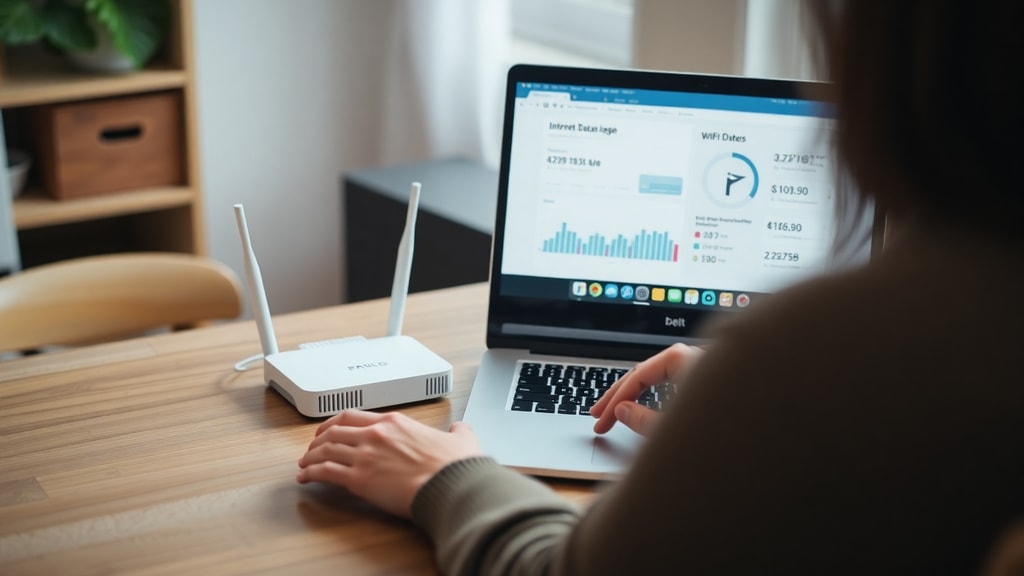
- Total mengde data lastet ned og lastet opp siden siste tilbakestilling.
- Antall enheter som er tilkoblet og deres individuelle forbruk.
- Real-tids grafikk over båndbreddebruk.
Hvis modemet ditt mangler disse funksjonene, kan du vurdere å oppgradere til et modem med tredjeparts fastvare som DD-WRT. Slik fastvare gir deg langt mer detaljerte rapporter og historikk over dataforbruk, noe som er svært nyttig hvis du har behov for nøyaktige tall. Men merk at installasjon av tredjeparts fastvare kan være teknisk krevende og kan ugyldiggjøre garantien.
Alternativer til modemadministrasjonen
Hvis du ikke får tilgang til modemet eller foretrekker en enklere metode, er det beste alternativet å logge inn på din internettleverandørs konto. De fleste ISP-er tilbyr en app eller en nettside der du kan se gjeldende forbruk. For eksempel kan du besøke Cidesp sin guide (på portugisisk, men med visuelle eksempler) for å se hvordan dette fungerer i praksis. Skjermbildene viser deg hvor du finner dataforbruksmåleren i din ISP-konto.
En annen mulighet er å bruke en tredjeparts programvare på datamaskinen din. Det finnes gratis verktøy som oppdager nettverkstrafikk og viser forbruk per enhet. Dette gir deg kontroll uten å måtte navigere i modemet innstillinger. Men husk at dette bare måler data som går gjennom enheten din, ikke data som brukes av andre Wi-Fi-enheter.
Forstå forskjellen mellom dataforbruk og strømforbruk
Det er lett å blande sammen to typer forbruk: internettdata og elektrisk strøm. Mens du sjekker dataforbruket, er det verdt å vite at modemet ditt også bruker strøm konstant. Typisk trekker et modem mellom 8 og 15 watt i timen, noe som kan koste omtrent 30 til 35 dollar per måned avhengig av strømprisen i ditt område. Dette er en helt annen kostnad enn internettdata, men likevel relevant for å holde kontroll på husholdningsutgifter. Ifølge kilder som NW Genergia, kan dette beløpet variere betydelig basert på lokale tariffer.
Dataforbruk måles i gigabyte eller terabyte, og det har ingenting med strøm å gjøre. Når du ser grensesnittet på modemet, vil noen felt vise "Data Usage" i MB eller GB, mens andre viser "Power" i watt. Vær oppmerksom på hva du faktisk leser.
Tabell: Sammenligning av metoder for å sjekke dataforbruk
| Metode | Fordeler | Ulemper |
|---|---|---|
| Modemadministrasjon (lokal IP) | Ingen tilkobling til ISP kreves; viser realtidsdata for tilkoblede enheter. | Data er ofte kun fra siste oppstart; mangler total historikk. |
| ISP-konto (app/nettsted) | Nøyaktig totalt forbruk per måned; viser om grensen nærmer seg. | Kan være treg med oppdatering; krever internettilkobling. |
| Tredjeparts software | Gir detaljerte rapporter og varsler; fungerer på tvers av enheter. | Installering kan være teknisk; måler kun trafikk gjennom vertsmaskinen. |
| Fastvareoppgradering (DD-WRT) | Full kontroll over data historikk; kan settes til å sende rapporter. | Risiko for feilkonfigurasjon; garantien kan falle bort. |
Tilgang til modemet i praksis: en steg-for-steg-guide
La oss gå gjennom en mer detaljert prosess for å sjekke forbruket ditt via modemet. Anta at du har en standard hjemmeruter fra en ISP. Slik gjør du det: Sørg for at du er koblet til nettverket. Åpne en nettleser og skriv 192.168.0.1 i adressefeltet. Du blir bedt om å logge inn. Standard påloggingsinformasjon er ofte admin/admin eller admin/passord, men dette avhenger av modell. Hvis du ikke finner det, sjekk baksiden av modemet eller manualen.

Etter innlogging vil du se hovedmenyen. Klikk på Status eller System Information. Der ser du ofte en seksjon som heter Traffic Statistics eller Data Usage. Her vises antall bytes sendt og mottatt. Noen modem viser også en oppdeling per grensesnitt (Ethernet vs. Wi-Fi). Legg merke til at disse tallene kan nullstilles når du starter modemet på nytt. Hvis du vil ha kontinuerlig overvåking, må du manuelt notere tallene eller finne en innstilling som lagrer historikk.
Dersom du har et mer avansert modem, kan det ha en innebygd funksjon som teller data per dag eller uke. Dette er nyttig for å se trender. For eksempel kan du oppdage at hver tirsdag kveld er det et stort hopp i forbruket, noe som kan knyttes til automatiske oppdateringer av spillkonsoller. Microsofts dokumentasjon om dette emnet, tilgjengelig via deres Q&A-side, bekrefter at mange brukere faktisk må gå via ISP for total data, men at lokal administrasjon gir et øyeblikksbilde.
Hva hvis modemet ikke viser noe forbruk?
Mange brukere opplever at deres modem rett og slett ikke har en forbruksmåler. Dette er normalt for billigere eller eldre modeller. I så fall må du ty til andre metoder. Du kan for eksempel installere en app på telefonen din som overvåker Wi-Fi-trafikk, men dette krever ofte at appen har tilgang til nettverket. En annen løsning er å koble en datamaskin direkte til modemet via Ethernet og bruke programvare som NetWorx eller GlassWire. Disse verktøyene gir deg detaljerte grafer over opp- og nedlasting.
Hvis du virkelig vil ha en sentral oversikt over hele hjemmenettverket, kan en nettverkssvitsj med portovervåkning eller en ruter med DD-WRT fastvare være veien å gå. Sistnevnte er populært blant teknologientusiaster fordi det gir muligheter for å logge all trafikk. Vær oppmerksom på at dette krever en viss teknisk kompetanse og tid til konfigurasjon.
Hvordan tolke forbruksdataene
Når du endelig har dataene foran deg, må du forstå hva de betyr. Et vanlig hjem bruker gjerne 200 til 500 GB per måned på streaming og surfing. Hvis du ser at du nærmer deg 1 TB, kan det være på tide å sjekke om det er noen uvanlige topper. Datastørrelser kan være vanskelige: En time med HD-streaming på Netflix bruker cirka 3 GB, mens 4K streaming bruker opptil 7 GB. Spillnedlastinger kan være store: et nytt spill på 100 GB tar raskt opp plass.
Bruk tabellen over metoder for å bestemme hvilken tilnærming som passer deg best. Hvis du har begrenset tid, er ISP-appen det enkleste valget. Hvis du liker detaljer, gå for lokal administrasjon eller tredjeparts software.
Referanser
For mer informasjon om overvåking av internettforbruk og tilknyttede emner, anbefales følgende kilder: Microsoft Learn sin Q&A-seksjon om dataforbruk i modem, tilgjengelig på Microsoft Learn. For en guide til hvordan du sjekker datagrensen hos din operatør, se Cidesp sin blogg på Cidesp. Opplysninger om strømforbruk hos modem er hentet fra NW Genergia ( NW Genergia ). Ytterligere tips om fastvare og lokal tilgang er basert på informasjon fra Em.com.br og andre tekniske ressurser.





