Hva er skrivebordswidgets og hvorfor bruke dem?
Skrivebordswidgets er små interaktive elementer som plasseres direkte på datamaskinens skrivebord. De viser dynamisk innhold som vær, klokke, musikkontroll, systemstatistikk og nyheter uten at du trenger å åpne egne applikasjoner. For mange brukere kan dette være en effektiv måte å få rask tilgang til viktig informasjon på, samtidig som det gir en mer personlig og funksjonell arbeidsflate. Widgets for produktivitet handler om å minimere tiden du bruker på å navigere mellom vinduer og programmer, slik at du kan fokusere på oppgavene som virkelig betyr noe.
Når du har widgets direkte på skrivebordet, slipper du å åpne nettleseren for å sjekke værmeldingen eller kalenderen. Du kan også overvåke systemressurser som CPU-bruk og minneforbruk i sanntid, noe som er spesielt nyttig for deg som jobber med tunge programmer eller gaming. I tillegg kan widgets bidra til å redusere distraksjoner, fordi du ikke trenger å bytte mellom ulike vinduer for å finne informasjonen du trenger. Dette gjør skrivebordswidgets til et verdifullt verktøy for alle som ønsker å effektivisere arbeidsflyten sin.
Tilgjengelighet på ulike operativsystemer
Widgets er ikke lenger forbeholdt én plattform. I dag finnes det løsninger for både Windows og macOS, og mange av dem er gratis eller svært rimelige. På Windows 11 har Microsoft integrert widgets direkte i operativsystemet, og du kan åpne dem ved å trykke på Windows-tasten og W. Dette gir deg tilgang til vær, nyheter, aksjer og mer. For Windows 10-brukere er situasjonen litt annerledes, ettersom Microsoft ikke lenger tilbyr samme grad av støtte for widgets. Her må du ty til tredjepartsprogrammer som Rainmeter eller Win10 Widgets for å få lignende funksjonalitet.

På macOS har du også flere alternativer. Apper som MacWidget og WidgetWall lar deg plassere widgets direkte på skrivebordet, slik at du kan overvåke systemstatus, se kalenderen eller holde deg oppdatert på været. Disse appene er tilgjengelige via App Store og har ofte et intuitivt grensesnitt som gjør det enkelt å komme i gang. Uansett hvilket operativsystem du bruker, finnes det altså gode muligheter for å integrere widgets i din daglige arbeidsflyt.
Populære verktøy for skrivebordswidgets
Det finnes en rekke verktøy som kan hjelpe deg med å sette opp widgets på skrivebordet. Her er noen av de mest populære og pålitelige alternativene:
- Rainmeter: Dette er et av de mest kjente verktøyene for Windows. Det lar deg tilpasse skrivebordet med et bredt utvalg av widgets, fra enkle klokker til avanserte systemmonitorer. Rainmeter er gratis og har et stort fellesskap som deler egne design.
- Win10 Widgets: Dette er en Rainmeter-basert app som gir deg ferdige widgets for Windows 10 og 11. Den er enkel å installere og tilbyr alt fra værinformasjon til musikkspillere.
- Seelen UI: Dette er et gratis og elegant verktøy for Windows 11 som gir deg widgets som klokke, lydkontroll og systemmonitor. Det er kjent for sitt rene design og lette oppsett.
- MacWidget: For macOS-brukere er dette et godt valg. Det lar deg plassere widgets på skrivebordet for rask tilgang til informasjon som batteristatus og tid.
- WidgetWall: Dette er en annen macOS-app som fokuserer på å gi deg enkel tilgang til widgets uten å måtte åpne flere vinduer.
Disse verktøyene har alle sine styrker, og valget avhenger av hvilket operativsystem du bruker og hvilke funksjoner du prioriterer. For eksempel er Rainmeter ideelt for deg som liker å tilpasse alt selv, mens Seelen UI passer bedre for deg som ønsker en ferdig løsning med et moderne utseende.
Slik installerer og bruker du widgets
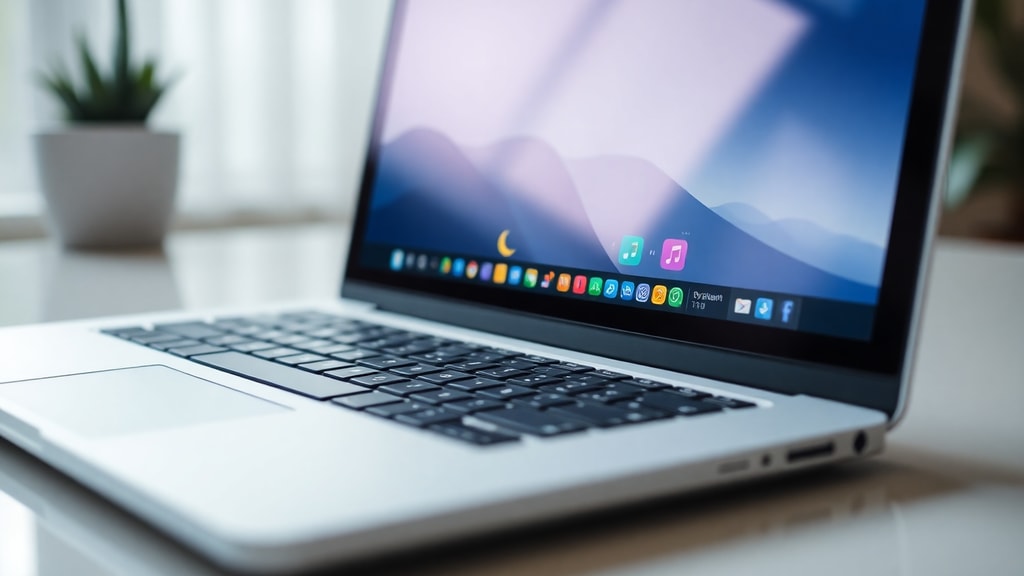
Installasjon av widgets er stort sett en enkel prosess, uansett hvilket verktøy du velger. For Rainmeter laster du ned installasjonsfilen fra den offisielle nettsiden og kjører den. Etter installasjonen kan du laste ned ulike widget-pakker fra nettet og legge dem til på skrivebordet ved å dobbeltklikke på filene. Win10 Widgets og Seelen UI har enda enklere oppsett, der du bare installerer programmet og deretter velger hvilke widgets du vil vise fra en meny.
På macOS er prosessen lignende. Du laster ned appen fra App Store, åpner den, og deretter kan du legge til widgets ved å dra dem fra et panel til skrivebordet. De fleste verktøyene er lette og bruker lite systemressurser, så du trenger ikke å bekymre deg for at de skal påvirke ytelsen til datamaskinen din. For å gi deg en bedre oversikt over funksjonene i de ulike verktøyene, har vi satt opp en sammenligningstabell nedenfor.
| Verktøy | Operativsystem | Pris | Nøkkelfunksjoner |
|---|---|---|---|
| Rainmeter | Windows 10/11 | Gratis | Høy tilpasningsgrad, stort fellesskap, systemmonitor |
| Win10 Widgets | Windows 10/11 | Gratis | Ferdige widgets, enkelt oppsett, vær og musikk |
| Seelen UI | Windows 11 | Gratis | Elegant design, klokke, lydkontroll, systemmonitor |
| MacWidget | macOS | Gratis med kjøp i app | Batteri, tid, vær, enkel integrasjon |
| WidgetWall | macOS | Gratis med kjøp i app | Flere widgettyper, tilpassbar størrelse |
Som du ser, er det mange alternativer å velge mellom, og de fleste er gratis eller har en lav kostnad. Dette gjør det lett å prøve seg frem og finne den løsningen som passer best for dine behov.
Praktiske bruksområder for skrivebordswidgets
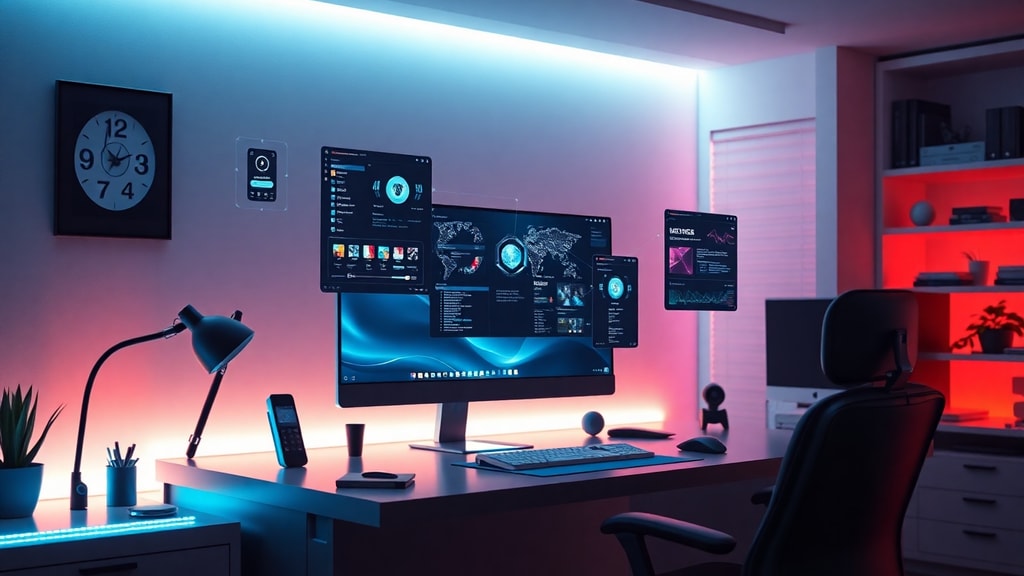
Widgets kan brukes til mye mer enn bare å vise klokken. For produktivitet er det flere spesifikke bruksområder som kan gjøre en stor forskjell i hverdagen. For eksempel kan du ha en widget som viser din neste kalenderavtale, slik at du alltid er oppdatert på møter og frister. En annen nyttig widget er en som overvåker Wi-Fi-signalstyrken og batterinivået på den bærbare datamaskinen, slik at du unngår uventede avbrudd.
For deg som jobber med kreative oppgaver, kan widgets for musikkspillere og lydkontroll være svært praktiske. Du kan bytte sanger eller justere volumet uten å måtte åpne musikkprogrammet. Systemmonitor-widgets er også populære blant utviklere og gamere, fordi de gir sanntidsdata om CPU- og GPU-bruk, minneforbruk og temperatur. Dette hjelper deg med å holde oversikt over systemets ytelse og oppdage eventuelle problemer tidlig.
En annen fordel med widgets er at de kan redusere behovet for å ha mange vinduer åpne samtidig. I stedet for å ha nettleseren oppe for å sjekke været eller nyhetene, kan du ha en liten widget som viser dette direkte på skrivebordet. Dette frigjør plass i oppgavelinjen og gjør det lettere å fokusere på det du jobber med. For å få mest mulig ut av widgets, anbefaler vi å velge et par stykker som dekker dine viktigste behov, og unngå å overlesse skrivebordet med for mange elementer.
Hvordan widgets kan forbedre arbeidsflyten din
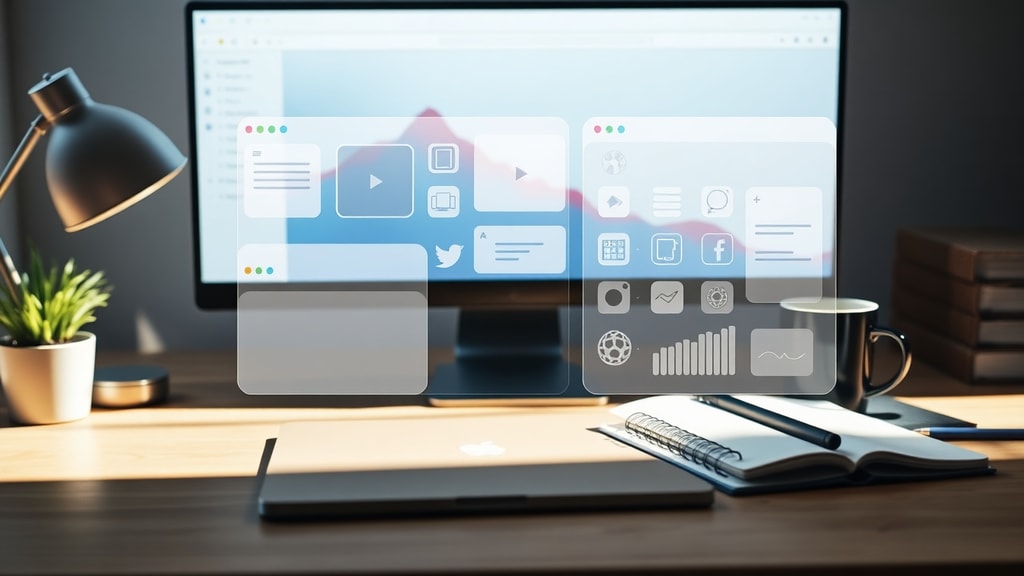
Når du bruker widgets riktig, kan de bli en integrert del av arbeidsflyten din. De fungerer som en slags informasjonshub som alltid er synlig, uten at du trenger å aktivt søke etter informasjonen. Dette sparer tid og reduserer kognitiv belastning, fordi du ikke trenger å huske på å sjekke ulike kilder. For eksempel kan en vær-widget hjelpe deg med å planlegge dagen, mens en nyhets-widget holder deg oppdatert på bransjenyheter uten at du må åpne en egen app.
For team som jobber med prosjektstyring, kan widgets for oppgavelister eller tidsregistrering være svært nyttige. Du kan ha en widget som viser dine viktigste oppgaver for dagen, slik at du alltid har oversikt over prioriteringene. Dette kan bidra til å øke produktiviteten og redusere stress, fordi du slipper å lete etter informasjon i flere systemer. I tillegg kan widgets for systemovervåking hjelpe deg med å oppdage når datamaskinen din blir treg, slik at du kan ta grep før det påvirker arbeidet ditt.
Det er også verdt å nevne at widgets kan tilpasses visuelt, slik at de passer inn med resten av skrivebordet ditt. Mange verktøy lar deg endre farger, størrelser og plassering, noe som gjør det mulig å skape en arbeidsflate som både er funksjonell og estetisk tiltalende. Dette kan i seg selv ha en positiv effekt på humør og motivasjon, noe som igjen kan påvirke produktiviteten i positiv retning.
Referanser
For å sikre at informasjonen i denne artikkelen er korrekt og oppdatert, har vi benyttet følgende kilder:
Microsoft Support – Mantenha-se atualizado com Widgets no Windows. Tilgjengelig på: https://support.microsoft.com/pt-br/windows/mantenha-se-atualizado-com-widgets-no-windows-7ba79aaa-dac6-4687-b460-ad16a06be6e4
Windows Report – Widgets para Windows 10: 6 melhores. Tilgjengelig på: https://windowsreport.com/pt/widgets-para-windows-10-6-melhores-para-colocar-na-area-de-trabalho/
Seelen.io – Widgets de desktop — Relógio, mídia e monitor de sistema. Tilgjengelig på: https://seelen.io/pt-BR/apps/seelen-ui/desktop-widgets
App Store – MacWidget - Desktop Widgets. Tilgjengelig på: https://apps.apple.com/us/app/macwidget-desktop-widgets/id6747938136
App Store – WidgetWall. Tilgjengelig på: https://apps.apple.com/br/app/widgetwall/id1618466427
Tecmundo – Conheça os widgets mais incríveis para personalizar o Windows 7. Tilgjengelig på: https://www.tecmundo.com.br/windows-7/4161-conheca-os-widgets-mais-incriveis-para-personalizar-o-windows-7.htm





