Innledning til konvertering av PDF til OFX
Konvertering av PDF-filer til OFX-format er en oppgave som mange bedrifter og privatpersoner står overfor når de skal overføre kontoutskrifter til regnskapsprogramvare. OFX, som står for Open Financial Exchange, er et standardisert filformat som brukes av programmer som Quicken, Xero, QuickBooks Online og YNAB. Mange banker tilbyr imidlertid kun kontoutskrifter i PDF-format, og det finnes ingen innebygd funksjon i Microsoft Office, Windows eller macOS for å utføre denne konverteringen. Derfor må man ty til spesialiserte tredjepartsverktøy som kan tolke PDF-innholdet og omstrukturere det til det XML-baserte OFX-skjemaet. Denne artikkelen gir deg en grundig veiledning i hvordan du kan konvertere PDF til OFX raskt og enkelt, med fokus på tilgjengelige verktøy, konverteringsmekanismer og praktiske trinn.
Hva er OFX og hvorfor er det nyttig?
OFX er et åpen standardformat utviklet for å utveksle finansielle data mellom banker, meglere og regnskapsprogramvare. Formatet gjør det mulig å importere transaksjonsdetaljer som datoer, beløp og beskrivelser direkte inn i programmene du allerede bruker. Når du har konvertert PDF-kontoutskrifter til OFX, kan du automatisk kategorisere transaksjoner, avstemme konti og generere rapporter uten manuell dataregistrering. Dette sparer tid og reduserer risikoen for tastefeil. I tillegg støtter OFX-formatet både sjekk-, spare- og kredittkortkonti, noe som gjør det svært allsidig for både personlig og bedriftsøkonomi.
Utfordringen med å konvertere PDF til OFX
PDF-filer er designet for å bevare visuell layout, ikke for å strukturere dataene på en maskinlesbar måte. En kontoutskrift i PDF kan inneholde tabeller, bilder og varierende skrifter som gjør det vanskelig for en datamaskin å skille mellom for eksempel transaksjonsbeskrivelser og saldoer. Microsoft har offisielt bekreftet at det ikke finnes noen innebygd funksjon i Office-pakken eller Windows for å eksportere PDF til OFX. Dette betyr at man må bruke tredjepartsverktøy som er spesialiserte på å lese og tolke PDF-innhold. De mest effektive verktøyene benytter optisk tegngjenkjenning (OCR) for å trekke ut tekst fra skannede dokumenter, samt maskinlæringsalgoritmer for å identifisere og strukturere transaksjonsdataene i henhold til OFX-skjemaet.

Slik fungerer en PDF til OFX-konvertering
Konverteringsprosessen består av flere trinn. Først lastes PDF-filen opp til et verktøy eller en skyløsning. Verktøyet analyserer dokumentet og bruker OCR-teknologi for å gjenkjenne tekst, selv om PDF-en er skannet eller inneholder håndskrevne notater. Deretter identifiseres relevante data som transaksjonsdatoer, beløp med fortegn, beskrivelser og saldoer. Dette er ofte den mest kompliserte delen, fordi kontoutskrifter kan ha ulik layout fra bank til bank. Avanserte verktøy bruker maler eller tilpasning av regler for å håndtere disse variasjonene. Til slutt omstruktureres dataene til OFX-formatets XML-struktur, som inneholder elementer som
Verktøy for konvertering av PDF til OFX
Det finnes flere pålitelige verktøy på markedet, både online og som desktop-applikasjoner. Et utvalg av de mest anerkjente inkluderer:
- DocuHub – en online plattform som bruker OCR for å konvertere PDF til OFX.
- ProperSoft – desktop-programvare spesialdesignet for konvertering av kontoutskrifter.
- DocuClipper – skybasert verktøy som støtter OFX, QFX og QIF.
- pdfFiller – sikker online tjeneste for batchkonvertering av opptil flere filer samtidig.
- Veryfi – API og verktøy for avansert dataekstrahering til OFX eller Excel.
Disse verktøyene varierer i funksjonalitet, støttede filformater og pris. For eksempel tilbyr DocuHub en nettbasert løsning som er enkel å ta i bruk uten installasjon. ProperSoft på sin side har en desktop-applikasjon som gir mer kontroll og høyere datakvalitet for komplekse kontoutskrifter.
Steg-for-steg veiledning for konvertering
For å konvertere PDF til OFX effektivt, kan du følge disse trinnene:
- Velg et verktøy som passer dine behov – online tjenester er raskest for enkeltfiler, mens desktop-programmer gir bedre resultater for store mengder.
- Last opp PDF-filene sørg for at PDF-ene er av god kvalitet, helst ikke skannet med håndskrift som kan forstyrre OCR-tolkningen.
- Kontroller at verktøyet har støtte for norske bankformater, da noen banker kan ha spesielle layoutvarianter.
- Start konverteringen og vent mens programmet trekker ut dataene og genererer OFX-filen.
- Last ned OFX-filen og importer den i ditt regnskapsprogram, for eksempel via funksjonen "Importer transaksjoner".
- Verifiser at alle transaksjoner er korrekt overført ved å sammenligne saldo og antall posteringer med den opprinnelige kontoutskriften.
Ved å følge denne fremgangsmåten sikrer du en konsistent og nøyaktig konvertering.
Sammenligning av ulike verktøy for PDF til OFX
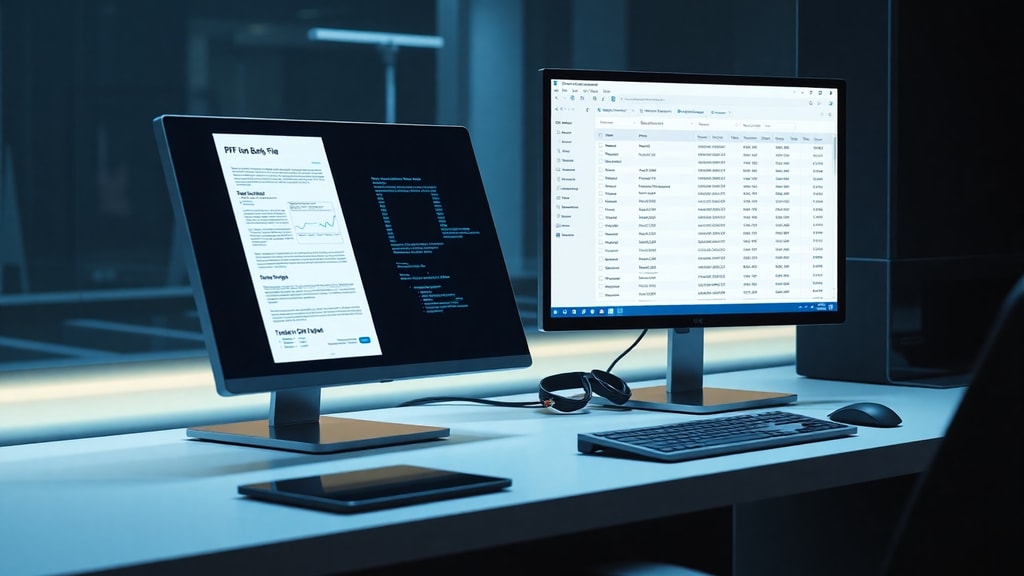
For å hjelpe deg med å velge riktig verktøy, har vi satt opp en tabell som sammenligner nøkkelfunksjoner.
| Verktøy | Plattform | OCR-støtte | Batchkonvertering | Prisområde |
|---|---|---|---|---|
| DocuHub | Online | Ja | Ja | Gratis + abonnement |
| ProperSoft | Desktop | Ja | Ja | Lisensbelagt |
| DocuClipper | Skybasert | Ja | Ja | Abonnement |
| pdfFiller | Online | Ja | Ja | Abonnement |
| Veryfi | API/Mobil | Ja | Ja | Per transaksjon |
Tabellen viser at alle de nevnte verktøyene støtter OCR og batchkonvertering, noe som er avgjørende for effektiv behandling av flere kontoutskrifter samtidig. Valget mellom online og desktop avhenger av sikkerhetsbehov og brukervennlighet.
Sikkerhet og personvern under konvertering
Når du konverterer PDF til OFX, laster du opp sensitive finansdata til en tredjepartstjeneste. Det er derfor viktig å vurdere personvernet. Seriøse leverandører som DocuHub og pdfFiller bruker SSL-kryptering under opplasting og lagring, og sletter filene automatisk etter en viss tid. Desktop-programmer som ProperSoft holder dataene lokalt på din egen maskin, noe som gir full kontroll. Sjekk alltid tjenestens personvernerklæring for å forsikre deg om at dataene ikke blir delt med tredjeparter eller brukt til andre formål. For ekstra trygghet kan du anonymisere filene før opplasting, for eksempel ved å fjerne kontonummer hvis mulig, men vær oppmerksom på at dette kan påvirke nøyaktigheten av konverteringen.
Fordeler med batchkonvertering
Mange regnskapsførere og bedrifter håndterer store mengder kontoutskrifter hver måned. Batchkonvertering lar deg laste opp flere PDF-filer samtidig og få dem konvertert til OFX i én omgang. Dette reduserer tiden brukt på manuell behandling og minimerer risikoen for å glemme en fil. Funksjonaliteten er spesielt nyttig når du skal avstemme flere bankkonti på én gang. Verktøy som DocuClipper og Veryfi tilbyr avanserte funksjoner for automatisk matching av transaksjoner, slik at du kan importere dataene direkte inn i regnskapssystemet uten mellomlagring. Ved å utnytte batchkonvertering kan du effektivisere hele økonomiprosessen.

Kompatibilitet med regnskapsprogramvare
En av hovedgrunnene til å konvertere PDF til OFX er for å sikre kompatibilitet med populære regnskapsprogrammer. OFX-formatet støttes av Quicken, QuickBooks Online, Xero, Sage, YNAB og Microsoft Money, blant andre. De fleste programmer har en importfunksjon som gjenkjenner OFX-strukturen og automatisk oppretter transaksjoner i riktig kategori. Dersom du bruker et mindre kjent program, bør du sjekke om det aksepterer OFX eller om det krever et annet format som QIF eller CSV. Noen verktøy tilbyr også konvertering til flere formater samtidig, slik at du kan velge det som passer best. Uansett programvare vil en nøyaktig OFX-konvertering redusere tiden du bruker på manuell dataregistrering og frigjøre ressurser til analyse og beslutninger.
Avsluttende tanker om konvertering av PDF til OFX
Konvertering av PDF til OFX er en nødvendig prosess for alle som vil modernisere sin økonomistyring. Selv om det ikke finnes noen innebygd løsning i Microsoft Office eller operativsystemer, har markedet utviklet robuste verktøy som gjør jobben raskt og pålitelig. Ved å bruke OCR-baserte plattformer kan du trekke ut transaksjonsdata selv fra skannede dokumenter, og ved å velge et verktøy med batch-støtte sparer du tid på månedlig avstemming. Husk alltid å prioritere sikkerhet og personvern når du deler finansielle filer. Med riktig fremgangsmåte kan du konvertere PDF til OFX på få minutter og integrere dataene sømløst i ditt regnskapssystem.
Referanser
DocuHub. "Convert PDF to OFX." Tilgjengelig på: https://www.dochub.com/en/functionalities/convert-pdf-to-ofx
ProperSoft. "Convert PDF Bank Statements to OFX." Tilgjengelig på: https://www.propersoft.net/convert-pdf-to-ofx/
DocuClipper. "Convert PDF to OFX." Tilgjengelig på: https://www.docuclipper.com/blog/convert-pdf-to-ofx/
pdfFiller. "Convert PDF to OFX Online." Tilgjengelig på: https://www.pdffiller.com/en/functionality/convert-pdf-to-ofx-online.htm
Veryfi. "Bank Statement PDF to OFX." Tilgjengelig på: https://www.veryfi.com/ocr-tools/bank-statement-pdf-to-ofx/
Microsoft Learn. "Convert PDF file to OFX." Tilgjengelig på: https://learn.microsoft.com/en-us/answers/questions/5829561/convert-pdf-file-to-ofx





