Introduksjon til Hyper-V
Hyper-V er Microsofts egenutviklede hypervisor for virtualisering av servere og arbeidsstasjoner. Teknologien lar deg kjøre flere operativsystemer samtidig på samme fysiske maskin, noe som gir bedre ressursutnyttelse, isolasjon og fleksibilitet. Hyper-V har vært en sentral del av Microsofts virtualiseringsstrategi siden lanseringen i 2008, og den er i dag integrert i både Windows Server og utvalgte Windows‑klientversjoner. For mange IT‑miljøer utgjør Hyper-V et kostnadseffektivt alternativ til kommersielle hypervisorer som VMware vSphere, spesielt i organisasjoner som allerede har Windows‑lisenser.
Teknologien er en type 1‑hypervisor, også kalt native hypervisor, som kjører direkte på maskinvaren uten å være avhengig av et vertsoperativsystem. Dette gir svært lav overhead og høy ytelse for de virtuelle maskinene. Hyper-V støtter både Windows‑ og Linux‑gjester, men det er viktig å merke seg at kompatibiliteten med ikke‑Windows‑systemer har vært noe mer begrenset enn hos konkurrerende løsninger. Likevel har Microsoft over tid forbedret støtten for Linux, og mange populære distribusjoner fungerer godt i Hyper‑V.
Hva er en hypervisor?
En hypervisor er et programvarelag som ligger mellom maskinvaren og operativsystemene. Den virtuelle maskinen får tilgang til fysiske ressurser som prosessor, minne og lagring gjennom hypervisoren, som sørger for at hver gjest ikke forstyrrer de andre. Hyper-V er som nevnt en type 1‑hypervisor, i motsetning til type 2‑hypervisorer som kjører på toppen av et allerede installert operativsystem. Dette gjør Hyper‑V mer robust og ytelsessterkt, fordi det ikke er noe ekstra lag som kan flaskehals.

Microsofts implementasjon er bygget på en mikrokjernearkitektur der hoveddelen av virtualiseringslogikken ligger i partisjoner – en foreldrepartisjon (root) som styrer maskinvaren, og flere barne‑partisjoner som inneholder gjesteoperativsystemene. Kommunikasjonen mellom partisjonene skjer via en virtuell bus kalt VMBus. Denne arkitekturen gir god isolasjon, slik at et problem i en virtuell maskin ikke sprer seg til de andre eller til verten. For å lære mer om de tekniske detaljene kan du lese om Hyper‑V på Wikipedia.
Hvordan Hyper-V fungerer
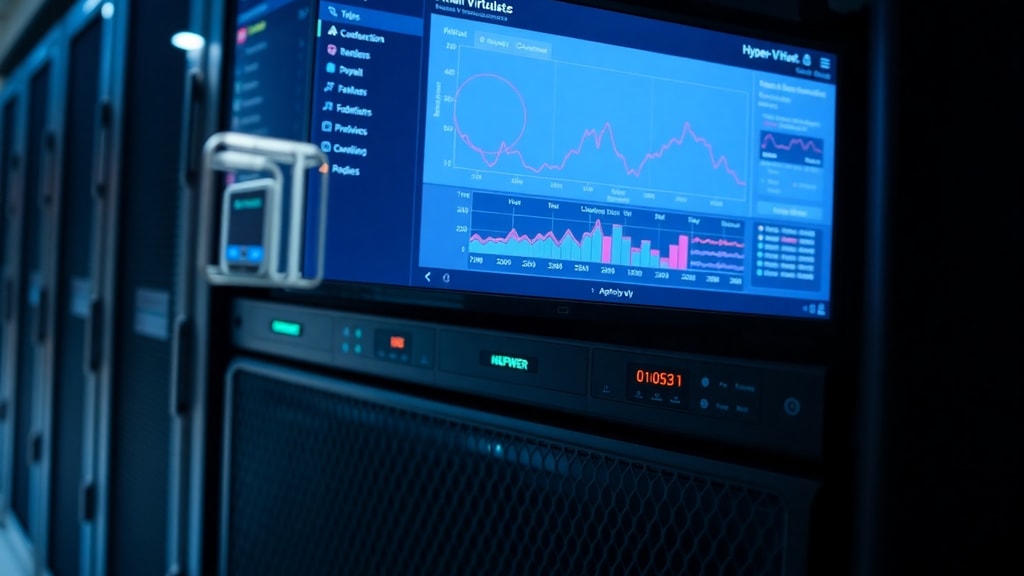
Når du installerer Hyper-V på en Windows‑maskin, aktiverer du hypervisorlaget direkte på maskinvaren. Foreldrepartisjonen, som oftest kjører Windows Server eller Windows Pro/Enterprise, har direkte tilgang til enhetene og administrerer virtuelle maskiner via Hyper‑V Manager eller PowerShell. Hver virtuelle maskin kjører i en egen barne‑partisjon med sitt eget gjesteoperativsystem. Hypervisoren tildeler en andel av de fysiske ressursene til hver barne‑partisjon, og bruker maskinvareassistert virtualisering (Intel VT‑x eller AMD‑V) for å minimere ytelsestapet.
For lagring benytter Hyper‑V VHDX‑filer som virtuelle harddisker, og du kan koble til fysiske disker direkte via pass‑through. Nettverkstrafikken håndteres gjennom virtuelle svitsjer, og det finnes støtte for både vanlig og SR‑IOV (Single Root I/O Virtualization) for høyytelses nettverkskort. Minnehåndteringen er dynamisk – du kan tildele mer minne til en virtuell maskin etter hvert som den trenger det, opp til en forhåndsdefinert grense. Hyper‑V støtter også live‑migrering, slik at du kan flytte kjørende virtuelle maskiner mellom verter uten nedetid.
Tilgjengelighet og utgaver
Hyper-V er tilgjengelig i flere ulike utgaver avhengig av hvilket operativsystem du bruker. Fra og med Windows Server 2008 er Hyper‑V en obligatorisk rolle i alle utgaver, inkludert de nyeste Windows Server 2022 og 2025. På klient‑siden finnes Hyper‑V som en valgfri funksjon i Windows 8, 10 og 11, men kun i Pro‑ og Enterprise‑utgavene. I tillegg danner Hyper‑V grunnlaget for Azure Stack HCI, Microsofts hyperkonvergerte infrastrukturplattform.
Det er viktig å merke seg at den frittstående versjonen Microsoft Hyper‑V Server (siste versjon 2019) ikke lenger blir videreutviklet. Support for Hyper‑V Server 2019 opphører 9. januar 2029, så Microsoft anbefaler at organisasjoner går over til Hyper‑V i Windows Server. Tabellen under viser en oversikt over tilgjengelige plattformer.
| Plattform | Type | Lisenskostnad | Merknader |
|---|---|---|---|
| Windows Server 2022/2025 | Serverrolle | Inkludert i serverlisens | Obligatorisk rolle, full funksjonalitet |
| Windows 11 Pro/Enterprise | Valgfri funksjon | Inkludert i Windows‑lisens | Begrenset til klientbruk, færre avanserte funksjoner |
| Azure Stack HCI | Hyperkonvergert infrastruktur | Per kjernelisens | Optimalisert for hybrid sky |
For en fullstendig oversikt over funksjoner og krav anbefales det å lese den offisielle dokumentasjonen på Microsoft Learn.

Viktige funksjoner og fordeler
Hyper-V tilbyr en rekke funksjoner som gjør det attraktivt for både små og store organisasjoner. Blant de viktigste er live‑migrering, som lar deg flytte virtuelle maskiner uten nedetid. Du har også støtte for replikering mellom verter for katastrofeberedskap, samt nested virtualisering som gjør at du kan kjøre Hyper‑V inne i en virtuell maskin – nyttig for testmiljøer og opplæring. I tillegg har Hyper‑V en innebygd brannmur for virtuelle maskiner og støtte for skjermkortvirtualisering (GPU Partitioning) for tunge grafikkapplikasjoner.
En liste over sentrale fordeler inkluderer:
- Kostnadseffektivt for Windows‑orienterte miljøer, siden lisensen allerede er dekket av Windows Server eller Windows Pro/Enterprise.
- Integrasjon med Microsofts økosystem, inkludert System Center, Azure og Active Directory.
- Høy sikkerhet gjennom sikrede virtuelle maskiner (Shielded VMs) og BitLocker‑kryptering av virtuelle harddisker.
- Dynamisk minne og lagring som optimaliserer ressursbruken etter behov.
- Støtte for både Windows‑ og Linux‑gjester, med kontinuerlig forbedret Linux‑integrasjon.
Disse funksjonene gjør Hyper‑V til et solid valg for virksomheter som ønsker å konsolidere serverparken, redusere strømforbruk og forenkle drift.

Bruksområder for Hyper-V
Hyper-V brukes i mange ulike scenarier. Den mest åpenbare applikasjonen er serverkonsolidering – å erstatte flere fysiske servere med virtuelle maskiner på én eller få verter. Dette sparer kostnader til maskinvare, strøm og kjøling. Hyper‑V er også mye brukt i utviklings‑ og testmiljøer, der utviklere raskt kan opprette og fjerne virtuelle maskiner med ulike operativsystemer og konfigurasjoner. I tillegg utgjør Hyper‑V grunnlaget for mange private skyer og hybridløsninger der organisasjoner ønsker å kombinere egen infrastruktur med Azure.
For mindre bedrifter kan Hyper‑V på Windows 11 Pro være et lavterskeltilbud for å eksperimentere med virtualisering eller kjøre gamle applikasjoner i en isolert virtuell maskin. Større organisasjoner drar nytte av avanserte funksjoner som live‑migrering, failover‑klynger og replikering, noe som gir høy tilgjengelighet for kritiske tjenester.
Begrensninger og utfordringer
Selv om Hyper-V er en moden og stabil hypervisor, finnes det noen begrensninger. Som nevnt har kompatibiliteten med enkelte ikke‑Windows‑gjester vært mindre omfattende enn hos konkurrenter som VMware ESXi eller KVM. Noen Linux‑distribusjoner kan kreve spesielle drivere eller konfigurasjonstrinn for å fungere optimalt. I tillegg mangler Hyper‑V enkelte avanserte funksjoner som VMware har, for eksempel avansert nettverks‑ og lagringsvirtualisering. Kostnadsbildet er også verdt å merke seg: selv om Hyper‑V i seg selv er gratis med Windows‑lisensen, krever fullverdig administrasjon ofte tilleggsverktøy som System Center, noe som kan øke totalkostnaden.

En annen utfordring er læringskurven for administratorer som er vant til andre virtualiseringsplattformer. PowerShell er det primære administrasjonsverktøyet for avanserte oppgaver, og selv om Hyper‑V Manager er grafisk, mangler det noen funksjoner som finnes i VMware vCenter. Likevel har Microsoft investert mye i å forenkle driften, og for organisasjoner som allerede er Windows‑orientert, er dette sjelden et stort problem.
Fremtiden til Hyper-V
Microsoft har bekreftet at Hyper‑V fortsatt vil bli videreutviklet og støttet i mange år fremover. Windows Server 2022 har utvidet støtte til 14. oktober 2031, og det samme gjelder for Hyper‑V‑rollen. De nyeste versjonene av Windows Server 2025 inkluderer forbedringer innen sikkerhet, ytelse og støtte for moderne maskinvare. Selv om den frittstående Hyper‑V Server ikke lenger oppdateres, er Hyper‑V som rolle i Windows Server like fullt et satsningsområde.
I takt med økende bruk av containere og Kubernetes har Microsoft også gjort Hyper‑V til en del av sin containerplattform – du kan for eksempel kjøre Hyper‑V‑containere som gir sterkere isolasjon enn vanlige prosesscontainere. Azure Stack HCI, som bygger på Hyper‑V, viser at Microsoft ser på hypervisoren som en bro mellom lokale datasentre og skyen. Dermed er Hyper‑V en fremtidsrettet teknologi, spesielt for organisasjoner som allerede benytter Microsofts økosystem.
Konklusjon
Hyper-V er en pålitelig og kraftig hypervisor som passer godt for de fleste Windows‑baserte virtualiseringsbehov. Den er integrert i Microsofts produkter, gir høy ytelse og tilbyr et bredt spekter av funksjoner for konsolidering, høy tilgjengelighet og hybrid sky. Selv om det finnes begrensninger når det gjelder støtte for enkelte gjester og avanserte administrasjonsverktøy, veier fordelene tungt for organisasjoner som allerede har Windows‑lisenser. Med fortsatt utvikling og støtte i minst et tiår til, er Hyper‑V et trygt valg.
Referanser
Informasjonen i denne artikkelen er basert på følgende kilder: Wikipedia – Hyper-V (https://en.wikipedia.org/wiki/Hyper-V), Microsoft Learn – Hyper‑V virtualization in Windows Server (https://learn.microsoft.com/en-us/windows-server





