Hva er fastboot og hvorfor dukker det opp på skjermen?
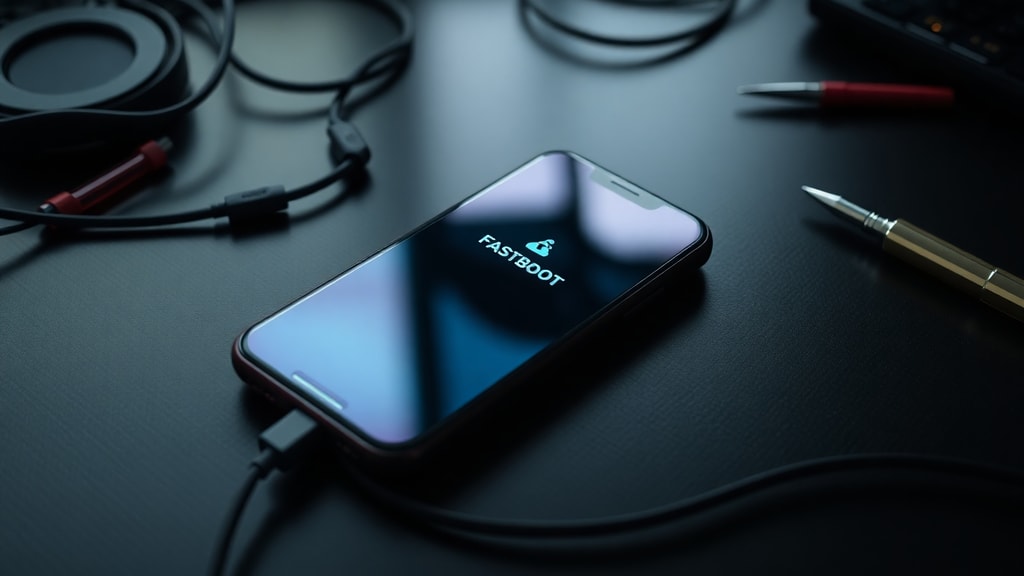
Når du slår på mobilen og i stedet for den vanlige startskjermen ser en svart bakgrunn med teksten fastboot, kan det være både forvirrende og frustrerende. Fastboot er et protokollverktøy som ligger lavere i systemet enn Android selv. Det fungerer som en bootloader-modus, altså et miljø der du kan kommunisere direkte med enhetens maskinvare via en datamaskin. I denne modusen kan du flashe nye fastvarefiler, låse opp bootloaderen eller installere systemoppdateringer. Men for de fleste brukere er ikke fastboot noe de ønsker å se ved en vanlig omstart. Årsakene til at mobilen havner i fastboot ved omstart varierer fra enkle fysiske feil til mer komplekse programvareproblemer. Det er viktig å forstå at fastboot i seg selv ikke er en feil, men snarere en indikator på at noe har forstyrret den normale oppstartsprosessen.

De vanligste årsakene til fastboot ved omstart
En av de mest utbredte grunnene til at fastboot vises ved omstart, er utilsiktet trykk på knappene. Mange mobiltelefoner krever en bestemt kombinasjon av strømknappen og volumknappene for å gå inn i fastboot-modus. Hvis du for eksempel har mobilen i lommen eller i en bilholder, kan det hende at volum ned-knappen blir trykket inn samtidig som du slår på enheten. Dette skjer oftere enn man skulle tro, og det er faktisk den hyppigste årsaken til at vanlige brukere opplever fastboot. En annen fysisk årsak er en defekt eller fastklemt volumknapp. Hvis volum ned-knappen er fysisk skadet, sitter fast på grunn av smuss eller har en defekt kontakt, kan mobilen oppfatte at knappen holdes inne hver gang den starter. Dette tvinger systemet direkte inn i fastboot. Det kan også skyldes at enheten tidligere har blitt utsatt for fuktighet eller støt, noe som påvirker knappenes funksjonalitet.
Programvarefeil som fører til fastboot
I tillegg til fysiske årsaker finnes det flere programvarerelaterte problemer som kan føre til fastboot ved omstart. Avbrutte systemoppdateringer er en klassisk kilde til problemer. Dersom mobilen mister strømmen eller internettforbindelsen midt i en oppdatering, kan fastvaren bli korrupt. Når enheten da prøver å starte på nytt, oppdager den at systemfilene ikke er intakte, og går automatisk inn i fastboot for å gi deg muligheten til å reparere systemet via en datamaskin. Rotobilisering og forsøk på å installere egendefinerte ROM-er er en annen vanlig årsak. Hvis du har forsøkt å roote enheten eller låse opp bootloaderen, og noe går galt, kan mobilen havne i fastboot hver gang du slår den på. Feilaktige kommandoer eller korrupte oppstartsfiler gjør at Android ikke kan lastes, og bootloaderen blir stående i fastboot-modus som en sikkerhetsmekanisme.

Mindre vanlige, men alvorlige maskinvarefeil
I sjeldne tilfeller kan fastboot ved omstart skyldes maskinvareproblemer som ikke har noe med knapper eller programvare å gjøre. Interne minnefeil, spesielt feil på NAND-flashminnet eller skadede minnebrikker, kan føre til at operativsystemet ikke får lest nødvendige oppstartsdata. Dette tvinger mobilen til å falle tilbake til fastboot som en siste utvei. Også problemer med hovedkortet eller strømkretsen kan forårsake lignende symptomer. Hvis du har mistet mobilen i vann eller utsatt den for ekstreme temperaturer, kan det oppstå korrosjon på kretskortet som igjen påvirker oppstartssekvensen. I slike tilfeller vil fastboot vises uavhengig av hva du gjør programmatisk, og det krever ofte reparasjon av kvalifisert tekniker.
Liste over de mest typiske årsakene til fastboot ved omstart
- Utilsiktet trykk på strøm- og volum ned-knappene samtidig, for eksempel når mobilen ligger i lommen.
- Defekt eller fastklemt volum ned-knapp på grunn av smuss, fukt eller mekanisk skade.
- Avbrutt systemoppdatering som har ført til korrupt fastvare.
- Mislykket rooting eller installasjon av egendefinerte ROM-er som har skadet bootloaderen.
- Intern maskinvarefeil, for eksempel skadet minne eller hovedkort.
- Feilaktig konfigurasjon av bootloader-innstillinger etter en tidligere flashing.
Slik kommer du ut av fastboot – en praktisk tabell
Når du har fastslått at fastboot ikke skyldes en alvorlig maskinvarefeil, finnes det flere måter å avslutte modusen på. Metoden avhenger av mobilmerke og årsaken til problemet. Tabellen nedenfor viser de vanligste løsningene for populære merker.
| Mobilmerke | Anbefalt handling for å forlate fastboot |
|---|---|
| Xiaomi | Hold inne strømknappen i 10–15 sekunder til enheten vibrerer og starter på nytt. |
| Xiaomi (alternativ) | Koble til datamaskin, åpne kommandolinje og skriv fastboot reboot. |
| Samsung | Hold inne strøm- og volum ned-knappen samtidig i omtrent 10 sekunder. |
| OnePlus | Hold inne strømknappen til enheten slår seg av, vent 5 sekunder og start på nytt. |
| Google Pixel | Bruk volumknappene til å velge Start og trykk på strømknappen. |
| Generell metode | Koble fra batteriet (hvis mulig), vent 30 sekunder og sett det tilbake. |
Tabellen viser at den enkleste løsningen ofte er en langvarig omstart ved å holde inne strømknappen. Dette fungerer i de fleste tilfeller der årsaken er utilsiktet knappetrykk eller en midlertidig programvarefeil. Hvis problemet vedvarer, bør du prøve å koble mobilen til en datamaskin og bruke ADB-verktøy for å gi kommandoen fastboot reboot. For mer detaljerte instruksjoner for Xiaomi-enheter kan du se denne veiledningen hos Techtudo: Slik kommer du ut av fastboot på Xiaomi. En annen omfattende guide finner du på Canaltech: Hvordan forlate fastboot-skjermen på Xiaomi.
Hvordan forhindre at fastboot vises igjen
Forebygging handler først og fremst om å unngå de vanligste utløserne. Pass på at mobilen er trygt plassert i lommen eller vesken, slik at knappene ikke trykkes inn ved et uhell. Bruk et deksel som beskytter volumknappene mot utilsiktet aktivering. Hvis du har mistanke om at en knapp er defekt eller sitter fast, bør du rense området forsiktig med en myk børste eller trykkluft. Når du utfører systemoppdateringer, sørg for at mobilen har tilstrekkelig batteri (minst 50 %) og en stabil internettforbindelse. Unngå å avbryte oppdateringsprosessen. Hvis du driver med rooting eller egendefinerte ROM-er, bør du følge nøye med på dokumentasjonen og alltid ha en sikkerhetskopi av den opprinnelige fastvaren. Det kan også være lurt å låse bootloaderen på nytt etter at du er ferdig, dersom enheten støtter det. For vanlige brukere som ikke roter, er det sjelden at fastboot vedvarer etter en enkel omstart.
Når bør du oppsøke profesjonell hjelp?
Hvis du har prøvd alle metodene i tabellen og mobilen fortsatt viser fastboot hver gang du starter den, kan det være et tegn på at noe mer alvorlig er galt. Dette gjelder spesielt hvis du ikke har endret noe i systemet eller utsatt telefonen for fysiske skader. Vedvarende fastboot kan indikere en korrupt oppstartssektor som krever ny flashing av hele fastvaren gjennom et verktøy som MiFlash (for Xiaomi) eller Odin (for Samsung). I slike tilfeller kan du prøve å laste ned den offisielle fastvaren og flashe den manuelt via datamaskin. Dersom du ikke har erfaring med dette, eller hvis mobilen fortsatt ikke reagerer, bør du kontakte produsentens support eller et autorisert verksted. Maskinvareproblemer som skadet minne eller defekt hovedkort kan ikke løses med programvare alene, og forsøk på å flashe kan i verste fall forverre situasjonen.
Referanser
Kildene i denne artikkelen er hentet fra anerkjente teknologiske publikasjoner og brukerstøttesider som har spesialisert seg på mobiltelefoni og Android-systemer. Informasjonen om fastboot og utgangsmetoder er basert på følgende kilder: Techtudo (2023) – guide til hvordan du forlater fastboot på Xiaomi; Canaltech (2023) – veiledning for å fjerne fastboot-skjermen; Smartoutlets (2025) – analyse av årsaker til fastboot; samt generell dokumentasjon fra Android-utviklerfellesskapet om fastboot-protokollen. Disse kildene gir pålitelig og oppdatert informasjon om problemstillingen.





