Hva er en SSD?
En SSD, som står for Solid State Drive, er en type lagringsenhet som bruker flashminne til å lagre data permanent. I motsetning til en tradisjonell harddisk (HDD) har SSD-en ingen bevegelige deler. Den leser og skriver data elektronisk, noe som gir enormt raskere tilgangstider og lavere strømforbruk. SSD-er har blitt standarden i moderne bærbare datamaskiner, stasjonære PC-er og servere, fordi de gjør systemet mer responsivt og pålitelig.
Navnet Solid State refererer til at enheten bruker halvledermaterialer (silisium) i stedet for magnetiske plater og mekaniske armer. De første SSD-ene kom på markedet på 1990-tallet, men var svært dyre og hadde begrenset kapasitet. I dag har prisene falt dramatisk, og SSD-er finnes i alt fra mobiltelefoner til bedriftsservere.
Hvordan fungerer en SSD?
En SSD består av tusenvis av NAND-flashminneceller som er organisert i sider og blokker. Data lagres ved å endre den elektriske ladningen i hver celle. Når du vil lese en fil, søker kontrolleren i SSD-en etter riktig celle og sender dataene videre til hovedminnet. Siden alt skjer elektronisk, uten at en mekanisk arm må flytte seg over en plate, kan en SSD hente frem data på brøkdeler av millisekunder.
Det finnes ulike typer NAND-flashminne: SLC (Single Level Cell), MLC (Multi Level Cell), TLC (Triple Level Cell) og QLC (Quad Level Cell). SLC er raskest og mest slitesterkt, men også dyrest. TLC og QLC brukes i forbrukerprodukter fordi de gir høy kapasitet til en lavere pris. SSD-kontrolleren spiller også en viktig rolle – den styrer datastrømmen, balanserer slitasje og utfører feilretting.

SSD vs. HDD: En sammenligning
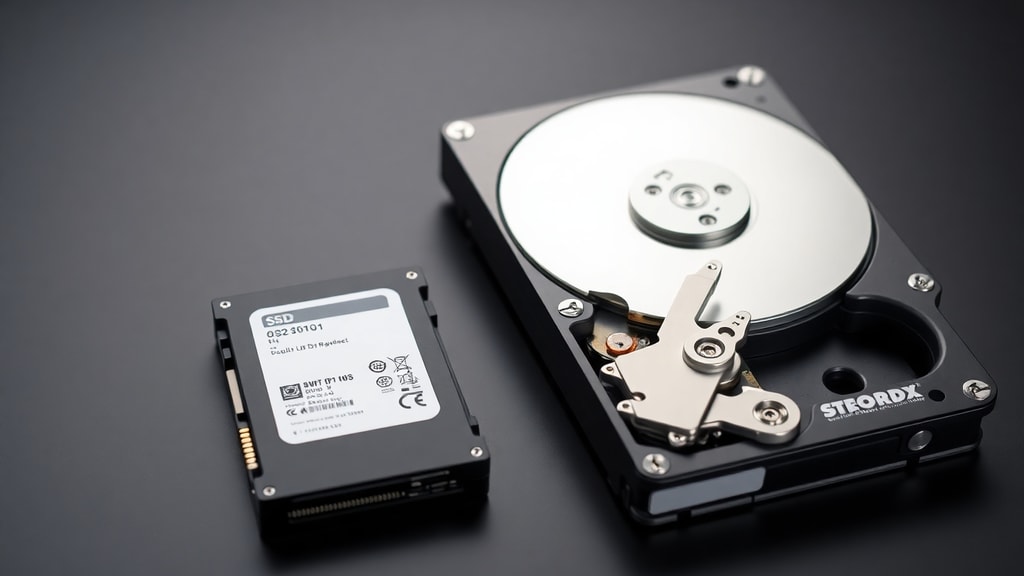
For å forstå hvorfor SSD har blitt så populært, er det nyttig å sammenligne med den tradisjonelle harddisken (HDD). HDD-er har vært brukt i flere tiår og lagrer data på magnetisk beleggede plater som spinner med høy hastighet. En lese-/skrivearm beveger seg over platene for å få tilgang til data. Denne mekaniske prosessen gjør HDD-er sårbare for støt og vibrasjoner, og gir betydelig lengre ventetid ved oppstart og filåpning.
| Egenskap | SSD | HDD |
|---|---|---|
| Hastighet (lesing) | Opptil 7000 MB/s (NVMe) | 50–200 MB/s |
| Tilfeldig tilgang | Under 0,1 ms | 5–15 ms |
| Støy | Helt lydløs | Hørbar, surring og klikking |
| Strømforbruk | Lavt (2–5 watt) | Høyere (6–10 watt) |
| Holdbarhet ved støt | Meget god | Dårlig – mekaniske deler kan skades |
| Pris per GB | Høyere, men fallende | Lavere |
| Kapasitet (forbruker) | Opptil 4 TB (vanlig) | Opptil 20 TB |
Som tabellen viser, er SSD overlegen når det gjelder hastighet, støy og robusthet. HDD har fortsatt en fordel i pris per gigabyte og maksimal kapasitet, men for de fleste bruksområder er SSD det beste valget.
Fordeler med SSD
De største fordelene med en SSD er:
- Rask oppstart av operativsystemet – Windows eller macOS starter på få sekunder
- Hurtig innlasting av programmer og spill – ingen lange ventetider
- Lavt strømforbruk, noe som gir lengre batteritid i bærbare datamaskiner
- Ingen støy – perfekt for stille kontormiljø og hjemmekino
- Tåler støt og risting bedre, fordi det ikke finnes bevegelige deler
- Mindre risiko for data tap ved fall eller transport – ingen arm som kan krasje i platen
I tillegg er SSD-er mer energieffektive og produserer mindre varme, noe som kan forlenge levetiden til andre komponenter i datamaskinen. For bedrifter betyr dette lavere driftskostnader og færre tapte arbeidstimer på grunn av treg maskinvare.

Ulemper med SSD
Selv om SSD har mange fordeler, finnes det noen ulemper. Den mest åpenbare er prisen per gigabyte; SSD er fortsatt dyrere enn HDD, spesielt ved store kapasiteter over 2 TB. For brukere som trenger svært mye plass til for eksempel videoredigering eller store arkiv, kan en kombinasjon av SSD (for operativsystem og programmer) og HDD (for fillagring) være en god løsning.
En annen ulempe er at SSD-celler har et begrenset antall skrivesykluser. Etter mange tusen skrivinger kan cellene slites ut. Moderne SSD-er har imidlertid avanserte slitasjeutjevningsalgoritmer og reservert kapasitet, slik at levetiden ofte er på flere år under normal bruk. For de fleste hjemmebrukere er det lite sannsynlig at SSD-en dør før datamaskinen skiftes ut.
Varmeproblemer kan også oppstå med enkelte høyytelses NVMe-SSD-er, spesielt ved lange skriveøkter. Derfor har mange slike enheter innebygde varmebeskyttere eller krever kjøleribber. Dette er likevel et mindre problem i moderne datamaskiner med god ventilasjon.
Typer SSD: SATA, M.2 og NVMe
Det finnes flere fysiske formater og grensesnitt for SSD-er. Den eldste typen er 2,5-tommers SATA SSD, som har samme størrelse som en bærbar harddisk og kobles til via SATA-kabel. Den gir hastigheter opp til ca. 550 MB/s, noe som er en stor forbedring fra HDD, men langt fra dagens topphastigheter.
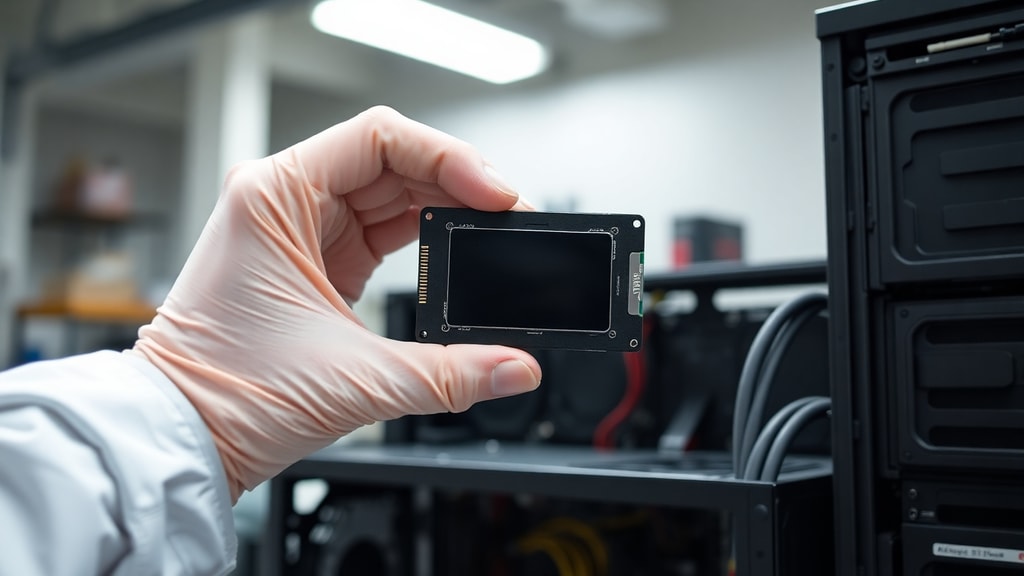
M.2 er et mindre format som ser ut som et minnekort. Det finnes både M.2 SATA og M.2 NVMe. NVMe (Non-Volatile Memory Express) er et grensesnitt som utnytter PCI Express-bussen direkte, noe som gir svært høye hastigheter – ofte over 3000 MB/s, og i nyeste generasjoner opp mot 10 000 MB/s. NVMe-SSD-er er det beste valget for gaming, videoredigering og andre krevende oppgaver.
Et annet viktig skille er mellom PCIe 3.0, 4.0 og 5.0. PCIe 4.0 doblet båndbredden i forhold til 3.0, mens PCIe 5.0 igjen dobler den. For å få full effekt må både hovedkortet og SSD-en støtte samme generasjon. Eldre systemer kan likevel bruke en nyere SSD, men da med lavere hastighet.
Hvordan velge riktig SSD?
Når du skal kjøpe en SSD, bør du først tenke på hva du skal bruke den til. For en kontormaskin som bare skal kjøre Office og nettleser, er en SATA SSD eller en rimelig NVMe SSD mer enn nok. Spillentusiaster vil ha en NVMe SSD med minst 1 TB kapasitet og PCIe 4.0 eller 5.0 støtte for raskest mulig lasting av spill. Profesjonelle som arbeider med store video- eller bildefiler, bør vurdere høyytelsesmodeller med DRAM-buffer og høy utholdenhet.
Det er også lurt å sjekke om datamaskinen har riktig M.2-spor og om BIOS støtter NVMe. Eldre PC-er uten M.2-spor kan få SSD via en PCIe-adapter, men da mister man muligheten til å starte fra den (med mindre BIOS støtter det). For en enkel oppgradering av en gammel laptop er en 2,5-tommers SATA SSD ofte den enkleste løsningen.
Levetid og pålitelighet
Levetiden til en SSD måles ofte i TBW (Terabytes Written) – det totale antallet terabyte som kan skrives til enheten før den kan forventes å feile. En typisk forbruker-SSD med 500 GB har en TBW på rundt 150–300, mens en high-end modell kan ha 600 eller mer. For de fleste holder dette i mange år, selv med daglig bruk. Det er sjeldent at man overskrider TBW-grensen før andre komponenter blir foreldet.
Påliteligheten er generelt høy. SSD-er har ingen mekanisk slitasje som kan føre til plutselig krasj av lesehoder. Data kan derimot gå tapt dersom strømmen ryker under en skriveoperasjon, men dette beskyttes ofte av kondensatorer som gir kontrolleren tid til å fullføre skrivingen. Det anbefales likevel å ta sikkerhetskopier jevnlig, uansett lagringstype.
SSD i dagliglivet
De fleste nye datamaskiner leveres i dag med SSD som primærlagring. Operativsystemet starter på under 10 sekunder, programmer åpnes momentant, og filer overføres på kort tid. Mobiltelefoner og nettbrett bruker også flashminne i form av eMMC eller UFS, som er i slekt med SSD-teknologi. Serverparker i skyen baserer seg i stor grad på SSD for å kunne levere rask responstid til tusenvis av brukere samtidig.
En av de store nyvinningene innen SSD-teknologi er utviklingen av 3D NAND, der cellene stables vertikalt i flere lag. Dette gir høyere tetthet og lavere kostnad per gigabyte. Fremtiden vil trolig bringe enda raskere og mer effektive SSD-er, kanskje med nye materialer som Optane eller andre teknologier.
Vanlige myter om SSD
En utbredt myte er at SSD-er blir tregere over tid og må defragmenteres. Moderne SSD-er trenger ikke defragmentering – tvert imot kan det redusere levetiden. Operativsystemet håndterer søppelinnsamling og TRIM-kommandoer automatisk for å opprettholde ytelsen. En annen myte er at SSD-er er upålitelige fordi de har et begrenset antall skrivesykluser. I praksis er de mer pålitelige enn HDD-er i de fleste scenarioer, fordi det ikke finnes mekaniske feilkilder.
Noen tror også at SSD-er alltid er mye dyrere, men prisforskjellen har minket betraktelig. For en vanlig bruker er en SSD på 500 GB fullt overkommelig, og den økte produktiviteten forsvarer merprisen. For mer informasjon om tekniske detaljer, kan du lese mer hos IBM som har en grundig forklaring på hvordan SSD fungerer. En annen nyttig ressurs er AWS sin sammenligning av SSD og HDD.
Oppsummering
SSD har revolusjonert lagringsindustrien med lynrask tilgang, lydløs drift og stor pålitelighet. Selv om prisen per gigabyte fortsatt er høyere enn for HDD, er fordelene så overbevisende at de fleste bør velge SSD i sin neste datamaskin eller oppgradering. Enten du velger en SATA SSD for budsjett eller en NVMe SSD for maksimal ytelse, vil du merke en markant forskjell i daglig bruk. Teknologien utvikler seg stadig, og fremtiden ser lys ut for enda raskere og rimeligere SSD-er.
Referanser
IBM. What is an SSD? Tilgjengelig på: https://www.ibm.com/br-pt/think/topics/solid-state-drives
Avast. What is a Solid State Drive (SSD)? Tilgjengelig på: https://www.avast.com/pt-br/c-what-is-ssd
AWS. SSD vs. HDD. Tilgjengelig på: https://aws.amazon.com/pt/compare/the-difference-between-ssd-hard-drive/
Canaltech. O que é SSD? Tilgjengelig på: https://canaltech.com.br/hardware/o-que-e-ssd/
Kinsta. O que é SSD? Tilgjengelig på: https://kinsta.com/pt/blog/o-que-e-ssd/
Corsair. What is an SSD? Tilgjengelig på: https://www.corsair.com/pt/pt/explorer/diy-builder/storage/what-is-an-ssd/





