Introduksjon til reemparelingsvindu for Bluetooth-hodetelefoner
Bluetooth-hodetelefoner har blitt en uunnværlig del av hverdagen for mange, enten det gjelder musikk, podkaster eller telefonsamtaler. Når du først har paret hodetelefonene med en enhet, forventer de fleste at tilkoblingen skal fungere sømløst hver gang. Likevel oppstår det situasjoner der tilkoblingen svikter, lyden blir mono i stedet for stereo, eller enheten rett og slett ikke finner hodetelefonene. Da blir reemparelingsvinduet avgjørende. Dette vinduet er en spesifikk tidsperiode der hodetelefonene går inn i paringsmodus og venter på å bli oppdaget av en ny kilde. For å oppnå ekte stereolyd må begge øreproppene eller begge kanalene på over-ear hodetelefoner være synkronisert og koblet til samtidig. I denne artikkelen forklarer vi grundig hva reemparelingsvinduet innebærer, hvordan du utløser det, og hva du bør gjøre for å få stereo lyd tilbake.
Hva er reemparelingsvinduet og hvorfor er det viktig for stereo lyd?
Reemparelingsvinduet refererer til den korte perioden etter at Bluetooth-hodetelefonene har blitt tilbakestilt eller satt i paringsmodus, hvor de er synlige for nye enheter. Når hodetelefonene er i dette vinduet, sender de ut et radiosignal som en telefon, datamaskin eller annen enhet kan oppdage. For stereolyd er det kritisk at begge kanalene i hodetelefonene blir paret som én enhet. Noen ganger oppstår det en feil der bare den ene øreproppen kobler til, noe som resulterer i mono lyd eller at hodetelefonene oppfører seg som to separate enheter. Ved å utnytte reemparelingsvinduet riktig kan du slette gamle tilkoblinger og tvinge hodetelefonene til å opprette en ny, stabil stereo-tilkobling. Prosessen sørger for at begge kanalene synkroniserer seg med avspillingsenheten, slik at venstre og høyre lyd kanal blir korrekt separert.

Slik utløser du reemparelingsvinduet på de fleste Bluetooth-hodetelefoner
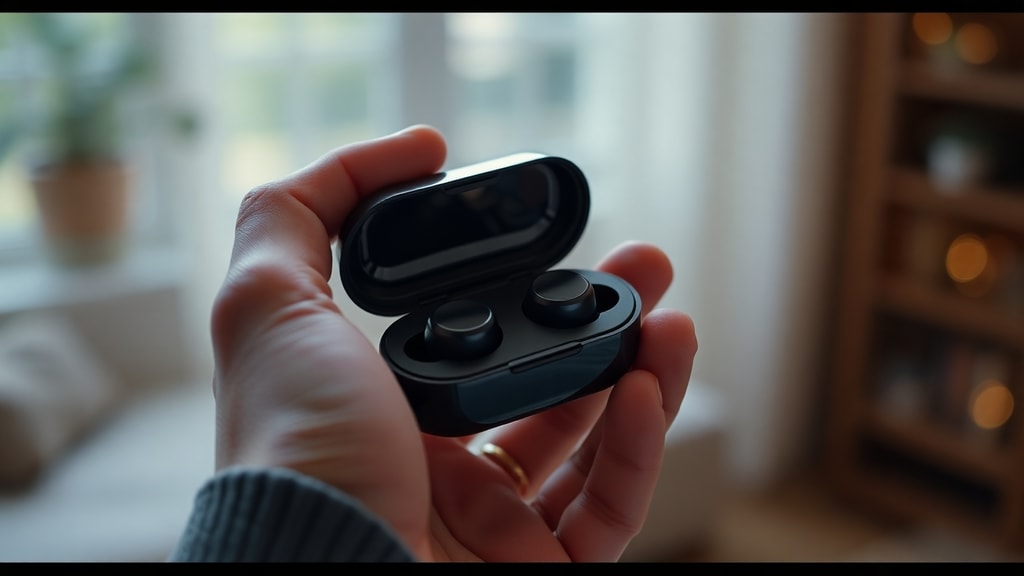
Prosessen for å aktivere reemparelingsvinduet varierer litt fra merke til merke, men følgende fremgangsmåte fungerer for de fleste trådløse ørepropper og over-ear hodetelefoner. Plasser begge øreproppene i ladeetuiet og lukk lokket. Hold deretter inne knappen på etuiet i 10 til 13 sekunder. Vanligvis vil LED-indikatoren endre farge til rød og blå som veksler, eller blinke i alternative farger. Dette signaliserer at enheten har gått inn i paringsmodus. For hodetelefoner uten ladeetui, som over-ear modeller, kan det være nødvendig å holde inne av/på-knappen kombinert med volumknappen i et par sekunder til du ser en lignende lysindikasjon. Når vinduet er åpent, fjern begge øreproppene eller slå på hodetelefonene samtidig. De vil da søke etter en tilkobling og normalt oppdages som ett enkelt stereo headset. Dersom enheten din ikke finner dem, må du gå inn i Bluetooth-innstillingene på telefonen eller datamaskinen, finne hodetelefonene og trykke på Glem denne enheten før du søker på nytt.
Vanlige utfordringer og feilsøking under reemparelse
Selv om fremgangsmåten er enkel, kan det oppstå komplikasjoner. Mange brukere opplever at hodetelefonene bare vises som mono eller at den ene øreproppen ikke kobler til. Da er det første steget å sjekke at begge øreproppene har nok batteri. En svak eller utladet ørepropp kan forhindre stereosynkronisering. Deretter bør du slette alle tidligere Bluetooth-tilkoblinger fra enheten din. Gå til innstillingene og velg Glem enhet for hodetelefonene. Noen ganger kan det også være nødvendig å tilbakestille nettverksinnstillingene på telefonen, spesielt hvis du har koblet hodetelefonene til flere enheter tidligere. En annen faktor er Bluetooth-driverne på datamaskinen. Sørg for at driverne er oppdatert til nyeste versjon, og at hodetelefonene er satt som standard lydutgangsenhet i systemets lydinnstillinger. Hvis alt annet feiler, kan en fullstendig tilbakestilling av hodetelefonene til fabrikkinnstillinger være nødvendig. Dette gjøres ofte ved å holde knappen inne i 15 sekunder eller mer, avhengig av merke.
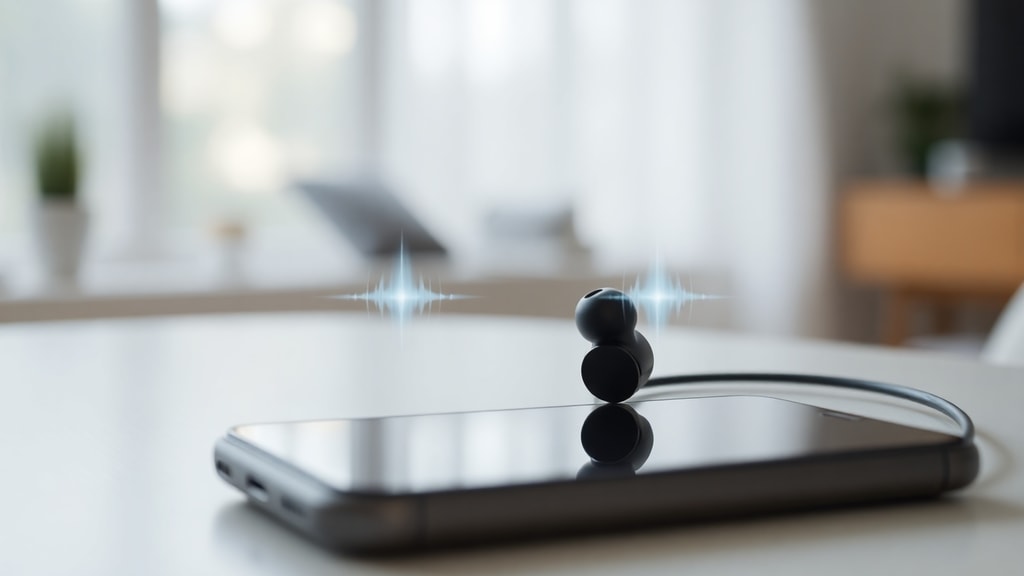
Steg-for-steg liste for vellykket reemparelse i stereo
Her er en praktisk liste du kan følge for å sikre at reemparelingsvinduet fungerer som tiltenkt og leverer stereolyd:
- Plasser begge øreproppene i ladeetuiet og lukk lokket. Vent i 5 sekunder. - Hold inne knappen på etuiet i 10-13 sekunder til LED-lampen blinker rød og blå. - Åpne lokket og ta ut begge øreproppene samtidig. - Gå til Bluetooth-innstillingene på telefonen eller datamaskinen. - Finn hodetelefonene i listen over tilgjengelige enheter. - Hvis de allerede er lagret, trykk på Glem enhet før du fortsetter. - Velg hodetelefonene og bekreft tilkoblingen. - Spill av en stereolydtest for å verifisere at begge kanalene fungerer. - Hvis lyden fortsatt er mono, gjenta prosessen med en lengre knappetrykksperiode på 15 sekunder.
Tabell over vanlige reemparelsesproblemer og løsninger
For å gjøre feilsøkingen mer oversiktlig har vi satt opp en tabell med typiske problemer du kan støte på når du forsøker å reempare hodetelefonene dine for stereo lyd.
| Problem | Mulig årsak | Løsning |
|---|---|---|
| Bare én ørepropp kobler til | Den andre øreproppen er utladet eller ikke i paringsmodus | Plasser begge i etuiet i minst 10 sekunder, og prøv igjen med knappetrykk i 13 sekunder. |
| Hodetelefonene vises som to separate enheter | Tidligere tilkoblinger er ikke slettet | Slett begge enhetene fra Bluetooth-innstillingene, og utfør reemparelse på nytt. |
| Lyden er mono i stedet for stereo | Hodetelefonene er paret i mono-modus eller en kanal er defekt | Gå inn i lydinnstillingene og sjekk at hodetelefonene er satt til stereo. Prøv en oppdatering av fastvaren. |
| Enheten finner ikke hodetelefonene | Reemparelingsvinduet er for kort eller enheten er i strømsparingsmodus | Slå av og på hodetelefonene, og sørg for at de er innenfor rekkevidde (under 1 meter). |
Hvordan reemparelingsvinduet påvirker stereotilkobling på ulike plattformer
Opplevelsen av reemparelingsvinduet kan variere mellom Android, iOS og Windows. På Android-enheter er det ofte enklest fordi systemet automatisk søker etter nye Bluetooth-enheter så snart vinduet åpnes. Du kan følge Googles offisielle støtteside for Bluetooth-tilkobling for å få trinnvise instruksjoner. På iOS må du ofte gå inn i innstillingene og manuelt velge hodetelefonene fra listen, men prosessen med knappetrykk er den samme. For Windows-brukere kan det være nødvendig å åpne Bluetooth-innstillingene og trykke på Legg til Bluetooth-enhet. Reemparelingsvinduet varer vanligvis i 30 til 60 sekunder, så det er viktig å være rask. Dersom du har Samsung Galaxy Buds, finnes det en spesifikk metode for å tvinge dem inn i paringsmodus, som er beskrevet i Samsungs video om tilbakestilling av Buds. Uansett plattform er prinsippet det samme: du må slette gamle tilkoblinger og aktivere vinduet på nytt.
Hvorfor noen hodetelefoner mister stereotilkobling og må reempares
Det finnes flere årsaker til at Bluetooth-hodetelefoner plutselig mister stereotilkoblingen. En av de vanligste er at den ene øreproppen kobler seg til en annen enhet i nærheten, for eksempel en smartklokke eller en annen telefon. Dette skjer spesielt hvis hodetelefonene støtter multipoint-tilkobling. I slike tilfeller kan reemparelingsvinduet bidra til å nullstille prioriteringen og sikre at begge kanalene retter seg mot samme kilde. En annen årsak er programvareoppdateringer på telefonen eller hodetelefonene. Oppdateringer kan endre protokollen for lydoverføring, noe som midlertidig bryter stereoavtalen. Ved å slette paret og opprette en ny tilkobling gjennom reemparelingsvinduet, tvinger du enhetene til å forhandle om den beste tilgjengelige kodeken, som ofte er AAC eller aptX for stereolyd. Til slutt kan fysiske hindringer eller avstand også påvirke signalet, men det er mindre vanlig når det gjelder selve tilkoblingsprosessen.
Beste praksis for å unngå fremtidige reemparelsesproblemer
For å redusere behovet for å gjenta reemparelingsvinduet, anbefales det å holde hodetelefonene oppdatert med nyeste fastvare. Mange merker som JBL, Sony og Samsung tilbyr apper som lar deg oppdatere programvaren trådløst. I tillegg bør du unngå å pare hodetelefonene med for mange enheter samtidig. Ideelt sett bør du ha maksimalt to tilkoblede enheter for å unngå konflikter. En annen god vane er å oppbevare hodetelefonene i ladeetuiet når de ikke er i bruk. Dette sikrer at batteriene er ladet og at paringsinformasjonen lagres korrekt. Hvis du ofte bytter mellom enheter, kan det være lurt å lese brukermanualen for din spesifikke modell, siden noen hodetelefoner har en dedikert paringsknapp som gjør reemparelse mer kontrollert. Ved å følge disse rådene vil du oppleve færre avbrudd og en mer stabil stereolyd.
Referanser
Google Support. (2026). Android Bluetooth-tilkobling og stereolyd. Hentet fra https://support.google.com/android/answer/12374042?hl=pt-BR
JBL Offisiell støtte. (2026). Paringsmodusinstruksjoner for trådløse hodetelefoner. Hentet fra https://support.jbl.com/br/pt/howto/?start=7&sz=30
Samsung Support. (2026). Video: Tilbakestilling og paremodus for Galaxy Buds. Hentet fra https://www.youtube.com/watch?v=nhQBWtZ_3iA
Amazon Produktguide. (2026). Bluetooth-sender/mottaker reset-anvisninger. Hentet fra https://www.amazon.es/transmisor-Bluetooth-Adaptador-inal%C3%A1mbrico-Auriculares/dp/B082H7GB3G
Diotronic. (2026). Brukermanual for dual Bluetooth-sender/mottaker. Hentet fra https://diotronic.com/adaptadores-bluetooth/18756--transmisor-dual-receptor-de-audio-bluetooth-50





