Introduksjon til tastaturets verden
Tastaturet er en av de mest grunnleggende og uunnværlige enhetene i moderne databruk. Fra å skrive dokumenter og sende e-poster til å navigere i komplekse programmer og spille dataspill, er tastaturet en inngangsport til digital kommunikasjon. For å forstå hvordan dette verktøyet fungerer, er det nyttig å ha en komplett oversikt over alle tastaturtaster og deres funksjoner. Denne artikkelen gir en grundig gjennomgang av de ulike tastene, deres plassering og bruksområder, slik at du kan få mest mulig ut av tastaturet ditt.
Historisk sett har tastaturet utviklet seg fra mekaniske skrivemaskiner til avanserte elektroniske enheter med bakgrunnsbelysning og programmerbare taster. Til tross for teknologiske fremskritt er prinsippet det samme: hver tast sender et signal til datamaskinen om hvilken tegn eller handling som skal utføres. De fleste moderne tastaturer følger en standardisert layout, men det finnes variasjoner avhengig av land og språk. Denne oversikten tar utgangspunkt i det vanligste internasjonale tastaturet, kjent som QWERTY, som er oppkalt etter de seks første bokstavene i øverste venstre rad.
Alfanumeriske taster: bokstaver, tall og tegn
De alfanumeriske tastene utgjør kjernen i ethvert tastatur og inkluderer alle bokstavene fra A til Å, tallene 0 til 9, samt en rekke skilletegn og symboler. På et standard norsk tastatur er det 26 bokstaver, men layouten er tilpasset det norske alfabetet med Æ, Ø og Å integrert i bokstavrekkene. Tallene er plassert over bokstavene, men kan også skrives via det numeriske tastaturet til høyre. For å få tilgang til symbolene som deler tast med tallene, må du holde inne Shift-tasten.
Bokstavene er arrangert i fire hovedrader, og denne plasseringen har røtter fra mekaniske skrivemaskiner der det var viktig å unngå at tastene satte seg fast. Selv om alternative layout som Dvorak og Colemak finnes, er QWERTY den dominerende standarden globalt. Hver tast har en primærfunksjon som vises på tastaturet, men mange taster har også sekundære funksjoner som aktiveres ved å holde inne en modifiseringstast. Dette gjør at et tastatur med rundt 100 fysiske taster kan produsere mange hundre ulike tegn og kommandoer.

Modifiseringstaster: Ctrl, Alt, Shift og mer
Modifiseringstaster er spesielle taster som endrer funksjonen til andre taster når de trykkes inn samtidig. De vanligste modifiseringstastene er Shift, Ctrl (Control), Alt (Alternate) og Windows-tasten (eller Command på Mac). Shift-tasten brukes for å skrive store bokstaver og få tilgang til symbolene på toppen av talltastene. Ctrl-tasten er sentral i hurtigtaster som Ctrl+C for kopiering og Ctrl+V for lim inn. Alt-tasten gir tilgang til menyer i mange programmer, mens Windows-tasten åpner startmenyen i Windows.
I tillegg finnes det en Alt Gr-tast (Alternate Graphic) som ofte brukes på europeiske tastatur for å få tilgang til tredje tegn på en tast. For eksempel kan Alt Gr + 2 gi tegnet @ eller Alt Gr + E gi tegnet €. Modifiseringstaster kan også kombineres med hverandre, som Ctrl+Alt+Delete, som er en klassisk kommando for å åpne systembehandling. Disse tastene er plassert på strategiske steder på tastaturet slik at de lett kan nås med lillefingeren eller tommelen, noe som gjør raske tastekombinasjoner mulige uten at du må flytte hånden for mye.
Navigasjonstaster: piler, Home, End og Page
Navigasjonstaster hjelper deg med å flytte deg rundt i tekst, dokumenter og menyer uten å bruke musen. Dette inkluderer de fire piltastene opp, ned, venstre og høyre, samt taster som Home, End, Page Up og Page Down. Piltastene lar deg flytte markøren tegn for tegn eller linje for linje. Home-tasten flytter markøren til begynnelsen av linjen, mens End-tasten flytter den til slutten. Page Up og Page Down blar opp eller ned en hel side om gangen, noe som er nyttig ved lesing av lange dokumenter eller nettsider.
Disse tastene finnes ofte i en egen klynge mellom hovedtastaturet og det numeriske tastaturet. På mindre tastaturer som laptop-tastaturer er de ofte integrert i andre taster og aktiveres via en funksjonstast (Fn). Noen tastaturer har også taster som Insert og Delete, hvor Insert veksler mellom å sette inn og overskrive tekst, mens Delete sletter tegnet til høyre for markøren. Navigasjonstastene er spesielt viktige for forfattere, programmere og alle som jobber mye med tekstbehandling.
Funksjonstaster: F1 til F12
Funksjonstastene F1 til F12 er plassert på øverste rad av tastaturet og har forhåndsdefinerte funksjoner som varierer avhengig av operativsystem og programvaren du bruker. F1 er nesten universelt en hjelpetast. F2 brukes ofte til å gi nytt navn til filer eller mapper. F3 åpner søkefunksjonen i mange programmer. F4 kan kombineres med Alt for å lukke et vindu, mens F5 er standard for å oppdatere gjeldende visning i nettlesere og filutforskere. F6 til F12 har mer spesialiserte funksjoner som å sette inn linjer i regneark eller slå av lyd på bærbare datamaskiner.
På mange moderne tastaturer har funksjonstastene også sekundære funksjoner knyttet til mediekontroll, lysstyrke eller volum. Disse aktiveres ofte ved å holde inne Fn-tasten samtidig. For eksempel kan Fn+F5 dempe lyden eller Fn+F12 justere skjermlysstyrken. Funksjonstastene gir en rask måte å utføre vanlige handlinger på uten å navigere i menyer, og de er derfor mye brukt av avanserte brukere og i spesifikke programmer som regneark og spill.
Systemtaster: Esc, Print Screen, Pause og Break
Systemtaster inkluderer taster som Escape (Esc), Print Screen (PrtScn), Scroll Lock, Pause og Break. Escape-tasten brukes til å avbryte en handling, lukke dialogbokser eller forlate fullskjermmodus i spill og applikasjoner. Print Screen-tasten tar et skjermbilde av hele skjermen og lagrer det i utklippstavlen, ofte brukt sammen med Paint eller andre bildeprogrammer. Scroll Lock er en eldre tast som har svært begrenset bruk i dag, men noen programmer som Excel bruker den for å låse rullefunksjonen.
Pause-tasten kan midlertidig stoppe utførelsen av et program i kommandolinjen, mens Break-tasten ofte brukes i kombinasjon med Ctrl for å avbryte en prosess. Disse tastene er arv fra tiden da datamaskiner var mindre grafiske og mer tekstbaserte. Selv om de er mindre relevante i daglig bruk, er de fortsatt til stede på de fleste fullverdige tastaturer. Noen tastaturer har også en Windows-tast som åpner startmenyen og en Meny-tast som simulerer et høyreklikk.

Det numeriske tastaturet
Det numeriske tastaturet er en separat seksjon på høyre side av de fleste fullstørrelse tastaturer. Det inneholder tallene 0 til 9, pluss de fire regneartene (addisjon, subtraksjon, multiplikasjon og divisjon), en desimalkomma-tast og en Enter-tast. Dette tastaturet er en drøm for regnskapsførere, dataanalytikere og alle som jobber mye med tall, fordi det gir en raskere og mer ergonomisk måte å taste inn numerisk informasjon på enn tallraden over bokstavene. Num Lock-tasten aktiverer eller deaktiverer det numeriske tastaturet; når Num Lock er av, fungerer tastene som navigasjonstaster (piler, Home, End, etc.).
Plasseringen av det numeriske tastaturet kan variere på noen tastaturer, og på mindre tastaturer som de på bærbare datamaskiner er det ofte utelatt for å spare plass. Mange brukere som ikke jobber med tall, foretrekker kompakte tastaturer uten numerisk tastatur fordi det gir en mer sentrert skriveposisjon og frigjør plass på skrivebordet. Uansett er det numeriske tastaturet en viktig funksjon for de som trenger effektiv dataregistrering.
Standardantall taster og layoutvarianter
Det finnes ingen universell standard for antall taster på et tastatur, men de fleste fullstørrelse tastaturer har mellom 104 og 110 taster. Det amerikanske tastaturet har 104 taster, mens det norske og europeiske tastaturet ofte har 105 eller 106 taster på grunn av ekstra taster for Æ, Ø og Å. Med introduksjonen av Windows 95 ble det lagt til to Windows-taster og en Meny-tast, noe som ga 105 taster som standard for PC-tastaturer. Moderne tastaturer kan ha opptil 110 taster eller mer dersom de inkluderer spesialtaster for mediakontroll, volum og programmerbare hurtigtaster.
Under er en oversikt over vanlige tastaturformater og antall taster:
| Tastaturformat | Antall taster (omtrent) | Vanlig bruksområde |
|---|---|---|
| Fullstørrelse (Full-size) | 104-110 | Kontor, regnskap, hjemmebruk |
| TKL (Tenkeyless) | 87-88 | Spill, reise, kompakt skrivebord |
| 75% | 84-85 | Spill, programmering |
| 60% | 61-68 | Minimalisme, bærbarhet |
Valg av tastaturformat avhenger av dine behov og preferanser. Et fullstørrelse tastatur gir maksimal funksjonalitet, mens mindre formater sparer plass og kan forbedre ergonomien ved å redusere avstanden mellom mus og tastatur.
Spesialtaster og hurtigtaster
I tillegg til standardtastene finnes det en rekke spesialtaster som varierer fra produsent til produsent. Dette inkluderer taster for å justere volum, åpne nettleser, starte e-postprogram eller styre avspilling av musikk. Mange tastaturer har også en Fn-tast (funksjon) som kombineres med andre taster for å aktivere sekundære funksjoner for eksempel skjermlysstyrke eller flymodus. På gaming-tastaturer kan det være ekstra makrotaster som kan programmeres til å utføre en sekvens av kommandoer med én enkelt trykking.
Hurtigtaster som kombinerer modifiseringstaster med bokstaver eller tall er sentrale for effektiv arbeidsflyt. Du kan lese mer om standard hurtigtaster i dokumentasjonen til operativsystemet ditt. For eksempel er Ctrl+Z angre, Ctrl+A velg alt, og Alt+Tab bytt mellom vinduer. Å lære seg et sett med nyttige hurtigtaster kan dramatisk øke produktiviteten. I tillegg har mange applikasjoner egne hurtigtaster, som Ctrl+S for lagring i de fleste programmer.
Hurtigtaster er spesielt viktige for brukere som jobber i regneark eller tekstbehandling. Du kan finne en nyttig liste over de viktigste hurtigtastene for Windows og Mac som kan hjelpe deg i gang.

Fysiske egenskaper og tastetyper
Uansett antall taster er de fysiske tastene som oftest like store og har jevn avstand. Det finnes imidlertid ulike typer mekaniske brytere som gir forskjellig følelse og lyd. De fleste tastaturer bruker membranbrytere eller mekaniske brytere. Mekaniske tastaturer har individuelle brytere under hver tast, noe som gir en mer taktil tilbakemelding og ofte lengre levetid. Vanlige brytertyper er lineære, taktile og klikkende, og valget avhenger av personlige preferanser og bruksområde.
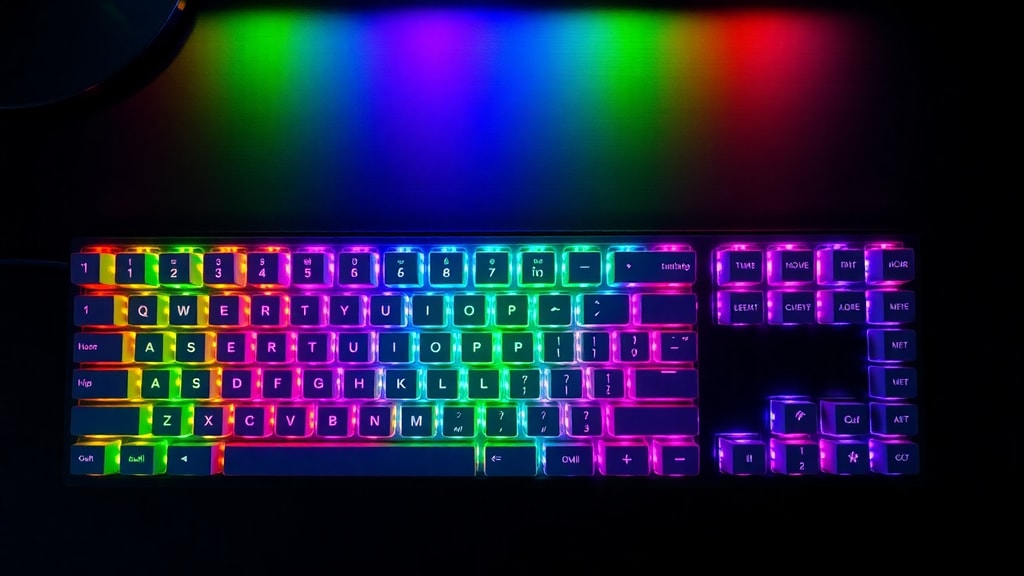
Tastene er også merket med tegn som er etset eller trykt på tastaturet. Over tid kan slitasje gjøre merkene utydelige, men mange høyere kvalitet tastaturer har dobbel støping eller laseretsing for å forlenge holdbarheten. Belysning av tastene er en populær funksjon, spesielt for gaming, men er også nyttig i dårlig lys. Uansett om du foretrekker et klassisk kontortastatur eller et avansert spilltastatur, er det viktig å velge en enhet som passer dine behov og skrivestil.
For mer informasjon om hvordan tastaturer fungerer internt, anbefaler jeg å lese om bryterteknologi og oppbygging av tastaturer.
Vanlige tastaturlayouter og tilpasninger
Selv om QWERTY er den dominerende layouten globalt, finnes det flere varianter som er tilpasset spesifikke språk og bruksområder. For norsk bruk er det norske tastaturet standard, med Æ, Ø og Å plassert på egen plass. Det finske og svenske tastaturet ligner, men har små variasjoner i plassering av enkelte symboler. I tillegg finnes det Dvorak-layout som er designet for å redusere fingerbevegelser og øke skrivehastigheten, samt Colemak som er en annen ergonomisk variant.
Mange moderne tastaturer lar deg omprogrammere tasten ved hjelp av programvare, slik at du kan tilpasse layouten til dine preferanser. Dette er spesielt nyttig for personer med spesielle behov eller for de som ønsker å lage egne hurtigtaster. Du kan også bytte ut fysiske tastaturer for å oppnå en tilpasset layout. For eksempel er det mulig å konfigurere et Windows-tastatur til å fungere som et Mac-tastatur ved å bytte posisjonen til Alt- og Windows-taster.
Valg





