Introduksjon til passordbeskyttelse ved avslåing
De fleste tenker på låseskjerm, fingeravtrykk eller ansiktsgjenkjenning når de skal sikre smarttelefonen sin. Men en ofte oversett funksjon er muligheten til å kreve passord for å slå av enheten. På Xamomi M6 Pro, som kjører HyperOS basert på Android, kan du aktivere en innstilling som gjør at telefonen ber om passord før den slår seg helt av. Dette er spesielt nyttig hvis telefonen blir stjålet eller kommet på avveie, fordi tyven ikke kan skru den av uten å låse den opp først. Dermed forblir enheten sporbars og du får tid til å bruke tyverisikringsverktøy som Finn min enhet. I denne artikkelen går jeg gjennom alt du trenger å vite om hvordan du setter et slikt passord på Xamomi M6 Pro, hvilke innstillinger du må finne, og hva du bør være oppmerksom på.

Hva er Xamomi M6 Pro?
Xamomi M6 Pro er en smarttelefon som i realiteten er en variant av Xiaomi Poco M6 Pro, ofte solgt under et annet merkenavn i enkelte markeder. Den leveres med HyperOS, Xiaomis nyeste operativsystem som erstatter MIUI. Telefonen har en stor skjerm, god batterikapasitet, og et kamerasystem som passer de fleste. Sikkerhetsfunksjonene er omfattende, og blant dem finner du altså muligheten til å kreve passord for avslåing. Selv om menyene kan variere litt avhengig av HyperOS-versjon og region, er fremgangsmåten lik for de fleste Xiaomi- og Poco-enheter. Det er verdt å merke seg at denne funksjonen ikke er på som standard, så du må aktivere den manuelt.
Hvorfor sette passord for å slå av telefonen?
Det kan virke unødvendig å legge til et ekstra steg i avslåingsprosessen, men fordelene er mange. For det første forhindrer du at uvedkommende kan skru av telefonen med én gang de får tak i den. Hvis telefonen blir stjålet, vil tyven ofte prøve å slå den av for å unngå sporing. Med passordbeskyttelse på avslåing tvinger du dem til å låse opp skjermen først, noe som gir deg tid til å låse enheten eksternt eller kontakte politiet. For det andre beskytter du privat data. Selv om telefonen er låst, kan noen tyver prøve å slå den av for å sette den i gjenopprettingsmodus eller koble den til en datamaskin. Passordet gjør dette vanskeligere. For det tredje gir det en ekstra trygghet for deg som ofte har telefonen liggende på bordet på jobb eller i offentlig rom. Du vet at selv om noen fysisk får tak i den, kan de ikke skru den av uten din godkjenning.
Slik setter du passord for å slå av på Xamomi M6 Pro
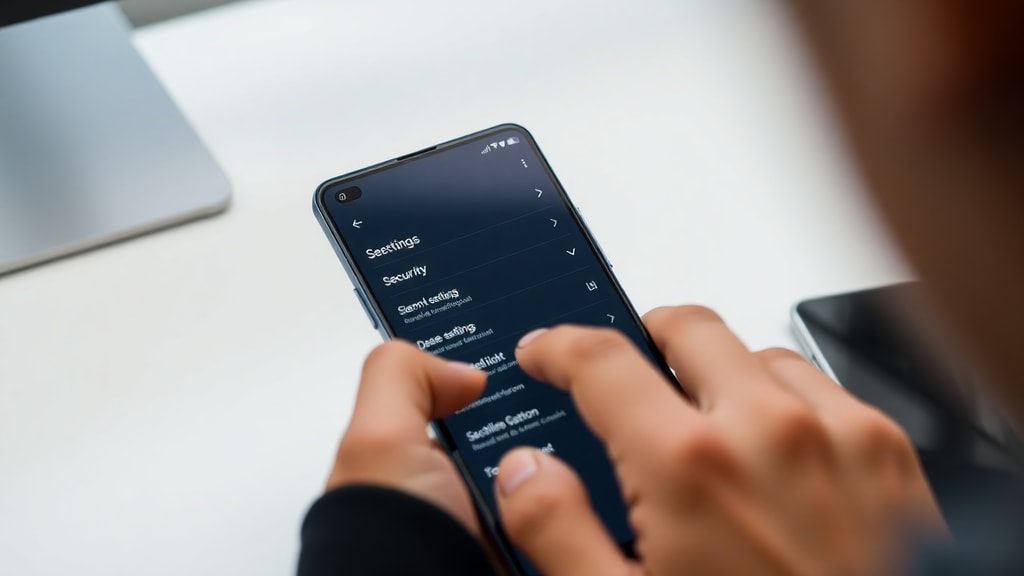
Fremgangsmåten er ganske enkel og tar bare noen få minutter. Følg disse trinnene nøye. Hvis du allerede har en skjermlås (PIN, mønster eller passord), vil dette passordet også brukes til avslåing. Hvis du ikke har noen skjermlås, må du opprette en først.

- Åpne Innstillinger (Settings) på Xamomi M6 Pro.
- Finn og trykk på Sikkerhet og personvern (Security & Privacy). På noen HyperOS-versjoner kan det hete Passord og sikkerhet (Password & Security).
- Rull ned til du ser Låseskjerm og passord (Lock screen & passwords) eller et lignende alternativ.
- Trykk på Krev passord for å slå av (Require password to power off). Noen steder står det Strømavslåingspassord (Shutdown password).
- Slå på bryteren for denne funksjonen.
- Hvis du blir bedt om det, skriv inn din nåværende skjermlås-PIN eller passord for å bekrefte.
- Trykk på Ferdig (Done) eller OK.
Du kan nå teste funksjonen ved å trykke på av/på-knappen og velge Slå av. Telefonen vil da be deg om å skrive inn skjermlåsen før den tillater avslåing. Hvis du har aktivert denne funksjonen, vil også omstart kreve passord på samme måte.
Detaljert forklaring av menyvalgene
Navigeringen i HyperOS kan forvirre noen, spesielt fordi Xiaomi endrer menyoppsettet fra versjon til versjon. Jeg anbefaler at du først går til Innstillinger-appen. Bruk søkefeltet øverst og skriv ord som avslå, passord eller slå av. Da kommer du raskt til riktig innstilling. Alternativt kan du følge denne stien: Innstillinger > Sikkerhet og personvern > Låseskjerm og passord > Krev passord for å slå av. Hvis du ikke finner Sikkerhet og personvern direkte, kan det hende du må gå via Passord og sikkerhet eller Låseskjerm. Vær oppmerksom på at noen regionale versjoner av HyperOS har oversatt Krev passord for å slå av til For å slå av må du låse opp enheten eller lignende. Les alternativene nøye.
Tabell over menyvariabler i ulike HyperOS-versjoner
| HyperOS-versjon | Menynavn (norsk) | Merknad |
|---|---|---|
| HyperOS 1.x (Global) | Sikkerhet og personvern > Låseskjerm og passord > Krev passord for å slå av | Standard for Poco M6 Pro Global |
| HyperOS 1.x (Europa) | Passord og sikkerhet > Låseskjerm > Avslåingspassord | Litt annerledes plassering |
| HyperOS 2.0 (tidlig utgave) | Sikkerhet > Låseskjerm > Krev PIN for avslåing | Kan variere |
Det finnes også tilfeller der funksjonen heter Slå av med passord under Strømknapp-innstillinger. Hvis du har problemer med å finne den, kan du søke etter passord i innstillingene. Husk at selve funksjonen er til stede på langt de fleste Xiaomi- og Poco-enheter med HyperOS, så gi ikke opp hvis du ikke ser den med en gang.
Vanlige problemer og løsninger
Noen brukere rapporterer at funksjonen Krev passord for å slå av er grået ut eller ikke tilgjengelig. Dette kan skyldes at du ikke har aktivert noen skjermlås. Sett først en PIN eller et passord under Låseskjerminnstillinger for å aktivere alternativet. Andre opplever at telefonen fortsatt slår seg av uten å be om passord etter at de har skrudd på funksjonen. Dette kan skje hvis du har skrudd av enheten via maskinvareknappene i en nødsituasjon, men for normal avslåing via menyen vil passordet gjelde. Hvis funksjonen ikke fungerer i det hele tatt, kan du prøve å tilbakestille innstillingene for Sikkerhet og personvern ved å gå til Innstillinger > Apper > Innstillinger > Lagring og tøm buffer. Noen ganger hjelper det også å starte telefonen på nytt etter å ha aktivert funksjonen.
Tips for ekstra sikkerhet
Passord for avslåing er bare én del av en helhetlig sikkerhetsstrategi. Jeg anbefaler at du også aktiverer to-faktor-autentisering på kontoene dine, bruker en pålitelig VPN på offentlige nettverk, og holder HyperOS oppdatert. Du kan også aktivere Finn min enhet via Xiaomi-kontoen din slik at du kan spore telefonen selv om noen prøver å slå den av. For å gjøre dette, gå til Innstillinger > Xiaomi-konto > Finn enhet. Sørg for at posisjonstjenester er på. Hvis du mister telefonen, kan du logge inn på i.mi.com og lokalisere den. Du kan også låse den eller slette data eksternt. En annen nyttig funksjon er SIM-lås, som krever PIN for å bruke SIM-kortet i en annen telefon. Dette er særlig viktig hvis du har bank-apper eller annen sensitiv informasjon på enheten.
Det er også verdt å vite at passord for avslåing ikke forhindrer at noen tvinger telefonen til å starte på nytt ved å holde inne strømknappen lenge. Men de fleste tyver vil ikke bruke tid på slike avanserte triks. En vanlig tyv vil prøve å skru av telefonen på vanlig måte, og da vil passordet stoppe dem. For enda bedre beskyttelse bør du kombinere flere låsemekanismer og alltid ha en backup av viktige data i skyen.
Referanser
For mer informasjon om hvordan du setter passord for å slå av på Xiaomi- og Poco-enheter, samt detaljer om Sikkerhet og personvern, kan du se på følgende kilder: Núcleo Visual (nucleovisual.com) og Tecnobits (tecnobits.com) har gode guider på portugisisk. Xiaomi News (noticias-xiaomi.programae.org.br) har en nyttig artikkel om Poco M6 Pro. YouTube-kanalen som er lenket i kildelisten viser funksjonen i praksis uten root. Disse kildene er oppdatert per 2025 og dekker de fleste HyperOS-versjoner.





