Hva trenger du for å sende SMS fra SIM-kort på datamaskinen?
Å sende SMS direkte fra et SIM-kort som er koblet til datamaskinen åpner for mange praktiske muligheter. Du kan håndtere masseutsendelser, automatisere påminnelser eller bare skrive meldinger med et fulltastatur i stedet for en liten telefonskjerm. For å komme i gang trenger du noe mer enn bare en vanlig mobiltelefon. Det viktigste er å ha en GSM-modem, for eksempel en USB-dongle som Huawei E1550 eller iRZ TU32. Disse enhetene fungerer som en bro mellom SIM-kortet og datamaskinen. Mange bærbare datamaskiner har også en innebygd SIM-sport, men de fleste desktopmaskiner krever et eksternt modem. Når du setter SIM-kortet inn i modemet og kobler det til via USB, må du forsikre deg om at enheten blir gjenkjent i operativsystemet. I Windows åpner du enhetsbehandling og ser etter en ny modem under kategorien Modem eller Ports. Her finner du også COM-porten som er tildelt modemet, for eksempel COM27. Denne portinformasjonen er avgjørende for videre oppsett.
Hvordan identifisere COM-porten for modemet ditt
Før du kan sende SMS, må du vite hvilken COM-port modemet bruker. I enhetsbehandling på Windows høyreklikker du på modem-enheten og velger Egenskaper. Under fanen Detaljer finner du en liste over egenskaper. Velg egenskapen Enhetsforekomstbane eller Portnavn. Ofte står det noe som "COM27" eller "COM3". Noter deg dette nummeret. Det samme gjelder for macOS og Linux, men da bruker du terminalkommandoer som ls /dev/tty* for å finne enheten. Hvis du bruker et program som Gammu eller et terminalverktøy, må du oppgi denne porten i konfigurasjonen. Uten riktig COM-port vil ingen AT-kommandoer fungere.

Sende SMS med AT-kommandoer manuelt
Den mest grunnleggende metoden for å sende SMS fra et SIM-kort på datamaskinen er å bruke AT-kommandoer via et terminalprogram. Dette krever ingen spesialisert programvare, men du må skrive kommandoene nøyaktig. Først åpner du et terminalverktøy som PuTTY eller Windows HyperTerminal (eldre versjoner). Still inn tilkoblingen til riktig COM-port med en baudhastighet på 9600 eller 115200, avhengig av modemet. Deretter skriver du inn følgende kommandoer i rekkefølge: AT+CMGF=1 for å sette SMS-modus til tekstmodus. Deretter skriver du AT+CMGS="+47XXXXXXXXX" (erstatt med mottakerens telefonnummer). Trykk Enter, så vil du se et ">" -tegn. Nå skriver du meldingen din, for eksempel "Hei, dette er en test." For å sende meldingen trykker du Ctrl+Z (eller skriver $1A i noen programmer). Meldingen sendes øyeblikkelig. Hvis du får feilmeldingen "ERROR", kan det skyldes at modemet ikke støtter tekstmodus, at SIM-kortet er låst med PIN, eller at COM-porten er feil. Husk at noen operatører krever at du bruker PDU-modus (AT+CMGF=0) for ikke-ASCII-tegn, men for norsk tekst fungerer tekstmodus som regel fint.
Liste over steg for AT-kommando sending
For å gjøre prosessen mer oversiktlig følger en trinnvis liste for å sende SMS via AT-kommandoer:
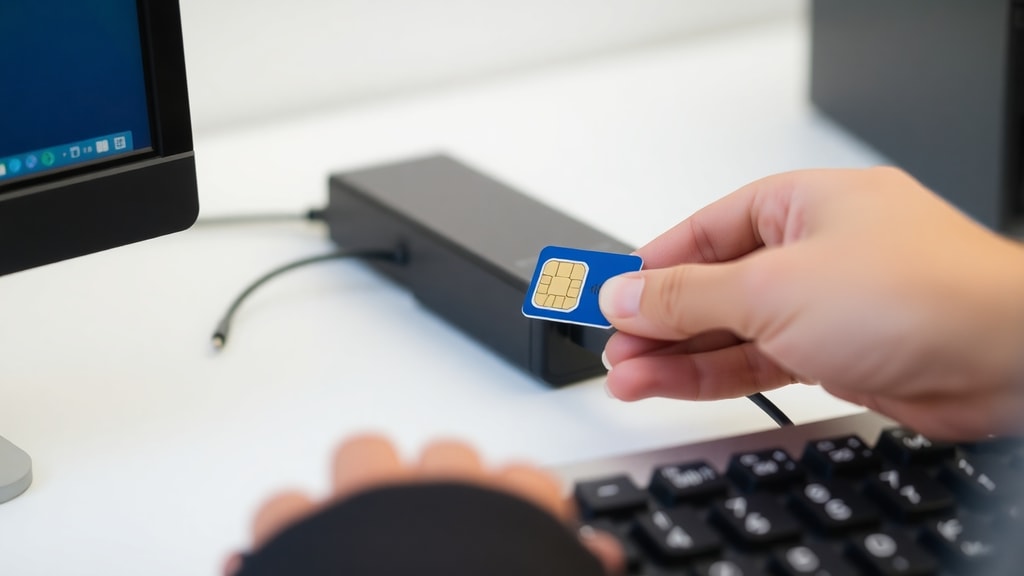
1. Koble GSM-modemet til datamaskinen og sett inn SIM-kortet.
2. Åpne enhetsbehandling og finn riktig COM-port (for eksempel COM27).
3. Start et terminalprogram som PuTTY eller Gammu og opprett en tilkobling til den aktuelle porten.
4. Skriv AT og trykk Enter for å bekrefte at modemet svarer med OK.
5. Skriv AT+CPIN? for å sjekke om SIM-kortet krever PIN-kode. Hvis ja, skriv AT+CPIN=1234 (bruk din egen PIN).
6. Skriv AT+CMGF=1 for å sette tekstmodus.
7. Skriv AT+CMGS="+47XXXXXXXXX" og trykk Enter. Du får et ">" -tegn.
8. Skriv meldingsteksten, avslutt med Ctrl+Z (eller $1A).
9. Vent på svar: +CMGS: nummer og OK betyr at meldingen er sendt.
Bruke dedikerte apper for enklere sending
Hvis du ikke ønsker å håndtere AT-kommandoer manuelt, finnes det flere programmer som automatiserer prosessen. DDBase GSM Manager er et populært verktøy for Windows som lar deg sende SMS via et grafisk grensesnitt. Du velger COM-port, skriver melding og klikker Send. Programmet håndterer kommandoene i bakgrunnen. Et annet alternativ er SimpleSMS, som er lett og krever lite oppsett. For de som ønsker en moderne løsning, kan Google Messages for Web brukes – men da må SIM-kortet være i en telefon med Google Messages-appen. Det er ikke direkte sending fra SIM-kort på datamaskinen, men en synkroniseringstjeneste. Ekte sending fra SIM-kort på PC krever fysisk tilkobling av modemet. En tredje mulighet er Gammu, som er et kommandolinjeverktøy for avansert SMS-håndtering, inkludert sending av meldinger via script. Gammu støtter mange modemmodeller og gir deg full kontroll, men har en læringskurve.

Sammenligning av SMS-programmer for PC
For å gi en klar oversikt over de mest brukte løsningene presenteres en tabell med egenskaper:
Navn | Plattform | Brukervennlighet | Støtte for AT-kommandoer | Passer for masseutsendelse
DDBase GSM Manager | Windows | Høy | Ja, men skjult bak GUI | Ja
SimpleSMS | Windows | Middels | Nei, alt automatisert | Nei, kun enkeltmeldinger
Gammu | Windows/macOS/Linux | Lav (kommandolinje) | Ja, full kontroll | Ja, via script
Google Messages for Web | Alle (via nettleser) | Høy | Nei, krever telefon | Nei, kun enkeltmeldinger
Terminal/PuTTY | Alle | Lav (manuelle kommandoer) | Ja, direkte | Nei
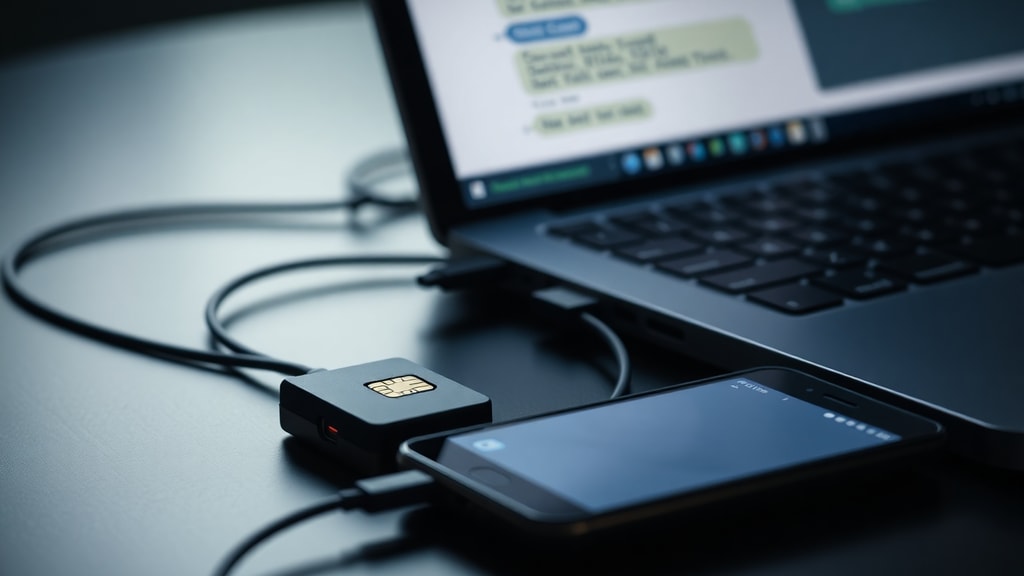
DDBase er optimalt for bedrifter som sender mange SMS, mens Gammu gir deg frihet til å lage egne applikasjoner. For enkle enkeltmeldinger er SimpleSMS eller terminalmetoden tilstrekkelig.
Feilsøking og vanlige problemer
Mange opplever utfordringer når de prøver å sende SMS fra et SIM-kort på datamaskinen. Et vanlig problem er at modemet ikke svarer på AT-kommandoer. Dette skyldes ofte feil COM-port eller at du har valgt feil baudhastighet. Prøv å starte med 9600 baud, som er standard for de fleste GSM-modem. Et annet problem er PIN-kode. Hvis SIM-kortet er låst, må du sende AT+CPIN=XXXX før du kan sende SMS. Husk at noen operatører sperrer for SMS-sending fra modem for å unngå spam. Kontakt operatøren for å få aktivert denne funksjonen. Hvis du får "+CMGS: ERROR" etter å ha skrevet meldingen, kan det være at meldingen inneholder ulovlige tegn eller at modemets minne er fullt. Prøv å sende en kortere melding uten spesialtegn. Endelig kan det hende at modemet ditt ikke støtter SMS i det hele tatt. Sjekk produsentens dokumentasjon, for eksempel iRZ TU32-modemet har en egen veiledning for AT-kommandoer.

Praktiske anvendelser og begrensninger
Å sende SMS via SIM-kort på datamaskinen er nyttig for automatisering av påminnelser, varslinger fra overvåkingssystemer eller kundekommunikasjon. Du kan for eksempel koble et Python-script til Gammu og sende SMS hver gang en bestemt hendelse inntreffer. Det er også mulig å motta SMS på samme måte ved å bruke AT+CNMI-kommandoen. Men det er viktig å være klar over begrensninger. De fleste GSM-modem støtter bare én aktiv SIM-om gangen, og du kan ikke sende MMS via AT-kommandoer uten videre komplisert oppsett. Hastigheten er også begrenset sammenlignet med SMS-tjenester via API, men for de fleste private brukere er det mer enn tilstrekkelig. I tillegg må du ha et aktivt abonnement med SMS-kvote på SIM-kortet.
Referanser og kilder
Microsoft Support – Sending and Receiving SMS on Computer: Microsoft Support – Sending and Receiving SMS on Computer
iRZ TU32 Modem Guide (AT-kommandoer og oppsett): iRZ TU32 Modem Guide





