Hvorfor det er viktig å rengjøre skrivehodet
Skrivehodet er en av de mest sentrale komponentene i en blekkskriver. Det er den delen som sprøyter blekk ut på papiret i et presist mønster for å danne tekst og bilder. Over tid kan skrivehodet bli tett av tørket blekk, støv eller andre urenheter. Når dette skjer, vil utskriftene dine få striper, manglende farger eller ujevn kvalitet. Derfor er regelmessig rengjøring av skrivehodet avgjørende for å opprettholde god utskriftskvalitet og forlenge levetiden til skriveren. Mange brukere opplever at de kaster skriveren for tidlig fordi de ikke vet at et tett skrivehode ofte kan repareres med enkle metoder. I denne artikkelen går vi gjennom både programvarebaserte og manuelle teknikker for å rengjøre skrivehodet, slik at du kan få skriveren din til å fungere som ny igjen.

Tegn på at skrivehodet er tett
Det er flere tydelige indikatorer på at skrivehodet ditt kan være tett. Hvis du merker noen av disse problemene, er det på tide å utføre rengjøring. Jo tidligere du handler, desto større er sjansen for å løse problemet uten å måtte bytte deler. Her er de vanligste tegnene:
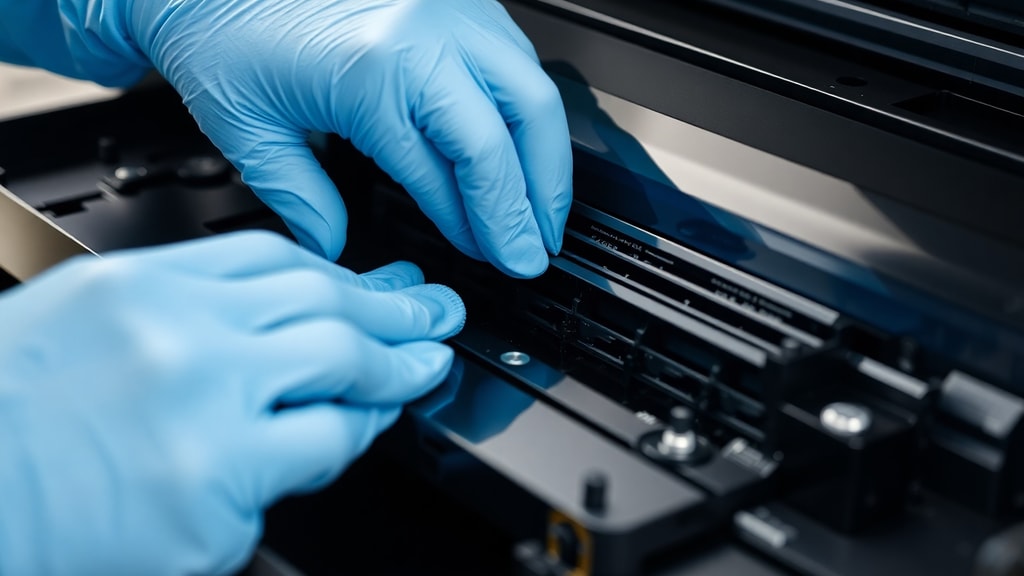
- Horisontale striper eller linjer som mangler i utskriften
- Ufullstendige eller avbrutte bokstaver og tall
- Farger som ikke skrives ut i det hele tatt, for eksempel manglende magenta eller gult
- Utskriften ser flekkete eller uskarp ut
- Det kommer ikke blekk ut etter flere utskrifter
Hvis du opplever ett eller flere av disse problemene, er det sterke indikasjoner på at skrivehodet er delvis eller fullstendig blokkert. I noen tilfeller kan problemet også skyldes tomme blekkpatroner, så sjekk alltid blekknivåene før du går i gang med rengjøring. Men hvis patronene har blekk og problemet vedvarer, er skrivehodet den mest sannsynlige synderen.
Automatisk rengjøring via programvare
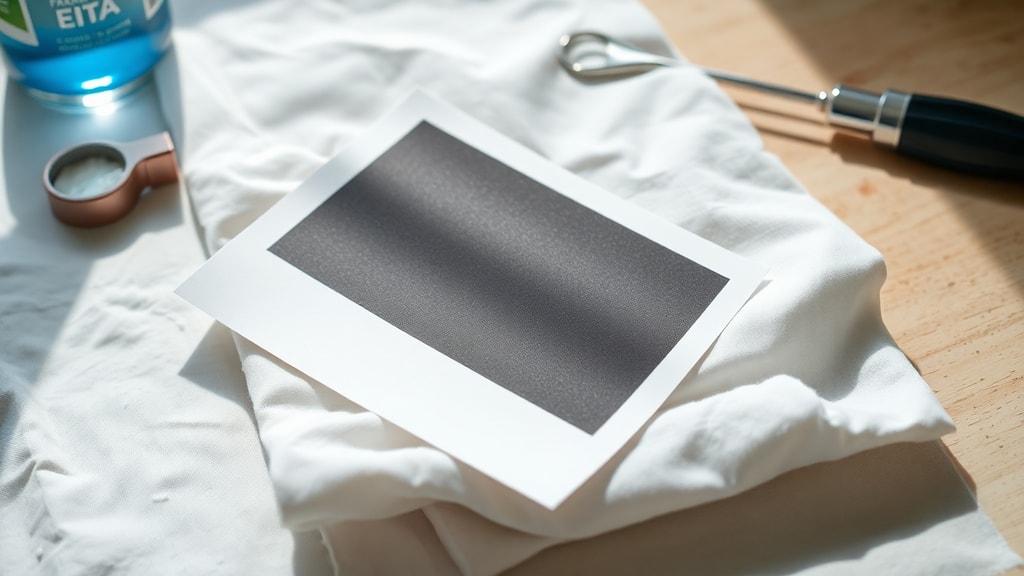
Før du forsøker noen form for manuell rengjøring, bør du alltid starte med skriverens innebygde programvare. De fleste moderne skrivere har en automatisk rengjøringsfunksjon som kan aktiveres fra skriverens kontrollpanel eller fra datamaskinen via skriverdriveren. Denne metoden er trygg og krever ingen demontering. For å komme i gang på Windows, går du til Kontrollpanel, velger "Enheter og skrivere", høyreklikker på skriveren din, og velger "Skriveregenskaper" eller "Service". Der finner du ofte et alternativ som heter "Rengjør skrivehode" eller "Clean Printhead". På Mac kan du finne lignende funksjoner via Systeminnstillinger og skriverens verktøymeny. Prosessen kan gjentas flere ganger om nødvendig, men vent alltid noen minutter mellom hver syklus. For mer informasjon om hvordan du kjører en automatisk rengjøring, kan du besøke HP Tech Takes for en grundig veiledning. Automatisk rengjøring bruker blekk, så du bør ikke overdrive det, men det er første skritt for å løse problemet.
Manuell rengjøring av skrivehodet
Hvis den automatiske rengjøringen ikke gir resultater, kan du gå over til manuelle metoder. Det finnes flere tilnærminger, avhengig av om skrivehodet er integrert i blekkpatronen eller om det er en separat enhet som kan tas ut. Felles for alle manuelle metoder er at du må være forsiktig og unngå å bruke slipende materialer som kan skade de små dysene. Under finner du en oversikt over de mest effektive metodene.
| Metode | Egenskaper | Forberedelse og tid |
|---|---|---|
| Bløtlegging | Fjerner tørket blekk ved å bløtlegge dysene i en løsning med destillert vann og 50% isopropylalkohol. Egnet for avtakbare skrivehoder. | 10 til 20 minutter bløtlegging, deretter tørking |
| Blotting | For integrerte skrivehoder der du bruker en fuktig klut eller papirhåndkle under skrivehodet for å trekke ut tørket blekk. | Noen minutter aktivt arbeid, etterfulgt av hviletid |
| Skylling med varmt vann | For eldre Canon-modeller med avtakbart skrivehode. Bruk varmt, men ikke kokende, vann for å skylle dysene til vannet renner klart. | Skyll i noen minutter, la tørke |
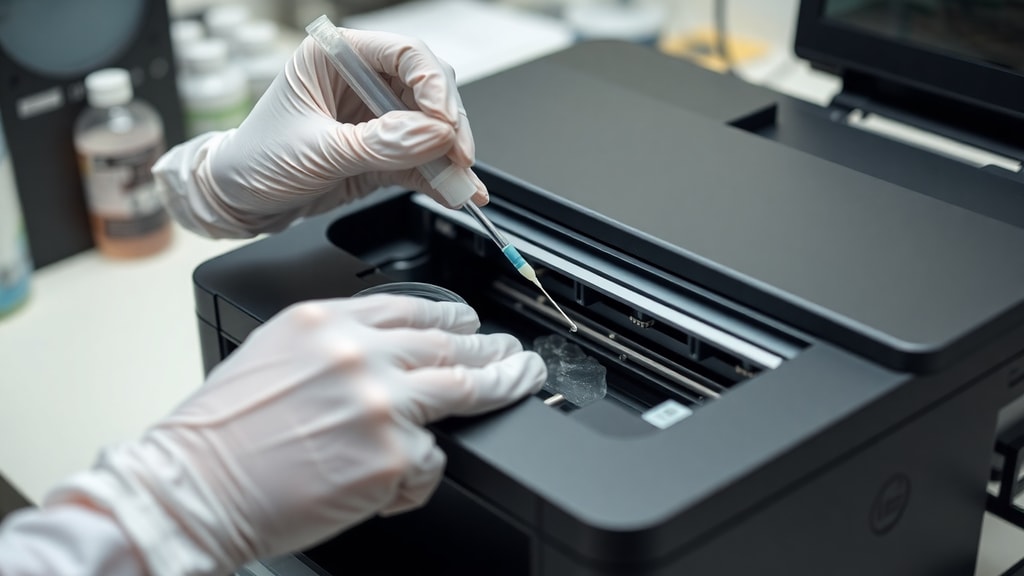
Når du bløtlegger et avtakbart skrivehode, fjerner du først blekkpatronene og tar ut skrivehodet i henhold til produsentens instruksjoner. Fyll en grunn beholder med en blanding av destillert varmt vann og isopropylalkohol i forholdet 1:1. For svært harde blokkeringer kan du bruke en 1:1 blanding av ammoniakk og vann, men vær oppmerksom på at ammoniakk er sterkt og bør håndteres med forsiktighet. Legg skrivehodet med dysene ned i løsningen, slik at væsken når inn i de små kanalene. La det ligge i 10 til 20 minutter. Etter bløtlegging tar du opp skrivehodet og tørker forsiktig av dysene med en lofri klut eller papirhåndkle. Unngå å berøre dysene direkte med fingrene. La skrivehodet lufttørke helt før du setter det tilbake i skriveren.
For integrerte skrivehoder, som ofte sitter fast i selve skriveren, kan du bruke blotting-metoden. Legg et papirhåndkle fuktet med varmt vann eller rengjøringsvæske på en flat overflate. Flytt skrivehodet til midtposisjon via skriverens programvare, og senk det forsiktig ned på papirhåndkleet. La det ligge i noen sekunder, og flytt det deretter forsiktig frem og tilbake for å løsne tørket blekk. Gjenta prosessen med et rent område av papirhåndkleet til du ikke ser mer blekkavsetning. La skrivehodet tørke helt før du kjører en testutskrift. Husk at du aldri bør bruke kokende vann, da ekstrem varme kan smelte de indre komponentene i skrivehodet, slik det advares mot i flere kilder. For Canon-brukere med eldre modeller finnes det gode instruksjoner på Canon Support for skylling med varmt vann.
Forebyggende vedlikehold for å unngå tette skrivehoder
Det beste er å forebygge tette skrivehoder i stedet for å måtte rense dem. Regelmessig bruk av skriveren er den mest effektive måten å holde blekket flytende på. Hvis du ikke bruker skriveren ofte, kan du skrive ut en testside en gang i uken for å holde blekket i bevegelse. Sørg også for at skriveren står på et sted med stabil temperatur og lav luftfuktighet, da ekstreme forhold kan fremskynde blekktørking. Bruk alltid blekk av god kvalitet og unngå å la blekkpatronene stå ute av skriveren i lengre perioder. Når du bytter patroner, bør du gjøre det raskt for å forhindre at luft tørker ut skrivehodet. Mange moderne skrivere har også en automatisk vedlikeholdsmodus som kjører med jevne mellomrom, så sørg for at denne funksjonen er aktivert. Hvis du likevel opplever problemer, kan du prøve å kjøre en automatisk rengjøring før du går til manuelle metoder. Jo raskere du handler, desto lettere er det å løse problemet.
Referanser
Kildene under har blitt brukt for å sikre at informasjonen i denne artikkelen er korrekt og oppdatert. De gir ytterligere detaljer om rengjøringsmetoder og sikkerhetstiltak. HP Tech Takes gir en grundig veiledning for både automatisk og manuell rengjøring, mens Canon Support er en pålitelig kilde for spesifikke instruksjoner for Canon-skrivere. Lenovo og Ricoh USA har også nyttige ressurser om emnet. Andre kilder inkluderer Piezography, LD Products og Inkjet Wholesale, som alle tilbyr praktiske tips fra printereksperter.
Kilder: HP Tech Takes (hp.com/sg-en/shop/tech-takes/post/how-to-clean-printhead), Lenovo (lenovo.com/us/en/glossary/how-to-clean-a-printer-head), Ricoh USA (ricoh-usa.com/en/glossary/printhead-cleaning), Piezography (piezography.com/print-head-cleaning-tips), LD Products (ldproducts.com/blog/how-to-clean-an-hp-printhead), Canon Support (support.usa.canon.com/kb/s/article/ART117007), Inkjet Wholesale (inkjetwholesale.com.au/blog/printer-maintenance/blocked-printer-head-printer-head-cleaning).





